جستجو برای:
  • صفحه نخست
  • محصولات آموزشی
    • دوره های آموزشی
    • کتاب های آموزشی
    • فروشگاه
  • آموزش های رایگان
    • آموزش Excel
    • آموزش Word
    • آموزش PowerPoint
    • آموزش Access
    • آموزش Windows
  • صفحات
    • مدرسین
  • خدمات خاص
    • ثبت نام دوره هفت مهارت ICDL
  • درباره ی ما
    • درباره آموزشگاه زراوند
    • فرم نظر سنجی
    • گالری تصاویر
 
  • 09201419588
  • info@zaravandplus.ir
  • دوره اکسل
  • فرمول جمع در اکسل
  • دوره ورد
  • بلاگ
  • درباره ما
زراوند پلاس | آموزش ICDL ، نصب ویندوز و ...
  • صفحه نخست
  • محصولات آموزشی
    • دوره های آموزشی
    • کتاب های آموزشی
    • فروشگاه
  • آموزش های رایگان
    • آموزش Excel
    • آموزش Word
    • آموزش PowerPoint
    • آموزش Access
    • آموزش Windows
  • صفحات
    • مدرسین
  • خدمات خاص
    • ثبت نام دوره هفت مهارت ICDL
  • درباره ی ما
    • درباره آموزشگاه زراوند
    • فرم نظر سنجی
    • گالری تصاویر
0
ورود / عضویت

بلاگ

زراوند پلاس | آموزش ICDL ، نصب ویندوز و ...بلاگآموزش Wordtextbox در نرم افزار Word

textbox در نرم افزار Word

24 مرداد 1401
ارسال شده توسط Ghazal
آموزش Word ، مقالات ، ویدئو
2.4k بازدید
https://dl.zaravandplus.ir/Videos%20Site/textboxinWordsoftware.mp4

نرم‌افزار ورد مایکروسافت به صورت پیش‌فرض تعدادی کادر متن از پیش قالب‌بندی‌شده دارد که برای کاربری‌های مختلف مناسب است اما در عین حال می‌توانید کادر متن دلخواهی را ترسیم کرده و محتوایی درون آن قرار دهید. تنظیم ابعاد textbox در نرم افزار Word، رنگ داخل و مرز آن و همین‌طور فونت و رنگ متن و چیدمان، همگی به راحتی انجام می‌شود. لذا Text Box یکی از ساده‌ترین روش‌ها برای ساختن فرم‌هایی مثل نامه‌های اداری و طراحی کاتالوگ و صفحه‌ی کاور و مانند آن است.

قرار دادن Text Box در فایل Word

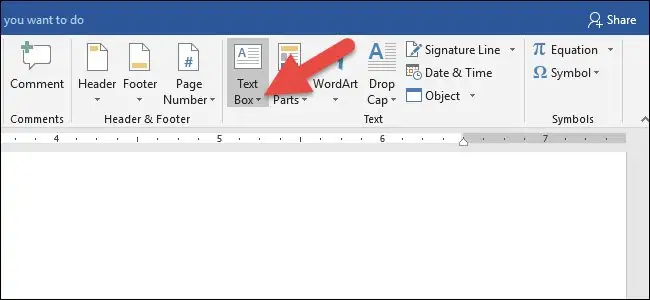
برای ایجاد کادر متن جدید، در نوار ابزار بالای صفحه و تب Insert روی Text Box کلیک کنید.
آموزش استفاده از Text Box یا کادر متن با طراحی و ابعاد دلخواه در Word

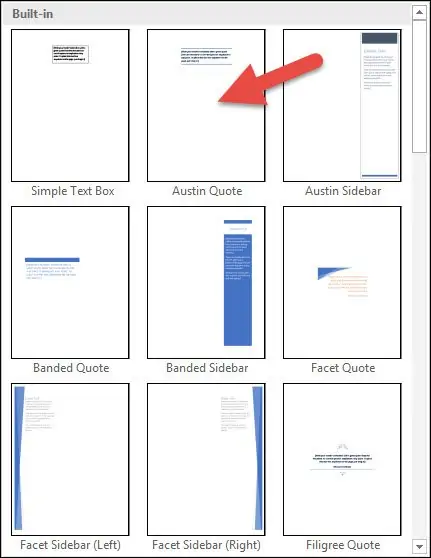
منوی کرکره‌ای انتخاب نوع Text Box‌ باز می‌شود. اگر می‌خواهید یکی از فرمت‌های پیش‌فرض را استفاده کنید، روی آن کلیک کنید. کادرهای متن می‌توانند ‌Border یا حاشیه نداشته باشند و همین‌طور ممکن است رنگ داخل کادر متن، سفید نباشد و طراحی جالب توجهی داشته باشد. تمام این موارد پس از قرار دادن Text Box‌ نیز قابل‌تغییر است.

آموزش استفاده از Text Box یا کادر متن با طراحی و ابعاد دلخواه در Word

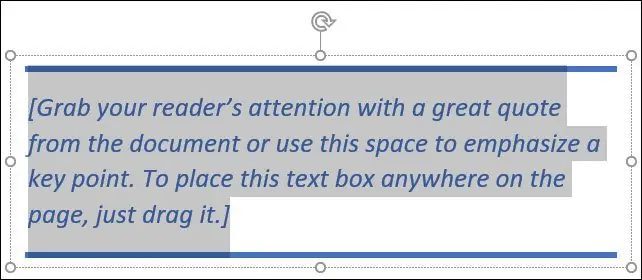
وقتی کادر متنی جدیدی در فایل ورد قرار می‌دهید، به صورت خودکار متن داخل کادر انتخاب می‌شود و در واقع می‌توانید شروع به تایپ کردن متن داخل کادر کنید.

برای تغییرات ظاهری متن داخل کادر، می‌توانید آن را انتخاب کرده و از منوی Home استفاده کنید و به عنوان مثال فونت، اندازه‌ی متن، رنگ متن، استفاده از استایل Bold یا ضمخت و غیره را به راحتی انجام دهید. به همین صورت می‌توانید تنظیمات فاصله‌ی خطوط و پاراگراف‌ها و استایل وسط‌چین، راست‌چین و چپ‌چین و غیره را تغییر بدهید.

جابجا کردن و چرخاندن Text Box در ورد

برای تغییر دادن اندازه‌ی تکست باکس در ورد، کافی است روی آن کلیک کنید و سپس روی یکی از دوایر کوچکی که در گوشه‌ها و وسط ضلع‌ها قرار گرفته کلیک کرده و آن را به سمتی بکشید. تغییر عرض و ارتفاع با تکان دادن وسط ضلع‌ها صورت می‌گیرد و تغییر هم‌زمان عرض و ارتفاع با درگ کردن دوایر گوشه انجام می‌شود.

برای چرخاندن Text Box می‌توانید روی آیکون چرخش که بالای کادر متنی نمایان می‌شود، کلیک کرده و موس را حرکت دهید.

خواندن  جلوگیری از هک مودم

برای جابجا کردن تکست باکس می‌بایست روی مرز آن کلیک کرده و موس را حرکت دهید. دقت کنید که نشانگر موس زمانی که روی مرز کادر متن قرار گرفته باشد و نه روی یکی از دوایر تغییر سایز، به شکل + با چهار فلش درمی‌آید که آیکون Move است.

آموزش استفاده از Text Box یا کادر متن با طراحی و ابعاد دلخواه در Word

اشتراک گذاری:
در تلگرام
کانال ما را دنبال کنید!
در اینستاگرام
ما را دنبال کنید!

مطالب زیر را حتما مطالعه کنید

شکستن قفل فایل

شکستن قفل فایل
مقدمه گاهی ممکن است هنگام کار با فایل‌ها در ویندوز، به مشکلاتی مانند عدم امکان...
چاپ محدوده دلخواه در اکسل
چاپ محدوده دلخواه در اکسل: راهنمای کامل مایکروسافت اکسل به عنوان یکی از محبوب‌ترین نرم‌افزارهای...
محاسبه اعداد جدول در ورد
آموزش گام به گام محاسبه اعداد در جدول ورد مایکروسافت ورد علاوه بر اینکه یک...
حذف صفحه اضافه در ورد
حذف صفحه اضافه در Word
آموزش گام به گام حذف صفحه اضافه در ورد یکی از مشکلات رایج در هنگام...
چاپ لوگو در قالب واترمارک
چاپ لوگو در قالب واترمارک در اکسل: راهنمای جامع برای کاربران مقدمه‌ای بر اهمیت استفاده...
پیدا کردن مشخصات کامپیوتر
پیدا کردن اطلاعات و مشخصات کامپیوتر و لپ تاپ
پیدا کردن مشخصات کامپیوتر و لپ‌تاپ: راهنمای جامع برای کاربران مقدمه‌ای بر اهمیت آگاهی از...

دیدگاهتان را بنویسید لغو پاسخ

آموزش 0 تا 100 کامپیوتر

جستجو برای:
دسته‌ها
  • ICDL
  • آموزش Access
  • آموزش Excel
  • آموزش PowerPoint
  • آموزش Windows
  • آموزش Word
  • پادکست
  • ترفند ها و نرم افزار ها
  • دسته‌بندی نشده
  • مقالات
  • ویدئو
نوشته‌های تازه
  • شکستن قفل فایل
  • چاپ محدوده دلخواه در اکسل
  • محاسبه اعداد جدول در ورد
  • حذف صفحه اضافه در Word
  • چاپ لوگو در قالب واترمارک
دسته‌های محصولات
  • آفیس
  • آفیس پلاس
  • آموزش 7 مهارت ICDL
  • آموزش اکسل
  • آموزش برنامه نویسی
  • آموزش جامع ترفند های موبایل
  • آموزش جامع فتوشاپ
  • آموزش حسابداری
  • آموزش کامل ویندوز
  • اینترنت
  • پک کتاب
  • حسابداری
  • دسته بندی نشده
  • دوره های آموزشی + کتاب چاپی رایگان
  • سمینار ها
  • سوشیال مارکتینگ
  • طراحی سایت
  • کتاب
  • وردپرس
  • ووکامرس
آموزش 0 تا 100 کامپیوتر

تمامی حقوق این سایت متعلق به آموزشگاه کامپیوتر زراوند می باشد.
ورود ×
رمز عبور خود را فراموش کرده اید؟
ورود با کد تایید
ارسال مجدد کد تایید(00:60)
حساب کاربری ندارید؟
عضویت
ارسال مجدد کد تایید(00:60)
بازگشت به صفحه ورود
ارسال مجدد کد تایید (00:60)
بازگشت به صفحه ورود

ورود

رمز عبور را فراموش کرده اید؟

هنوز عضو نشده اید؟ عضویت در سایت