
پوشش ورودی در اکسس
پوشش ورودی در اکسس
در این مقاله می خواهیم شیوه کار با Input Mask در اکسس (Access) را بررسی کنیم. به طور کلی کاری که Input Mask انجام می دهد ، ایجاد الگوی ورود داده ها می باشد. مثلا فرض کنید می خواهیم برای ورود ایمیل مشتریان در اکسس ، الگویی را تعریف کنیم که اپراتور یا هر شخصی که داده ها را در اکسس در بخش اطلاعات مشتریان وارد می کند ، براساس آن الگو عمل کرده و اطلاعات ایمیل را وارد نماید. ( پوشش ورودی در اکسس )
برای شرح موضوع Input Mask از یک مثال استفاده می کنیم. در ابتدا یک جدول به صورت زیر در اکسس ایجاد می کنیم.
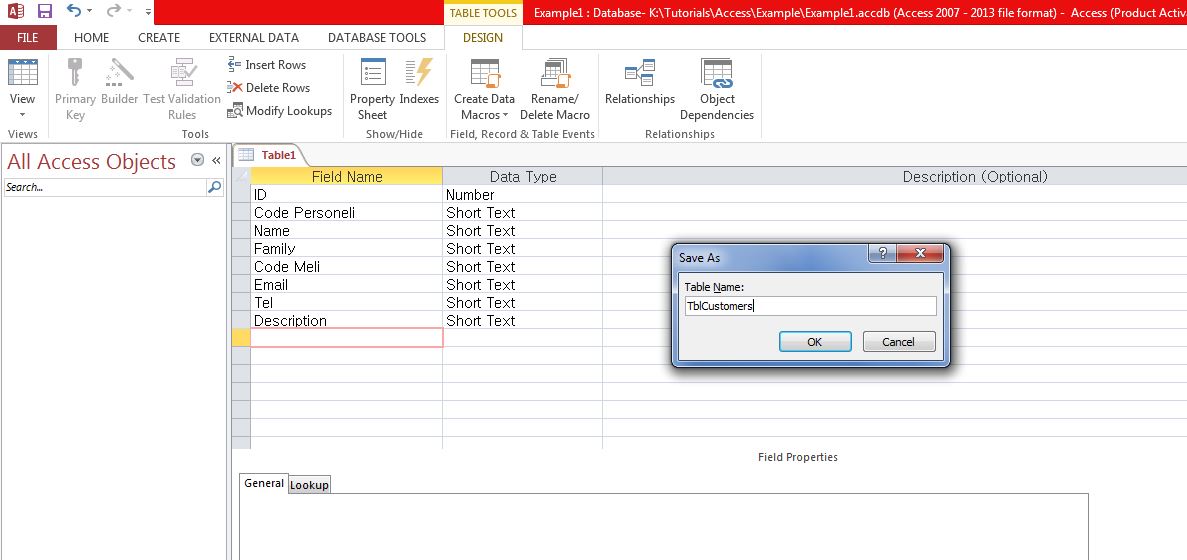
سپس جهت دسترسی به Input Mask کافی است جدول را در حالت Design View قرار دهید و سپس با کلیک روی هر فیلد دلخواه ، تنظیمات مربوط به آن ، در پایین صفحه نمایش داده می شود. ( پوشش ورودی در اکسس )
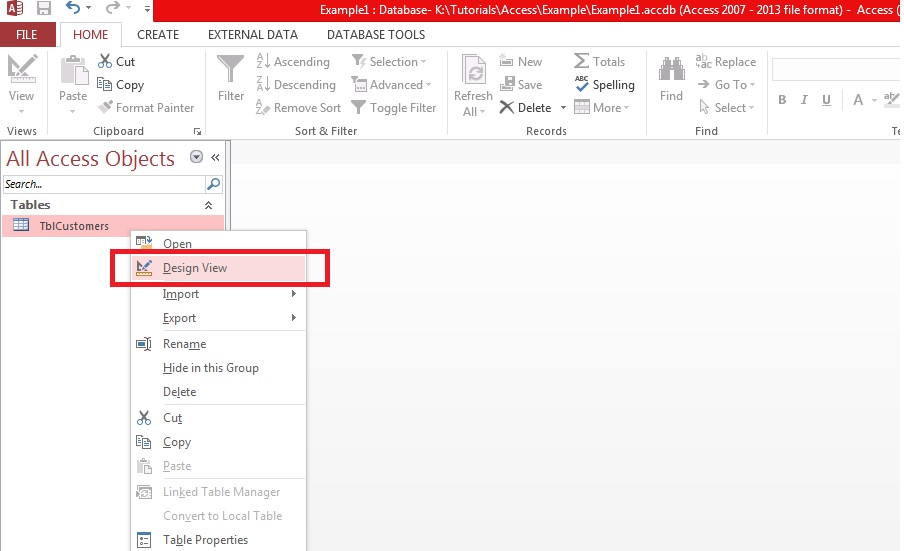
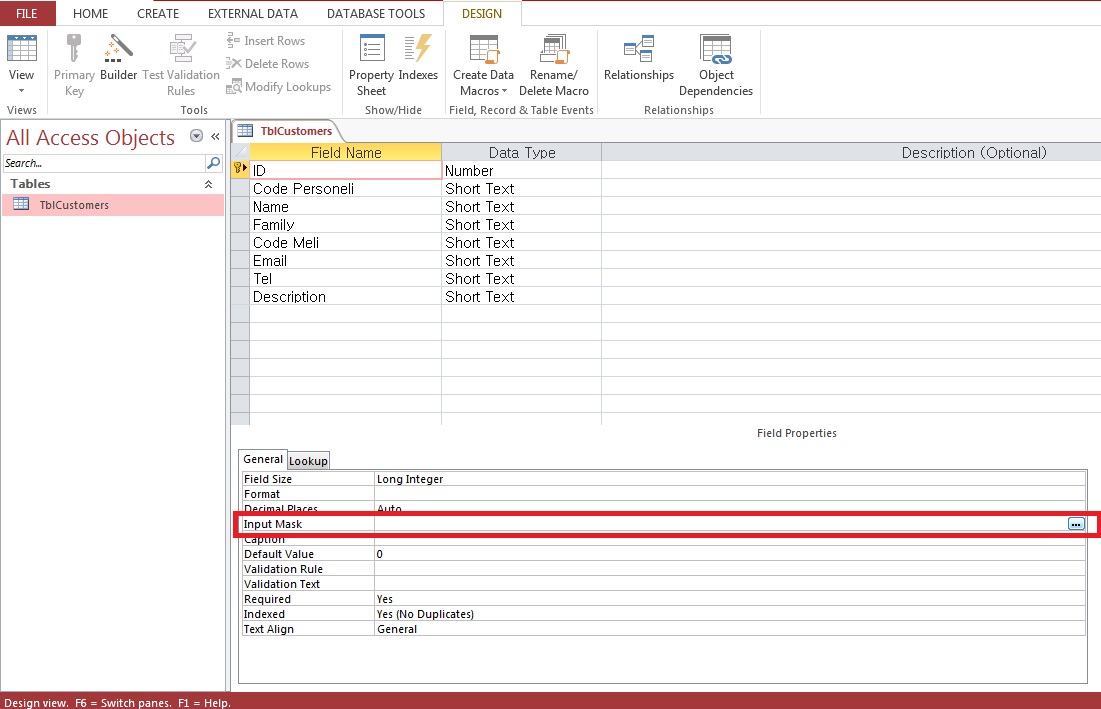
حال می توانیم از الگوهای آماده خود اکسس (Access) استفاده نماییم و هم می توانیم الگوهای جدیدی را ایجاد کنیم.
برای ایجاد الگوهای جدید با توجه به فیلد انتخاب شده ، باید با تعدادی از کاراکترهایی که در Input Mask مورد استفاده قرار می گیرند ، آشنا شوید. در زیر تعدادی از این کاراکتر ها را با هم بررسی می کنیم:
کاراکتر 0 در Input Mask :
در محل قرارگیری این کاراکتر ، یک رقم (صفر تا 9) وارد می شود . وارد کردن رقم در هر مکانی که این کاراکتر وجود داشته باشد ، اجباری است.
برای مثال فرض کنید از الگوی زیر در Input Mask استفاده می نماییم:

می توانیم ورودی زیر را به عنوان ورودی مجاز و پیرو الگوی تعریف شده وارد نماییم:
کاراکتر 9 در Input Mask :
در محل قرارگیری این کاراکتر ، یک رقم (صفر تا 9) وارد می شود . وارد کردن رقم در هر مکانی که این کاراکتر وجود داشته باشد ، اختیاری است.
برای مثال فرض کنید از الگوی زیر در Input Mask استفاده می نماییم:

می توانیم ورودی زیر را به عنوان ورودی مجاز و پیرو الگوی تعریف شده وارد نماییم:

کاراکتر # در Input Mask :
در محل قرارگیری این کاراکتر ، یک رقم ، جای خالی (Space) ، علامت منفی (-) و مثبت (+) به صورت اختیاری وارد می شود.
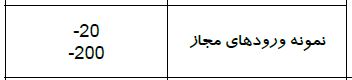
برای مثال فرض کنید از الگوی زیر در Input Mask استفاده می نماییم:

می توانیم ورودی زیر را به عنوان ورودی مجاز و پیرو الگوی تعریف شده وارد نماییم:
کاراکتر L در Input Mask :
در محل قرارگیری این کاراکتر ، باید یک حرف الفبا به صورت اجباری وارد شود.
برای مثال فرض کنید از الگوی زیر در Input Mask استفاده می نماییم:

می توانیم ورودی زیر را به عنوان ورودی مجاز و پیرو الگوی تعریف شده وارد نماییم:

کاراکتر ؟ در Input Mask :
در محل قرارگیری این کاراکتر ، باید یک حرف الفبا به صورت اختیاری وارد شود.
برای مثال فرض کنید از الگوی زیر در Input Mask استفاده می نماییم:

می توانیم ورودی زیر را به عنوان ورودی مجاز و پیرو الگوی تعریف شده وارد نماییم:

کاراکتر A در Input Mask :
در محل قرارگیری این کاراکتر ، یک حرف الفبا یا یک رقم به صورت اجباری وارد شود.
برای مثال فرض کنید از الگوی زیر در Input Mask استفاده می نماییم:

می توانیم ورودی زیر را به عنوان ورودی مجاز و پیرو الگوی تعریف شده وارد نماییم:

کاراکتر a در Input Mask :
در محل قرارگیری این کاراکتر ، یک حرف الفبا یا یک رقم به صورت اختیاری وارد شود.
برای مثال فرض کنید از الگوی زیر در Input Mask استفاده می نماییم:

می توانیم ورودی زیر را به عنوان ورودی مجاز و پیرو الگوی تعریف شده وارد نماییم:

کاراکتر & در Input Mask :
در محل قرارگیری این کاراکتر ، یک حرف الفبا یا یک رقم به صورت اختیاری وارد شود. ( پوشش ورودی در اکسس )
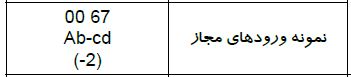
برای مثال فرض کنید از الگوی زیر در Input Mask استفاده می نماییم:

می توانیم ورودی زیر را به عنوان ورودی مجاز و پیرو الگوی تعریف شده وارد نماییم:
کاراکتر C در Input Mask :
در محل قرارگیری این کاراکتر ، یک حرف الفبا یا یک رقم به صورت اختیاری وارد شود.
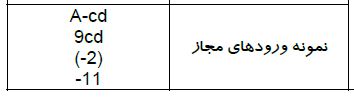
برای مثال فرض کنید از الگوی زیر در Input Mask استفاده می نماییم:

می توانیم ورودی زیر را به عنوان ورودی مجاز و پیرو الگوی تعریف شده وارد نماییم:
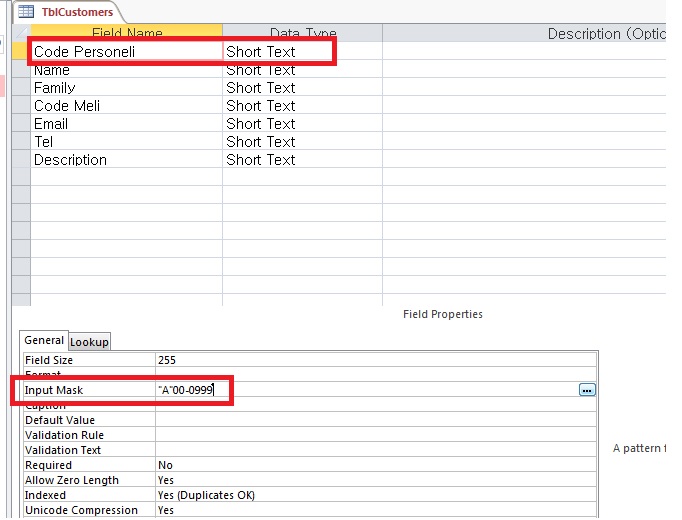
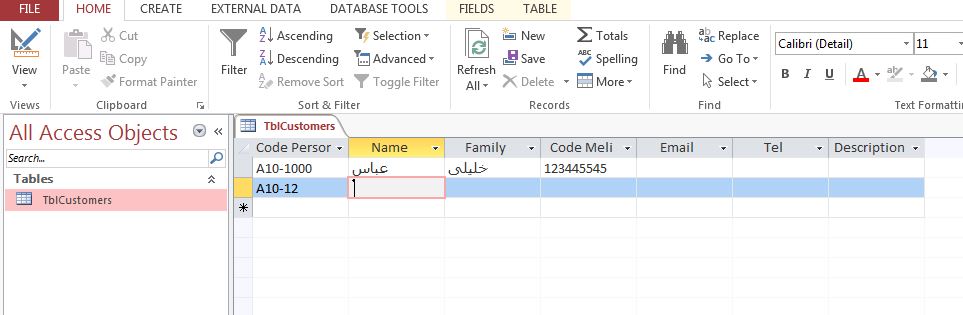
خب ! حالا زمان ان است تا چند مثال کاربردی از Input Mask را بررسی نماییم. در جدول موجود در اکسس ، اولین فیلدی که می خواهیم برای ان Input Mask ایجاد نماییم ، شماره پرسنلی است. فرض کنید شرکتی شامل 90 بخش است که هر بخش شامل 1000 پرسنل می باشد و میخواهیم به هر شخص یک کد پرسنلی اختصاص دهیم. و مثلا نام شرکت با حرف A شروع می شود و ما نیز کد پرسنلی افراد را با حرف A شروع می کنیم.
یعنی از A10-1 تا A99-1000
برای این کار Input Mask را به صورت زیر ایجاد می کنیم:
حال مثال دیگری را بررسی می کنیم. میخواهیم برای کد ملی ، یک Input Mask یا الگوی ورودی بنویسیم. کد ملی شامل 10 عدد می باشد که حتما باید وارد شود و به صورت منحصر به فرد نیز می باشد. بنابراین الگو را به صورت زیر ایجاد می کنیم. دقت کنید قبل از ایجاد الگو حتما باید روی فیلد کد ملی کلیک نمایید:
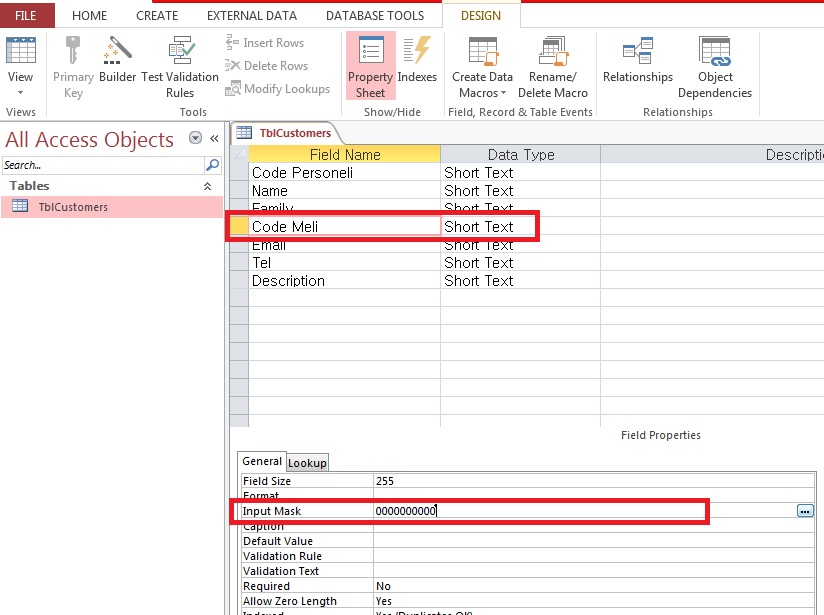
اگر بخواهید همین کد ملی ، با صفر شروع شود ، کافی است کاراکتر اول آن را به صورت “0” بنویسید. هر کاراکتر ثابت و بدون تغییر را می توان در Input Mask در کوتیشن نوشت.
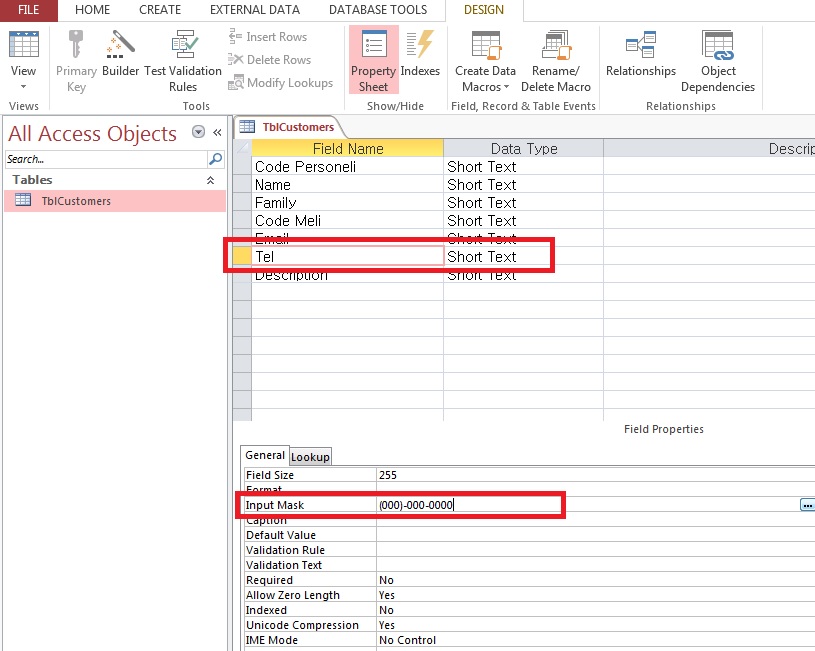
حال مثال دیگری را بررسی می کنیم. این بار می خواهیم یک Input Mask برای فیلد تلفن بنویسیم. اگر دوست دارید نرم افزار های آفیس از جمله پاورپوینت را به صورت کامل یاد بگیرید و مدرک رسمی فنی و حرفه ای را دریافت کنید دوره هفت مهارت ICDL برای شماست
خُب ! سه رقم اول را جهت کد شهرستان در نظر می گیریم و این الگو را به صورت زیر می نویسیم:
امیدواریم این آموزش مفید بوده باشد و نهایت استفاده را کرده باشید.
مطالب زیر را حتما مطالعه کنید

شکستن قفل فایل

چاپ محدوده دلخواه در اکسل

محاسبه اعداد جدول در ورد

حذف صفحه اضافه در Word

چاپ لوگو در قالب واترمارک

دیدگاهتان را بنویسید