
جدول در اکسس
همانطور می دانیم یکی از پایگاههای کاربردی داده و بانکهای اطلاعاتی که مورد استفاده کسب و کارهای گوناگون نیز قرار گرفته است بانکهای اطلاعاتی در Access و سایر نرم افزارهای اینچنینی برای کدنویسی است. بسیاری از نرم افزارهای کامپیوتری نیز به مدیریت بانکهای اطلاعاتی میپردازند.
به این برنامهها به اختصار همان پایگاههای کاربردی داده و یا بانک اطلاعاتی (Database Management System) یا به اختصار DBMS گفته میشود. یکی از آنها برنامه اکسس محصول مایکروسافت میباشد که علاوه بر محبوبیت زیادی که داراست از امکانات بیشماری نیز برخوردار است که قرار است در اینجا راجع به ایجاد جدول در اکسس، نمونه جدول در اکسس و همچنین تنظیمات جدول در اکسس نکاتی را بیاموزیم. باماهمراه باشید.
Access چیست؟
اکسس چیست؟ اکسس در واقع یک بانک اطلاعاتی (Database)یا یک پایگاه داده محسوب میشود. مهمترین وظایف اصلی یک بانک اطلاعاتی، ذخیره و بازیابی اطلاعات و مدیریت عملیات مربوط به ثبت و نگهداری اطلاعات است.
اگر بخواهیم از بانک اطلاعاتی یا پایگاه داده تعریفی کنیم، باید بگوییم که بانک اطلاعاتی یا پایگاه داده (Database) مجموعهای سازمان یافته، از اطلاعات (دادهها) است. این مجموعه دادهها ممکن است به صورت و شکلهای مختلف به یکدیگر مرتبط باشند..
برای اجرای اکسس شیوههای مختلفی وجود دارد البته بستگی به سیستم عاملی که شما استفاده میکنید دارد. بعضی از روشهای معمول در اجرای اکسس در زیر نمونه وار آمده است:
-
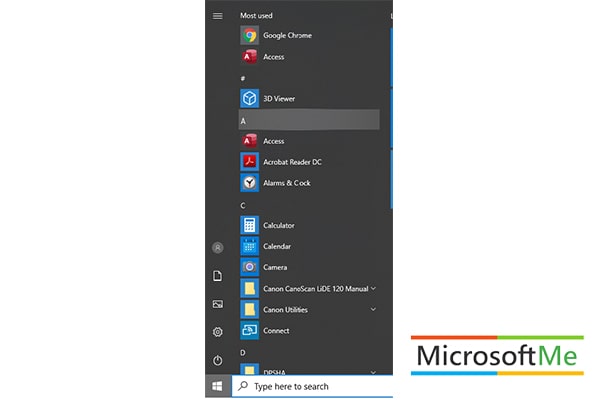
بازکردن اکسس از طریق فهرست شروع یا start
یکى از روشها این است که براى شروع از فهرست Start کامپیوتر خود کمک بگیرید که باید دکمه ویندوز را فشار دهید تا منوی استارت نمایان شود و بعد گزینه Microsoft access را انتخاب کنید. در این لحظه بر روی blank database که بر روی پنجره ظاهر شده است کلیک کنید. با همین روش ساده برای شما یک پایگاه داده شکل گرفته که باید تنها نام و محل قرار گیری آن را مدنظر داشته باشید.
-
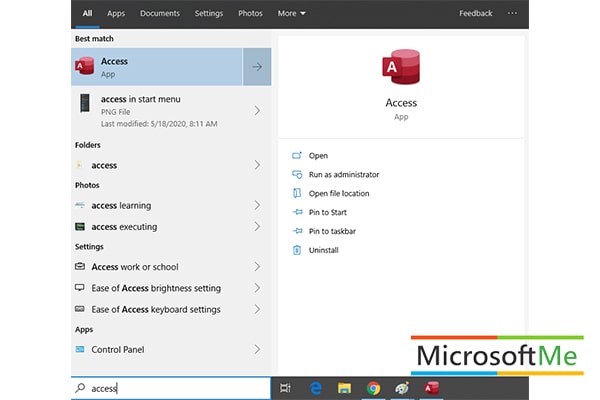
بازکردنAccess به کمک نوار وظیفه
یکی دیگر از روشهای بازکردن Access به این نحو است که باید ابتدا در قسمت search نوار وظیفه یا به اصطلاح taskbar اکسس را به انگلیسی سرچ کنید. در این روش گزینههای مختلفی راجع به اکسس که روی سیستم عامل شما قرار دارد بالا میآید که تنها باید خود نرم افزار را انتخاب کنید. بعد از اجرای برنامه اطلاعاتی درباره نوع و پایگاه برنامه دیده میشود که باید از گزینه blank database استفاده گردد.
-
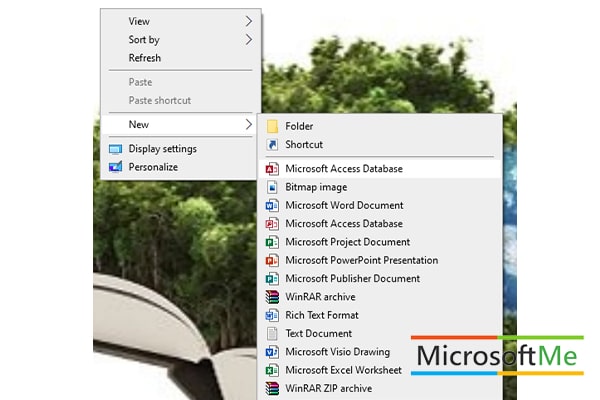
اجراى Access از طریق ایجاد فایل
یک راه ساده براى ایجاد یک بانک اطلاعاتی اکسس ، ایجاد یک سند از نوع خود اکسس است. با کلیک راست میتوانید در هرجایی که تمایل دارید فایل بانک اطلاعاتی مورد نظرتان را ثبت کنید. فهرست دستورات را ظاهر کنید و همچنین با انتخاب گزینه Microsoft Access فایل جدیدی بسازید و نامی برای آن بگذارید. با اجرا کردن این فایل، پرونده پایگاه داده از نوع و جنس خود برنامه اکسس باز میشود که تنظیم آن طبق خواسته شما قابل انجام است.
نکته: زمانى که میخواهید پایگاه داده اکسس ایجاد کنید، یک سری الگوها و راهنمایی هم ایجاد میشود که اگر هر یک از گزینههای template را انتخاب کنید میتواند جدولها و پرس و جوها را به همراه فرمهای مورد نظرتان را به شکلی کاملا اتوماتیک و خودکار ایجاد کند.
پس از اجرای نرم افزار Office Access محیط اولیه نرم افزار برایتان ظاهر میشود. باتوجه به اینکه آموزش ساخت جدول در اکسس 2016 در زیر مدنظر بوده است، شکل ظاهری آفیس اکسس همانند تصویر است که نیازمند این است تا در مرحله ابتدایی یک پرونده پایگاه داده یا همان بانک اطلاعاتی ایجاد کنید. در پنجرهای که باز میشود باید با انتخاب گزینه blank database این کار را انجام دهید. در مرحله دوم تنها کافی است تا نام و محل ذخیره فایلتان را مشخص کنید.
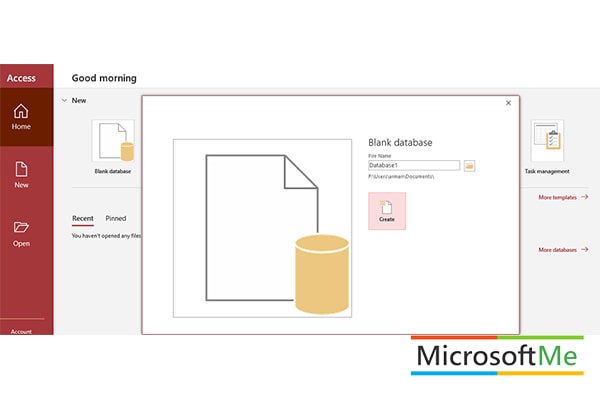
در قسمت file name باید برای فایل خود نامی مشخص کنید. محلی هم که باید پوشه در آن قرار بگیرد با استفاده از دکمه پوشه در کنار آن تعیین میشود. با کلیک بر روی دکمه create پایگاه داده درخواستی شما ایجاد شده و میتوانید اجزای مختلف پایگاه داده خود را نیز بسازید. پیشنهاد می شود مقاله آموزش اکسس مقدماتی تا پیشرفته ماکروسافتمی را بخوانید.
نکته: محل ذخیره سازی این پایگاه داده یا بانک اطلاعاتی شما به طور پیش فرض پوشه documents و نام بانک نیز database1 تعیین شده که اگر نیاز باشد میتوانید نام و محل ذخیره سازی را به علاقه خودتان تغییر بدهید که با چند کلیک ساده امکانش فراهم است.
حالا این بانک اطلاعاتی (پایگاه داده) نرم افزار آفیس اکسس چند شیء object مهم و اصلی دارد که در ذیل به آنها اشاره شده است:
- جدول table: یک ساختار منسجم برای ذخیره سازی اطلاعات و دادهها به صورت سطری و ستونی با معین کردن فیلدها و همچنین رکوردها که بسیار کاربردی است. که در ادامه قرار است به ساخت جدول در اکسس بپردازیم و مراحل آن را پله به پله باهم طی کنیم.
- فرم form: این ساختار منظم کارایی خاصی دارد که از آن میتوان به عنوان یک ابزار جهت نمایش، ویرایش و حذف رکوردهای جدول اطلاعاتی نام برد.
- پرس و جو query: پرس و جو روشی است برای جست و جو و جداول و مطالب مرتبط.
- گزارش report: این آپشن برای بهره مند شدن از صفحه بندی برای نمایش و چاپ گزارشاتی است که از پیش تهیه شده است و از طریق جدول، فرم یا پرس و جوها بدست میآید.
ساخت جدول در اکسس
آموزش ساخت جدول در اکسس 2010 و همچنین ساخت جدول در اکسس 2013 تقریبا با کمی تفاوت در نوع نوار ابزار و اپدیت برنامه به همین منوالی است که در ذیل قرار است برایتان توضیح داده شود.
بعد از اینکه بانک اطلاعاتی جدید خود را مطابق مراحل بالا ایجاد کردید، پنجرهای تحت عنوان database برایتان باز میشود که تمام اجزای یک بانک اطلاعاتی را دارا میباشد. در اکسس اشیا یا objects هاى مختلفی وجود دارد که وظایف خاصی هم دارا هستند. نخستین و داراى اهمیتترین بخش یک پایگاه داده یا بانک اطلاعاتی همین جداول هستند. جدولها در واقع یک ساختار منسجم برای ذخیره سازی اطلاعات و دادهها به صورت سطری و ستونی با معین کردن فیلدها و همچنین رکوردها که بسیار کاربردی است.
جدولها محل ذخیره سازی و نگهداری اطلاعات بانک داده ما محسوب میشوند. به همین جهت هم هست که اکسس مایکروسافت در نخستین گام از شما میخواهد برای خودتان جدول بسازید تا در ذخیره سازی و نگهداری اطلاعات پایگاه داده خود دچار مشکل نشوید.
فرقی نمیکند از چه ویندوز عاملی استفاده میکنید حتی اگر براى ایجاد جدول در اکسس 2007 هم مشکل دارید و نمیدانید چکار باید بکنید بهتر است با خواندن کلیات این مطلب دانشتان را افزایش دهید.
نکته: قبل از اینکه اکسس یاد بگیرید ابتدا باید نحوه شناخت ویژگیهای یک پایگاه داده را بلد باشید تا بعدتر بتوانید جدول و مقادیر آن را مشخص کنید همچنین ماکرونویسی در اکسس نیز از اهمیت زیادی برخوردار است.
اجزای مختلف جدول در اکسس
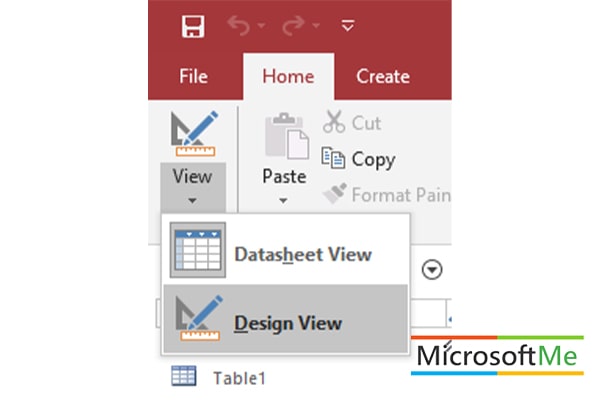
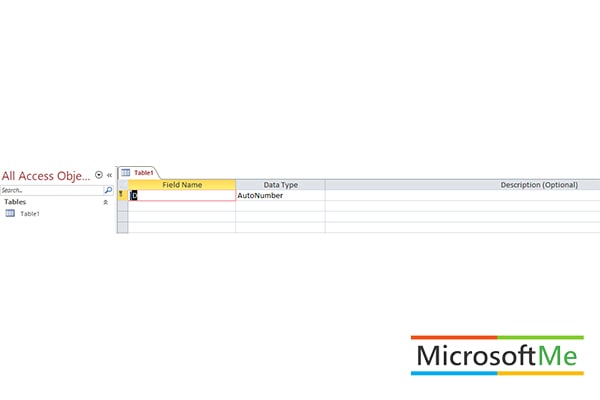
براى ساخت جدول ابتدای امر باید ستونها یا همان فیلدها را معین کنید. با کلیک بر روی دکمه طراحی جدول با عنوان design view بخش طراحی جدول در پایگاه داده اکسس برایتان باز میشود. باید در اینجا به این موضوع توجه داشته باشید که طراحی جدول بسیار مهم است و باید با دقت انجام بگیرد. در پنجره مخصوص طراحی جدول برایتان 3 گزینه مجزا وجود دارد که عبارتند از:
-
fieldname
در اینجا باید ابتدا نام فایلتان را مشخص کنید.
-
Data type
در این بخش نوع دیتا یا داده را مشخص می شود
-
Description
همانطور که از نامش مشخص است درباره تعریف یا توصیف فیلد هست که در صورت نیاز میتوانید توضیحی برای هر فیلد در آن بگنجانید.
نام گذارى فیلد جدول در اکسس به چه صورت است؟
براى نام گذاری فیلدها باید چند نکته اساسی را مدنظر داشته باشید:
- نام فیلد حداکثر تا 64 کاراکتر میتواند باشد و بیشتر از آن غیر ممکن است.
- نباید در نام گذاری از علامتهای اختصاری مثل پرانتز نقطه ویرگول یا… استفاده بکنید.
- تا جای ممکن باید از گذاشتن فاصله و نیم فاصله در نام فیلد خودداری کنید.
- کلیشهای است اما نام فیلدتان نباید تکراری یا مشابه نام فیلد دیگر باشد.
- تا جایی که امکان دارد نام فیلدتان را فارسی انتخاب نکنید تا در سیستم عاملهای دیگر نیز خوانده بشود.
نوع داده در اکسس
نوع داده (Data type) مشخص میکند که در این فیلد، چه نوع اطلاعاتی و از چه جنسی ذخیره میشود در ادامه انواع دادهها (Data type) قابل استفاده در Access معرفی میشوند.
-
Short tex
اگر نوع داده یک فیلد Short Text انتخاب شود میتوانیم کاراکتر شامل اعداد، حروف و نشانهها را ذخیره کنیم. برای فیلدهای نام و نام خانوادگی و آدرس این نوع داده مناسب است. اگر این نوع داده انتخاب شود حداکثر میتواند 255 کاراکتر در این فیلد ذخیره کرد. یعنی برای ذخیره اطلاعات بیشتر از 255 کاراکتر این نوع داده نباید به کار رود.
-
Long text
برای ذخیره سازی اطلاعات متنی بیش از 255 کاراکتر میتوانیم از این نوع داده استفاده کنیم. اگر نوع دادهای Long Text برای یک فیلد از نوع متنی انتخاب شود میتوانیم تا به طور نامحدود کاراکتر در آن فیلد ذخیره کنیم. مثلا اگر بخواهیم سوابق کاری یک شخص را ذخیره کنیم این نوع داده مناسب است.
-
Currency
از این نوع داده برای ذخیره سازی مقادیر ارزی استفاده میشود برای مثال قیمت یک کالا یا حقوق و یا دریافتی یک کارمند را میتوانیم در فیلدی از این نوع داده قرار دهیم
-
Date/time
از این نوع دادهای برای ذخیره سازی اطلاعاتی از نوع تاریخ و زمان استفاده میکنیم. به عنوان مثال برای ذخیره کردن تاریخ تولد یا تاریخ استخدام میتوانیم از این نوع داده استفاده کنیم.
-
Yes/no
برای فیلدهایی که دو وضعیتی هستند برای ذخیره کردن مقادیر یک فیلد که به صورت بله و خیر است، میتوان از این نوع داده استفاده کرد. اگر بخواهیم اطلاعات به صورت Yes یا No نمایش داده شود از این نوع داده استفاده میکنیم.
-
Number
اگر بخواهیم اطلاعاتی ذخیره کنیم که محاسبات ریاضی روی آن فیلد انجام شود باید نوع دادهای را Number ذخیره کنیم. مثلا سن افراد یا نمرات دانشجویان باید Number انتخاب شود.
-
Larg number
اعدادی که به صورت Number انتخاب میشوند، دقتی زیادی ندارند. برای نمایش اعداد بزرگ و با دقت مضاعف (Double Precision) از این نوع داده استفاده کنید.
-
Autonumber
اگر نوع داده فیلدی Auto number انتخاب شود این فیلد به صورت خودکار مقدار دهی میشود مثلا مقادیر این فیلد از عدد 1 شروع شده و افزایش مییابد یعنی کاربر در تعیین مقادیر این فیلد نقشی ندارد. مقدار این نوع داده به دو صورت تعیین میشود. یکی افزایشی (Increment) یعنی مقادیر از یک شروع شده و یک واحد یک واحد افزایش پیدا میکند و دیگری مقادیر تصادفی (Random) که خود Access یک عدد تصادفی برای این فیلد در نظر میگیرد.
-
Ole object
.اگر بخواهیم اطلاعاتی از نوع تصویر، صدا فیلم و یا هر شئی دیگر مانند فایلهای Excel یا Word را ذخیره کنیم از این نوع داده باید استفاده کرد. به عنوان مثال برای ذخیره کردن نمونه امضاء افراد یا اثر انگشت این نوع داده مناسب است.
-
Hyper link
گر بخواهیم اطلاعاتی از نوع آدرس ذخیره کنیم باید از این نوع داده استفاده کنیم. برای مثال آدرس یک سایت اینترنتی یا آدرس یک فایل در شبکه محلی یا حتی آدرس یک فایل در سیستم خودمان از نوع Hyper link تعریف میشود و اگر بر روی آدرس کلیک کنیم به محل مورد نظر پرش خواهیم کرد.
-
Attachment
اگر قرار باشد یک یا چند فایل ضمیمه بانک اطلاعاتی شود از این فیلد استفاده میشود که البته این کار باعث افزایش حجم فایلتان نیز میشود.
-
Calculated
این نوع داده، در حقیقت یک فرمول یا محاسبه است که درون جدول صورت میگیرد. با محض تغییر مقادیر پیشنیاز در این فرمول، مقدار فیلد از نوع Calculated نیز تغییر خواهد یافت.
-
Lookup wizard
اگر نیاز باشد تا مقادیر خود را از لیست و جدول دیگری انتخاب کنیم باید از این فیلد استفاده کرد. یعنى به جای وارد کردن مقادیر آنها را از لیستی کپی کنیم.
تا به اینجا انواع دیتاهاى مورد نیاز را شناختید. اما این فیلدها خصوصیاتی هم دارند که در ذیل به آنها پرداخته میشود.
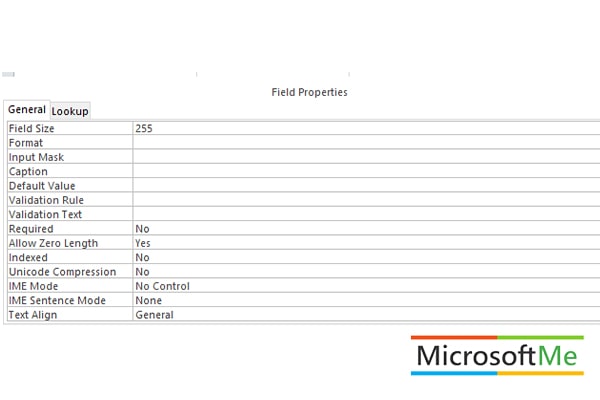
| 1 | Field size | اندازه فیلد را مشخص میکند و برای هر کاراکتر حدود خاصی در نظر گرفته شود. |
| 2 | format | نحوه نمایش اطلاعات را مشخص میکند. یعنی اطلاعات پس از ورود به آن شکل نمایش داده میشود |
| 3 | Input mask | شکل و قالب ورود اطلاعات را تعیین میکند. یعنی کاربر هنگام ورود اطلاعات باید چه الگو و قالبی را رعایت کند. |
| 4 | caption | عنوان ظاهری فیلد است. یعنی هنگام نمایش اطلاعات این خاصیت به عنوان سر ستون فیلدها نشان داده میشود. به عبارت دیگر از Caption به عنوان برچسب فیلدها استفاده میشود |
| 5 | Default value | مقدار پیش فرض یک فیلد است. یعنی کاربر هنگام ورود اطلاعات مقداری را به صورت پیش فرض برای یک فیلد مشاهده کند که میتواند آن مقدار را بپذیرد و یا مقدار جدیدی را وارد کند. |
| 6 | Validation rule | برای مشخص کردن دادههای معتبر از این گزینه استفاده میشود. یعنی در این قسمت قانونی برای مقادیر این فیلد در نظر گرفته میشود. برای مثال نمره دانشجو باید بین صفر تا 20 باشد. |
| 7 | Validation text | پیغامی است که در صورتی که شرط و قانون Validation Rule نقض شود این پیغام نمایش داده می شود. توجه داشته باشید که Validation Text یک پیغام است. |
| 8 | requird | این گزینه مشخص میکند، فیلد باید حتما مقدار دهی شود. این گزینه دو وضعیت دارد. اگر yes انتخاب شود یعنی مقدار این فیلد نمیتواند خالی باشد و باید حتما مقدار دهی شود. ولی اگر No انتخاب شود نیازی به مقدار دهی این فیلد نیست یعنی ورود اطلاعات برای این فیلد اجباری نخواهد بود. |
| 9 | index | به طور اتوماتیک معیار این پیش فرض گزینه نه میباشد به این معنا که فیلد به عنوان شاخص در نظر گرفته نشود. |
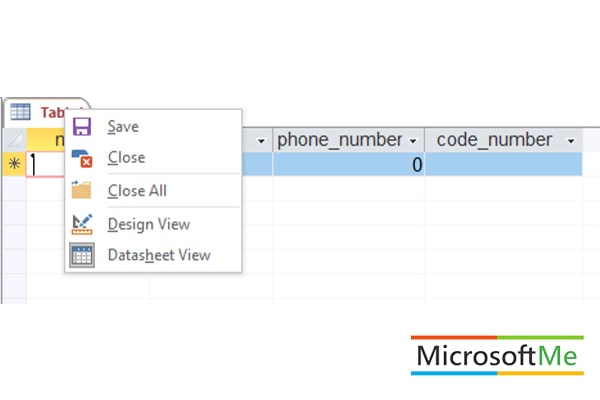
.نکته: در پایان کار طراحی جدول، حتما آن را ذخیره کرده باشید. در غیر اینصورت پیغامی برای ذخیره سازی آن ظاهر خواهد شد. کافی است روی برگه مربوط به جدول، کلیک راست کرده و از فهرست ظاهر شده دستور Save یا Close را انتخاب کنید.
تنظیمات جدول درAccess
برای اینکه به اطلاعات جدول راحتتر دسترسی پیدا کنید باید جدول تنظیم و یا مرتب شود. اطلاعات جدول هم به کمک یک فیلد مرتب سازی میشود. برای این کار بهتر است جدول را در نمای DATASHEET ظاهر کنید، فیلدی که مبنای مرتب سازی است را انتخاب کرده و در یکی از سلولهای فیلد کلیک کنید. سپس از فهرست RECORD دستور SORT را انتخاب کنید. این مرتب سازی میتواند به دو صورت تنظیم شود یکی صعودی و دیگری نزولی.
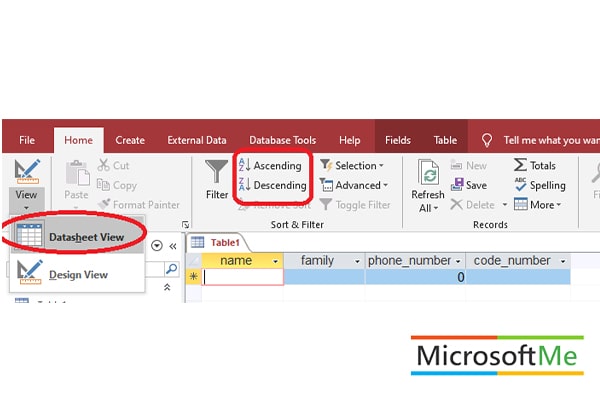
اجرای دستور مرتب سازی را میتوان به کمک نوار ابزار با توجه به شکل انجام بدهید. ذکر این نکته نیز لازم است که با کلیک بر روى Az رکوردها برحسب فیلد انتخابی به ترتیب صعودی مرتب میشوند و اگر هم دکمه ZA را بزنید ترتیب نزولی در جدول ظاهر میشود.
دسته بندى رکوردها به کمک فیلتر
در بعضی موارد بر حسب نیاز ممکن است برخی از رکوردها براساس شرطی که کاربر تعیین میکند از رکوردهاى دیگر جدا گشته و به طور خصوصی نمایش داده شود که برای استفاده از این فیلتر باید نخست جدول را در نمای datasheets قرار دهید و که برای اجرای دستور فیلتر گزینه های زیر پیش روی شماست:
- با استفاده از دکمه Filter از برگه Home
- استفاده از Selection یا Advanced نیز امکان تعریف فیلتر براساس مقدار فیلد انتخابی یا به صورت دقیق و ترکیبی را میدهد
حذف فیلتر از جدول در اکسس
جدول در نمای datasheet رکوردهای مطابق با شرطی که پذیرفته است را نمایان میکند. اگر تمایل دارید تا فیلتری را حذف کنید تنها نیازمند این است تا دکمه toggle filter را انتخاب کنید. با هر بارى که بر روی این گزینه کلیک میکنید یک فیلتر انتخابی لغو یا حذف میشود. برای حذف کامل فیلترها نیز باید بر روی دکه فیلتر گزینه clear filter from را انتخاب کنید تا همه فیلترها به یک باره حذف شوند .
چکیده
همانطور که خواندید؛ اکسس در واقع یک بانک اطلاعاتی یا اگر بخواهیم امروزی بگوییم یک پایگاه داده محسوب میشود. این بانک توانایی انجام ذخیره و ثبت و همچنین بازیابی اطلاعاتی که به آن داده میشود را داراست.
این برنامه اطلاعات را بشکل ساخت یافتهای ذخیره میکند و در زمان احتیاج برایتان بازیابی میکند. اگر بخواهیم از بانک اطلاعاتی یا پایگاه داده تعریفی بکنیم، باید بگوییم که یک مجموعه سازمان یافته از دادهها یا همان اطلاعات را شامل میشود که ممکن است به طرق مختلفی به همدیگر مرتبط شوند.
برای اجرای اکسس شیوههای مختلفی وجود دارد البته بستگی به سیستم عاملی که شما استفاده میکنید دارد. بعد از اینکه بانک اطلاعاتی جدید خود را مطابق مراحل بالا ایجاد کردید، پنجرهای تحت عنوان database برایتان باز میشود که تمام اجزای یک بانک اطلاعاتی را دارا میباشد.
در اکسس اشیا یا objects هاى مختلفی وجود دارد که وظایف خاصی هم دارا هستند. نخستین و داراى اهمیتترین بخش یک پایگاه داده یا بانک اطلاعاتی همین جداول هستند. جدولها در واقع یک ساختار منسجم برای ذخیره سازی اطلاعات و دادهها به صورت سطری و ستونی با معین کردن فیلدها و همچنین رکوردها که بسیار کاربردی است.
جدولها محل ذخیره سازی و نگهداری اطلاعات بانک داده ما محسوب میشوند. به همین جهت هم هست که جدول در اکسس مایکروسافت کاربردی است و در نخستین گام از شما میخواهد برای خودتان جدول بسازید تا در ذخیره سازی و نگهداری اطلاعات پایگاه داده خود دچار مشکل نشوید.
برخی از سوالات رایج
1. نحوه ایجاد جدول در اکسس چگونه است؟
براى ساخت جدول با کلیک بر روی دکمه طراحی جدول با عنوان design view بخش طراحی جدول در پایگاه داده اکسس برایتان باز میشود. در پنجره مخصوص طراحی جدول برایتان 3 گزینه مجزا وجود دارد که عبارتند از: Fieldname – Data type – Description. (در داخل متن همراه با تصویر تمامی مراحل توضیح داده شده است.)
1.چگونه فیلترها را از جدول در اکسس حذف کنیم؟
اگر تمایل دارید تا فیلتری را حذف کنید تنها نیازمند این است تا دکمه toggle filter را انتخاب کنید. با هر باری که بر روی این گزینه کلیک میکنید یک فیلتر انتخابی لغو یا حذف میشود. برای حذف کامل فیلترها نیز باید بر روی دکه فیلتر گزینه clear filter from را انتخاب کنید تا همه فیلترها به یک باره حذف شوند.
مطالب زیر را حتما مطالعه کنید

شکستن قفل فایل

چاپ محدوده دلخواه در اکسل

محاسبه اعداد جدول در ورد

حذف صفحه اضافه در Word

چاپ لوگو در قالب واترمارک

دیدگاهتان را بنویسید