
تعداد عبارت ها در word
شمارش کلمات موقع تایپ کردن در نرم افزار ورد
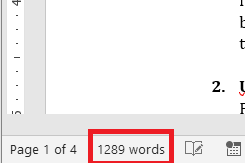
راحت ترین راه برای شمارش کلمات در ورد تایپ کردن متن و نگاه کردن به گوشه سمت چپ و پایین صفحه است. همان طور که در شکل زیر مشخص است، در کنار شمارش صفحات، می توان شمارش کلمات را هم مشاهده کرد.
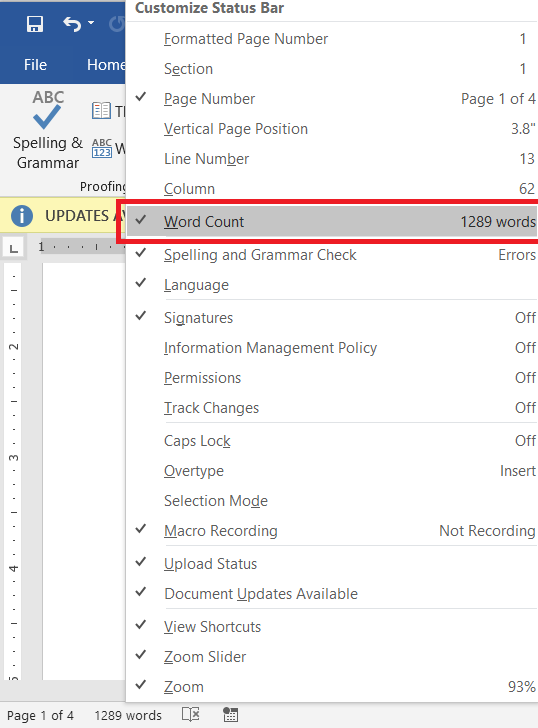
اگر نتوانستید شمارش کلمات را مشاهده کنید، می توانید با کلیک راست بر روی نوار پایین سمت چپ آن را انتخاب کنید:
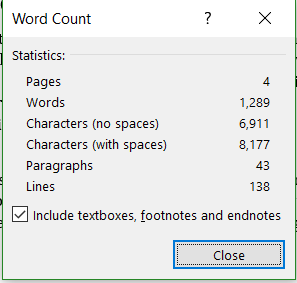
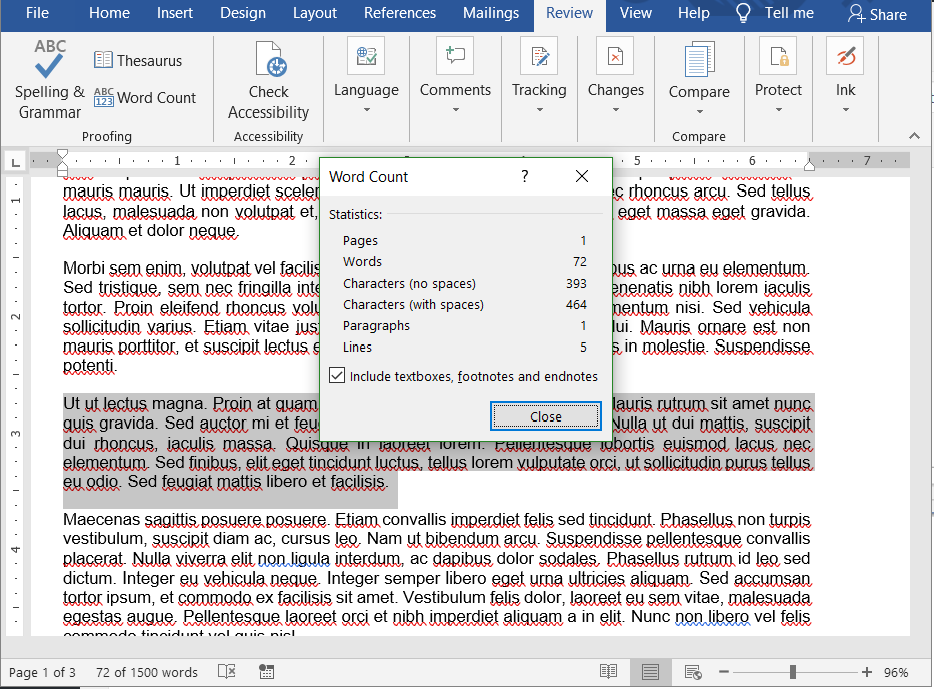
اگر به جزئیات بیشتری از سند خود احتیاج داشتید؛ مثلا شمارش پاراگراف ها، می توانید بر روی گزینه word count کلیک کنید، با این کار پنجره جدیدی باز شده و این جزئیات نمایش داده می شود:
شمارش کلمات با استفاده از نوار ابزار
راه دیگری که می توانید با استفاده از تعداد کلمات نوشته شده با خبر شوید، نوار ابزار Microsoft Office در بالای ورد است. با کلیک کردن بر روی زبانه «Review»، گزینه «Word Count» دقیقاً در کنار «Spelling & Grammar» و «Thesaurus» دیده می شود. این زبانه نیز پنجره ای مشابه مورد بالا باز می کند.
شمارش کلمات بخش انتخاب شده
اگر فقط لازم است تعداد کلمات قسمت مشخصی از متن را بدانید، می توانید آن قسمت را انتخاب (هایلایت) کنید، با این کار word counter در پایین صفحه تعداد کلمات بخش مشخص شده را نشان خواهد داد:
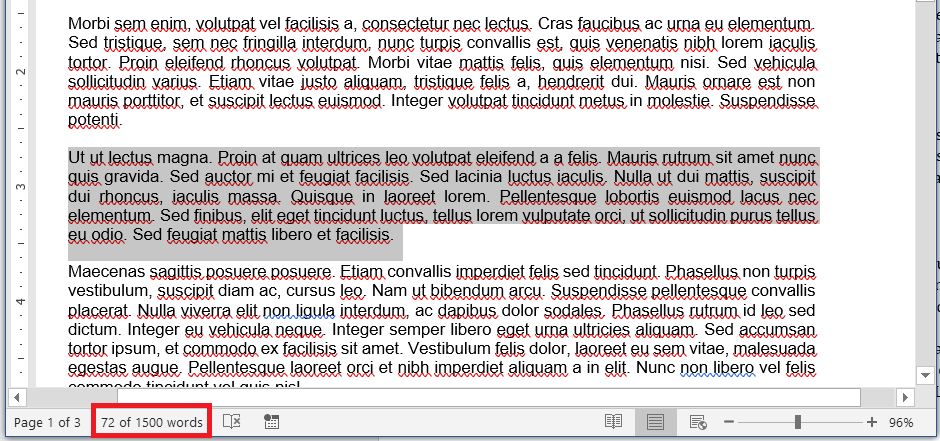
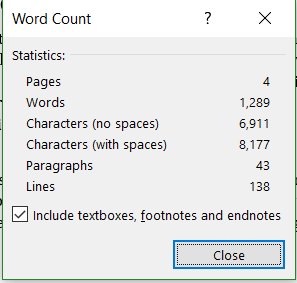
علاوه بر این با این کار پنجره جزئیات نیز اطلاعات بخش انتخاب شده را نمایش خواهد داد:
شمارش تعداد تکرار یک کلمه خاص در ورد
گاهی اوقات لازم است بدانیم که یک کلمه خاص چند بار در سند ما تکرار شده است. برای مثال لازم است بدانیم چند بار کلمه «tomato ketchup» در سندمان تکرار شده است.
در چنین شرایطی:
- نمی توانیم از word count استفاده کنیم، چون تعداد کل کلمات سند ما را نشان می دهد، نه تعداد دسته خاصی از کلمات را.
- پس باید زرنگ باشیم و از تابع دیگری که برای این منظور پیش بینی نشده است، استفاده کنیم.
- برای محاسبه کردن دفعاتی که یک کلمه خاص در یک سند ورد تکرار شده است، می توان از تابع Find استفاده کرد.
- از آن جایی که این عمل به صورت خودکار انجام نمی شود، باید از گزینه Find and Replace استفاده کنیم.
- وقتی از تابع Find and Replace استفاده می کنید، هنگام اتمام کار به شما گفته می شود که چه تعداد جایگزینی (replacement) انجام شده است.
- اگر Find and Replace را به درستی انجام دهید، تعداد جایگزینی ها (the number of replacements) برابر با تعداد کلمات خاص سند ما خواهد بود.
📚 یادگیری Word را اصولی و حرفهای شروع کنید!
اگر از کار با ورد لذت میبرید یا برای کار و تحصیل به آن نیاز دارید، پیشنهاد میکنیم دوره جامع آموزش Word ما را از دست ندهید. از مقدماتی تا پیشرفته، با تمرینهای کاربردی و مثالهای واقعی!
🎯 خرید دوره ورد
نحوه کار با Find and Replace:
- همان طور که قبلا هم گفتیم در این حالت باید از تابع Find and Replace استفاده کنیم.
- به عنوان مثال قرار است ما تعداد دفعاتی را که کلمه «tomato ketchup» در سند ما تکرار شده است را محاسبه کنیم.
- مکان نما را به ابتدای سند ببرید.
- در زبانه Home بر روی گزینه Replace کلیک کنید. می توانید از میانبر CTRL+H کیبورد نیز استفاده کنید.
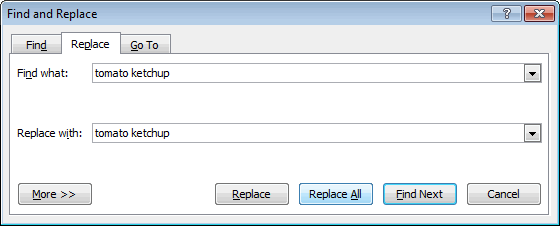
- در پنجره باز شده Find and Replace، در هر دو کادر Find What و Replace with عبارت «Tomato Ketchup» را تایپ کنید.
- این کار به این منظور انجام می شود که اگر تصادفاً پس از آن سند خود را ذخیره کردید، هیچ تغییری ایجاد نشود.
- روی گزینه Replace All کلیک کنید و منتظر بمانید تا Find and Replace به طور کامل انجام شود.
- بعد از اتمام کار، پنجره ای باز می شود و تعداد دفعاتی که کلمه «Tomato Ketchup» تکرار شده است را نشان می دهد.
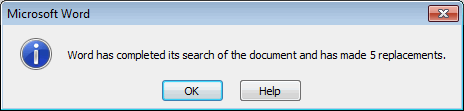
زرنگی کار شما جاییست که از Word می خواهید کلمه «tomato ketchup» را دقیقاً با خودش جایگزین کند. تعداد دفعات جایگزینی با تکرار آن برابر است. البته به جای این کلمه، کلمه ای دیگری که قرار است آن را بشمارید قرار بدهید.
نکات مربوط به Find and Replace
- می توانید Find and Replace را با کلیک بر روی گزینه More حساس کنید و اطمینان حاصل کنید که Match case تیک خورده است.
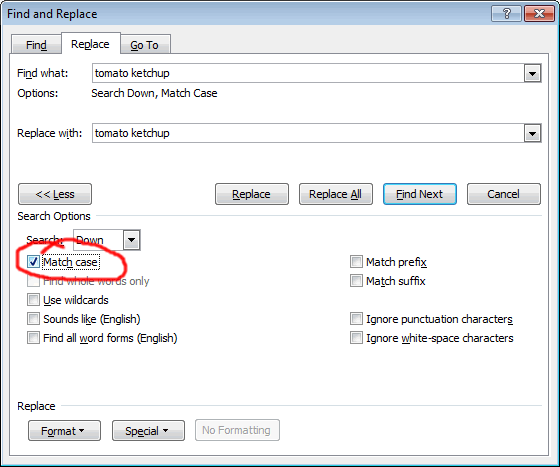
- در این صورت Find and Replace به عبارت خاصی که در کادر Find what می نویسید، محدود می شود.
- از این روش می توانید برای شمارش تعداد استایل کلمات، بولد (پررنگ) یا ایتالیک (مورب) بودن آنها و یا سایر تغییراتی که روی کلمات انجام شده استفاده کنید.
مطالب زیر را حتما مطالعه کنید

شکستن قفل فایل

چاپ محدوده دلخواه در اکسل

محاسبه اعداد جدول در ورد

حذف صفحه اضافه در Word

چاپ لوگو در قالب واترمارک

دیدگاهتان را بنویسید