
تغییر سایز کاغذ A4 با A5 در نرم افزار ورد
تغییر سایز و اندازه کاغذ در ورد بصورت دلخواه
در ویدئو بالا ابعاد نرم افزار ورد بصورت پیش فرض بر روی اینچ تنظیم شده بود که آن را به سانتی متر تغییر دادیم. در صورتی که ابعاد بر روی سانتی متر تنظیم شده است کافیست همانند تصویر زیر عمل کنید. همچنین برای تنظیم سایز و اندازه کاغذ بصورت دلخواه و وارد کردن سایز بصورت دستی همانند فیلم بالا می توانید عمل کنید. اگر شما هم مانند هزاران نفر دیگر به دنبال یادگیری کامل نرم افزار ورد هستید و همنیطور در کنار آموزش به کتاب هم نیاز دارید دوره آموزش نرم افزار ورد زراوندپلاس برای شما بهترین گزینه میباشد
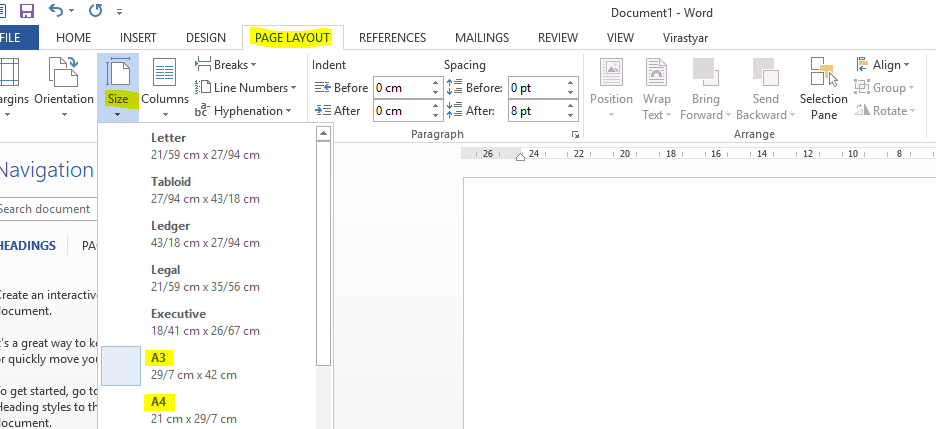
تغییر اندازه کاغذ و استاندارد صفحهها
در جدول زیر که برگرفته از سایت www.papersizes.org میباشد، میتوانید اندازه استاندارد تعدادی از صفحات رایج را مشاهده کنید:
سایز و اندازه کاغذه های A3 A4 A5 A6 A7 A8 و …
در زیر لیست اندازه و سایز کاعذها و برگ های سری A را بصورت کامل برایتان لیست کرده ایم. اندازه ها با دو واحد میلیمتر و اینچ اندازه گیری شده اند. این مقادیر را برای تغییر سایز و اندازه برگ های ورد می توانید استفاده کنید.
برگههای سری A
| نوع | میلیمتر | اینچ |
| A0 | ۸۴۱ × ۱۱۸۹ | ۳۳.۱ × ۴۶.۸ |
| A1 | ۵۹۴ × ۸۴۱ | ۲۳.۴ × ۳۳.۱ |
| A2 | ۴۲۰ × ۵۹۴ | ۱۶.۵ × ۲۳.۴ |
| A3 | ۲۹۷ × ۴۲۰ | ۱۱.۷ × ۱۶.۵ |
| A4 | ۲۱۰ × ۲۹۷ | ۸.۳ × ۱۱.۷ |
| A5 | ۱۴۸ × ۲۱۰ | ۵.۸ × ۸.۳ |
| A6 | ۱۰۵ × ۱۴۸ | ۴.۱ × ۵.۸ |
| A7 | ۷۴ × ۱۰۵ | ۲.۹ × ۴.۱ |
برگههای سری B
| نوع | میلیمتر | اینچ |
| B0 | ۱۴۱۴ × ۱۰۰۰ | ۵۵.۷ × ۳۹.۴ |
| B1 | ۱۰۰۰ × ۷۰۷ | ۳۹.۴ × ۲۷.۸ |
| B2 | ۷۰۷ × ۵۰۰ | ۲۷.۸ × ۱۹.۷ |
| B3 | ۵۰۰ × ۳۵۳ | ۱۹.۷ × ۱۳.۹ |
| B4 | ۳۵۳ × ۲۵۰ | ۱۳.۹ × ۹.۸ |
| B5 | ۲۵۰ × ۱۷۶ | ۹.۸ × ۶.۹ |
| B6 | ۱۷۶ × ۱۲۵ | ۶.۹ × ۴.۹ |
| B7 | ۱۲۵ × ۸۸ | ۴.۹ × ۳.۵ |
برگههای US ANSI
| نوع | میلیمتر | اینچ |
| ANSI A (letter) | ۲۱۶ × ۲۷۹ | ۸.۵ × ۱۱ |
| ANSI B (ledger & tabloid) | ۲۷۹ × ۴۳۲ | ۱۱ × ۱۷ |
| ANSI C | ۴۳۲ × ۵۵۹ | ۱۷ × ۲۲ |
| ANSI D | ۵۵۹ × ۸۶۴ | ۲۲ × ۳۴ |
| ANSI E | ۸۶۴ × ۱۱۱۸ | ۳۴ × ۴۴ |
امیدواریم که این آموزش برای شما مفید بوده باشد اگر سوالی دارید میتوانید در قسمت دیدگاه ها بپرسید و همچنین این نکته یکی از هزاران نکته ای است که در دوره آموزش Word گفته شده است اگر علاقه مند به یادگیری ورد دارید میتوانید دوره اموزش Word را خریداری کنید
بروزترین آپدیت تغییر سایز کاغذ A4 با A5 در نرم افزار ورد
آموزش تغییر اندازه کاغذ در نرمافزار Word
نرمافزار Microsoft Word یکی از محبوبترین و پرکاربردترین نرمافزارهای واژهپرداز در جهان است. یکی از قابلیتهای مهم این نرمافزار، امکان تغییر اندازه کاغذ است که برای پروژههای مختلف بسیار کاربردی است. در این مقاله، به شما نحوه تغییر اندازه کاغذ در Word را آموزش میدهیم.
آیا به دنبال تسلط بر نرمافزارهای آفیس هستید؟
ما در زراوندپلاس ، با ارائه دورههای آموزشی جامع و تخصصی در زمینه نرمافزارهای آفیس، به شما کمک میکنیم تا مهارتهای خود را به سطح بالاتری برسانید. با محتوای آموزشی غنی و مقالات مفید در بلاگ ما، به راحتی میتوانید به اطلاعات و نکات کاربردی دسترسی پیدا کنید و در کارهای روزمرهتان بهبود چشمگیری ایجاد کنید.
چرا ما؟
- دورههای آموزشی متنوع: از Word و Excel گرفته تا PowerPoint و Access، تمامی نیازهای شما را پوشش میدهیم.
- محتوای بهروز: بلاگ ما با جدیدترین مطالب و ترفندهای نرمافزاری بهروز میشود تا شما همواره در جریان تغییرات و بهبودها باشید.
- آموزش کاربردی: آموزشها با مثالهای عملی و پروژههای واقعی طراحی شدهاند تا تجربه یادگیری شما را بهبود ببخشند.
اکنون زمان آن است که یادگیری خود را آغاز کنید! با ما همراه شوید و به جمع هزاران دانشآموخته موفق بپیوندید. برای اطلاعات بیشتر درباره دورهها و مقالات آموزشی ما، به بلاگ ما سر بزنید و از محتوای ارزشمند ما بهرهمند شوید.
با ما در زراوندپلاس ، آینده شغلیتان را متحول کنید!
چرا تغییر اندازه کاغذ مهم است؟
تغییر اندازه کاغذ در Word به شما این امکان را میدهد که اسناد خود را به صورت حرفهایتر و متناسب با نیازهای خاص خود تنظیم کنید. این قابلیت به ویژه برای چاپ اسناد، تهیه گزارشها و پروژههای دانشگاهی بسیار مفید است.
مراحل تغییر اندازه کاغذ در Word
1. باز کردن نرمافزار Word
ابتدا نرمافزار Word را باز کنید و سند مورد نظر خود را اجرا کنید. اگر سند جدیدی میخواهید ایجاد کنید، میتوانید از گزینه “New Document” استفاده کنید.
2. رفتن به تب Layout
در نوار ابزار بالای صفحه، به تب “Layout” بروید. این تب شامل تنظیمات مختلفی برای صفحهبندی و قالببندی سند شما است.
3. انتخاب گزینه Size
در تب Layout، گزینه “Size” را پیدا کنید و روی آن کلیک کنید. با کلیک بر روی این گزینه، یک منوی کشویی باز میشود که شامل اندازههای مختلف کاغذ است.
4. انتخاب اندازه کاغذ
در منوی کشویی Size، اندازههای استاندارد کاغذ مانند A4، A3، A5 و … را مشاهده خواهید کرد. اندازه مورد نظر خود را انتخاب کنید. اگر اندازه خاصی مد نظر دارید که در لیست نیست، میتوانید گزینه “More Paper Sizes” را انتخاب کنید.
5. تنظیم اندازه سفارشی
اگر نیاز به اندازه سفارشی دارید، پس از انتخاب “More Paper Sizes”، یک پنجره جدید باز میشود. در این پنجره، میتوانید عرض (Width) و ارتفاع (Height) کاغذ را به صورت دستی وارد کنید. پس از وارد کردن اندازهها، روی دکمه “OK” کلیک کنید تا تغییرات اعمال شود.
نکات مهم در تغییر اندازه کاغذ
- حفظ قالببندی: بهتر است قبل از شروع به نوشتن متن، اندازه کاغذ را تنظیم کنید تا قالببندی سند شما به هم نریزد.
- چاپ اسناد: هنگام چاپ اسناد، مطمئن شوید که اندازه کاغذ در تنظیمات چاپگر نیز به درستی تنظیم شده باشد.
- استفاده از قالبهای آماده: اگر نیاز به قالبهای خاصی دارید، میتوانید از قالبهای آماده Word استفاده کنید که اندازه کاغذ در آنها از پیش تنظیم شده است.
تغییر اندازه کاغذ در نسخههای مختلف Word
Word 2016 و بالاتر
در نسخههای جدیدتر Word، مراحل تغییر اندازه کاغذ به صورت مشابه انجام میشود. به تب Layout بروید، گزینه Size را انتخاب کنید و اندازه مورد نظر خود را تنظیم کنید.
Word 2013 و 2010
در این نسخهها نیز مراحل مشابهی را دنبال کنید. به تب Page Layout بروید، گزینه Size را انتخاب کنید و اندازه کاغذ را تنظیم کنید.
تغییر اندازه کاغذ در Word برای مک
اگر از نسخه مک نرمافزار Word استفاده میکنید، مراحل تغییر اندازه کاغذ کمی متفاوت است:
- باز کردن نرمافزار Word: نرمافزار Word را باز کنید و سند مورد نظر خود را اجرا کنید.
- رفتن به تب Layout: در نوار ابزار بالای صفحه، به تب “Layout” بروید.
- انتخاب گزینه Size: گزینه “Size” را پیدا کنید و روی آن کلیک کنید.
- انتخاب اندازه کاغذ: اندازه مورد نظر خود را از منوی کشویی انتخاب کنید. اگر اندازه خاصی مد نظر دارید، میتوانید گزینه “Manage Custom Sizes” را انتخاب کنید و اندازه سفارشی خود را وارد کنید.
اگر متن شما در حالت فارسی و انگلیسی بهم میریزد میتوانید با استفاده از این آموزش به راحتی مشکل را حل کنید
رفع مشکل تایپ همزمان فارسی و انگلیسی در ورد
تغییر اندازه کاغذ در Word برای موبایل
اگر از نسخه موبایل نرمافزار Word استفاده میکنید، مراحل تغییر اندازه کاغذ به شرح زیر است:
- باز کردن نرمافزار Word: نرمافزار Word را در دستگاه موبایل خود باز کنید و سند مورد نظر خود را اجرا کنید.
- رفتن به منوی تنظیمات: در بالای صفحه، روی آیکون سه نقطه (منوی تنظیمات) کلیک کنید.
- انتخاب گزینه Page Setup: گزینه “Page Setup” را پیدا کنید و روی آن کلیک کنید.
- انتخاب اندازه کاغذ: اندازه مورد نظر خود را از منوی کشویی انتخاب کنید. اگر اندازه خاصی مد نظر دارید، میتوانید اندازه سفارشی خود را وارد کنید.
نتیجهگیری
تغییر اندازه کاغذ در نرمافزار Word یکی از قابلیتهای مهم و کاربردی است که به شما کمک میکند اسناد خود را به صورت حرفهایتر و متناسب با نیازهای خاص خود تنظیم کنید. با دنبال کردن مراحل سادهای که در این مقاله توضیح داده شد، میتوانید به راحتی اندازه کاغذ را در Word تغییر دهید و از امکانات این نرمافزار بهرهمند شوید.
مطالب زیر را حتما مطالعه کنید

شکستن قفل فایل

چاپ محدوده دلخواه در اکسل

محاسبه اعداد جدول در ورد

حذف صفحه اضافه در Word

چاپ لوگو در قالب واترمارک

دیدگاهتان را بنویسید