
کلید میانبر در ویندوز
یک سری از افراد هستند که برای هر بار باز کردن Word باید کلی دردسر بکشند و از منو استارت با کلی گشتن به نرم افزار دسترسی پیدا کنند. واقعا که کار مشکلی است در این جا راه حلی وجود دارد به نام تکنیک گذاشتن کلیدمیانبر بر روی نرم افزار Word برای ادامه مطلب با زراوندپلاس همراه باشید.
همانطور که می دانید خیلی از بچههایی که توی دبیرخانه هستند و هر روز دارند با نرم افزار های مایکروسافت کار می کنند. پیدا کردن نرم افزار های آفیس برای آنها مشکل است.
این کار دو تا راه حل دارد اولین راه حل استفاده از کلید میانبر است.یعنی میتوانید یه کلیدی بزنید و نرمافزار بالا بیاید و دومی راه حل Pin to taskbar و Pin to desktop است.
آموزش کلید های میانبر در ویندوز
ابتدا از قسمت منو استارت Word را سرچ می کنید و برروی آن راست کلیک می کنید سپس گزینه more و بهد گزینه Open File Location را می زنید.در این محیط تمامی نرم افزار های شما را به نمایش می گذارد ورد را پیدا می کنید و مجدد بر روی آن راست کلیک می کنید. سپس گزینه Properties کلیک کنید و در قسمت Short cut key با استفاده از کلید های ctrl+alt+w را وارد کرده از این به بعد هر زمان که خواستید ورد را باز کنید با این کلید میانبر به راحتی نرم افزار Word برای شما باز می شود.
راه حل دوم هم به این شکل است که از منو استارت نرم افزار Word را سرچ می کنید و برروی آن راست کلیک کرده و گزینه Pin to taskbar یا Pin to desk top را بزنید که دسترسی نرم افزار برای شما راحت تر باشد.
هرچند که ما راه حل اول را برای شما پیشنهاد می کنیم به علت سرعت عمل شما بالاتر می رود.
اگر سوالی داشتید در قسمت دیدگاه ها با ما به اشتراک بگذارید.
📚 یادگیری Windows را اصولی و حرفهای شروع کنید!
اگر از کار با ویندوز لذت میبرید یا برای کار و تحصیل به آن نیاز دارید، پیشنهاد میکنیم دوره جامع آموزش Windows ما را از دست ندهید. از مقدماتی تا پیشرفته، با تمرینهای کاربردی و مثالهای واقعی!هزاران نکته ویندوزی که سذعت شما را افزایش میدهد و شما را به کاربر حرفه ای ویندوز تبدیل میکند .
🎯 دوره ویندوز
ایجاد کلید میانبر در ویندوز ۷
کسایی که از ویندوز ۷ استفاده می کنند می تواند به روش زیر کلید های میانبر مورد نیاز خود را بسازند:
- در ابتدا از برنامه مورد نظر خود یک شورت کات (shortcut) بسازید. روی برنامه مورد نظر کلیک راست کرده و گزینه create shortcut را انتخاب نمایید تا شورتکات برنامه را برای شما ایجاد کند.
- بر روی شورتکات ایجاد شده راست کلیک کرده و گزینه properties را انتخاب نمایید.
- در صفحه باز شده، گزینه shortcut و سپس shortcut key را پیدا نمایید.
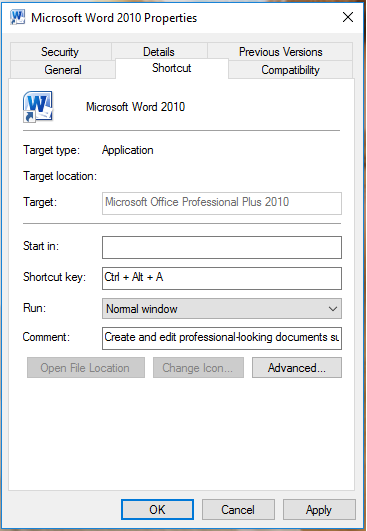
- در قسمت shortcut key شما باید دو کلید ctr , alt را به همراه دکمه سومی که می خواهید برنامه را برای شما باز نماید، همزمان بزنید. برای مثال برای برنامه ورد شما می توانید سه کلید ctrl, alt , w را وارد کنید. برای اینکار لازم نیست این کلمات را بنویسید، فقط بلافاصله که روی shortcut key کلید می نمایید، سه دکمه مورد نظر را وارد نمایید.
- در مرحله آخر دکمه ok را بزنید.
حالا شما کلید میانبری ساخته اید که هر زمان آن را بزنید برنامه مورد نظر شما را باز می نماید.
نکته: دقت داشته باشید در ویندوز ۷ هنگامی که شورت کات برنامه را ساختید، به هیچ عنوان آن را حذف ننمایید چون کلید میانبر شما از بین می رود.
ایجاد کلید میانبربرای برنامه های کاربردی در ویندوز ۱۰
عزیزانی که از ویندوز ۱۰ استفاده می نمایند می توانند مراحل ایجاد کلید میانبر را بصورت زیر انجام دهند:
- ابتدا وارد منوی start ویندوز خود شوید و برنامه مورد نظر خود را بیابید. اگر نتوانستید اسم دقیق برنامه را بخاطر بیاورید، گزینه all apps را بزنید تا همه برنامه ها را برای شما باز نماید.
- پس از یافتن برنامه، روی آن راست کلیک نمایید و سپس گزینه open file location را انتخاب نمایید.
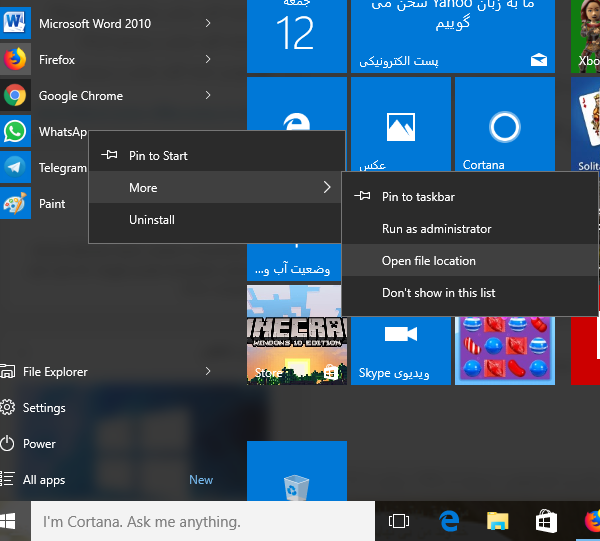
- اگر گزینه open file location را پیدا نکردید، گزینه more را بزنید و سپس گزینه open file location ظاهر می شود.
- حال که برنامه را در محل ذخیره سازی اش یافتید، می توانید روی آن راست کلیک کرده و گزینه properties را بزنید.
- با زدن گزینه properties می توانید مانند ویندوز ۷ کلید میانبر برنامه مورد نظر خود را بسازید.
به این ترتیب کلید میانبر شما در ویندوز ۱۰ ایجا می شود. دقت داشته باشید که همه کلیدهای میانبر با ctrl +alt شروع می شوند بنابراین برای ساخت آن از کلیدهای دیگر استفاده نکنید.
مطالب زیر را حتما مطالعه کنید

شکستن قفل فایل

چاپ محدوده دلخواه در اکسل

محاسبه اعداد جدول در ورد

حذف صفحه اضافه در Word

چاپ لوگو در قالب واترمارک

دیدگاهتان را بنویسید