
آموزش تابع IF در اکسل
آموزش تابع IF در اکسل – تعیین شرط
تابع IF یکی از محبوبترین تابعهای موجود در اکسل است. این تابع در دسته توابع منطقی (Logical) قرار دارد و برای تعیین شرط استفاده میشود. تابع IF در اکسل یک شرط را بررسی میکند و در صورت درست بودن شرط، یک مقدار و در صورت عدم تحقق شرط، مقدار دیگری را به شما نشان دهد. در این آموزش قصد داریم ساختار و کاربردهای متداول تابع IF در اکسل را توضیح دهیم.
ساختار تابع IF در اکسل
ساختار تابع IF در اکسل شامل ۳ آرگومان است. آرگومان اول ضروری و دو آرگومان دیگر اختیاری هستند.
IF(logical_test, [value_if_true], [value_if_false])
- logical_test: یک عبارت یا مقدار منطقی است که میتواند درست یا غلط باشد. در این قسمت میتوانید عدد، متن، تاریخ و عملگرهای منطقی را قرار دهید.
- value_if_true: مقدار یا عبارتی که هنگام برقرار بودن شرط، نمایش داده میشود.
- value_if_false: مقدار یا عبارتی که هنگام برقرار نبودن شرط، نمایش داده میشود.
مثال ۱: استفاده از عملگرها در تابع IF
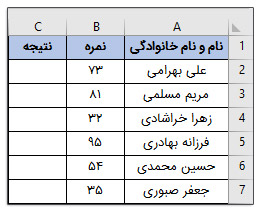
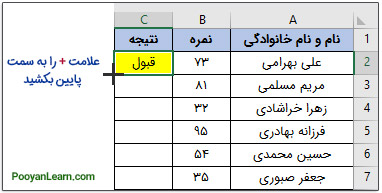
فرض کنید استاد دانشگاه هستید و از دانشجویان آزمونی گرفتهاید. میخواهید جلوی نمره هر کدام از دانشجویان مشخص کنید که چه کسانی “قبول” و چه کسانی “مردود” شدهاند. ابتدا مطابق تصویر زیر یک لیست از نمرات دانشجویان در اکسل تهیه کنید. من ۳ ستون در نظر گرفتهام. در یک ستون نام و نام خانوادگی دانشجویان و در ستون دوم نمرات آنها را قرار دادهام. حالا در ستون سوم میخواهم نتیجه را محاسبه کنم.
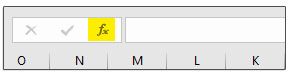
ابتدا در سلول C2 (که همان سلول نتیجه است) کلیک کنید. در نوار فرمول نرمافزار اکسل روی Fx کلیک کنید. (یا اینکه کلیدهای Shift+F3 را فشار دهید.)
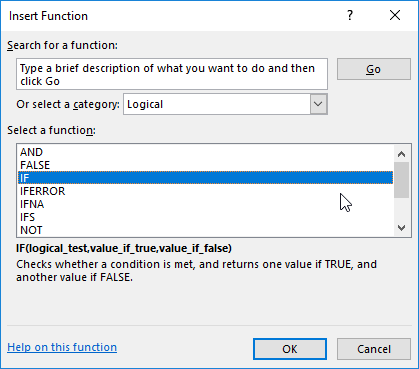
پنجره Insert Function باز میشود. از دسته توابع منطقی (Logical) تابع IF را پیدا کنید و روی OK کلیک کنید.
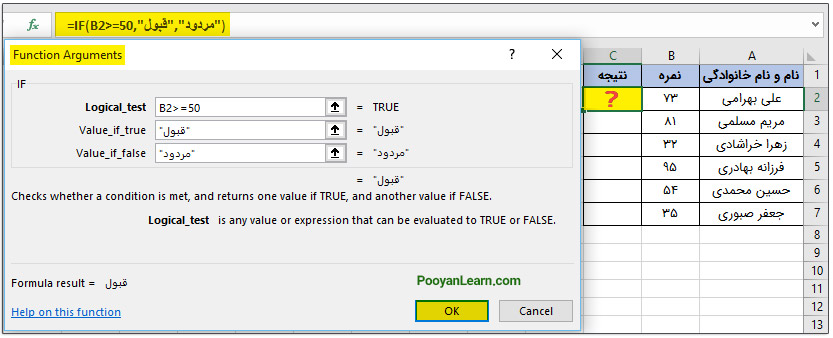
 پنجره Function Arguments باز میشود. فرمول موجود در سلول C2 میگوید: اگر B2>=50، کلمه “قبول” را نمایش بده، در غیر این صورت کلمه “مردود” را نمایش بده. در نهایت روی OK کلیک میکنم.
اعمال فرمول به چند سلول به صورت خودکار
برای اینکه نتیجه تابع IF را به بقیه سلولهای نتیجه یعنی C3 تا C7 اعمال کنید، مکاننما را به گوشه سلول C2 ببرید. مکاننما به شکل علامت بعلاوه (+) در میآید. حالا آن را به سمت پایین بکشید تا فرمول به صورت خودکار به سلولهای C3 تا C7 اعمال شود.
مثال ۲: استفاده از متن در تابع IF
فرض کنید انباردار یک لوازم کامپیوتری هستید و میخواهید اقلامی که تحویل داده شدهاند، مشخص کنید. ابتدا یک لیست از اقلام تهیه کنید و سپس تابع IF را فراخوانی کنید. در کادر Logical_test “تحویل داده شد” B2= را تایپ کنید. سپس در کادر value_if_true “بله” را تایپ کنید و در کادر value_if_false “خیر” را تایپ کنید. در نهایت روی OK کلیک کنید.
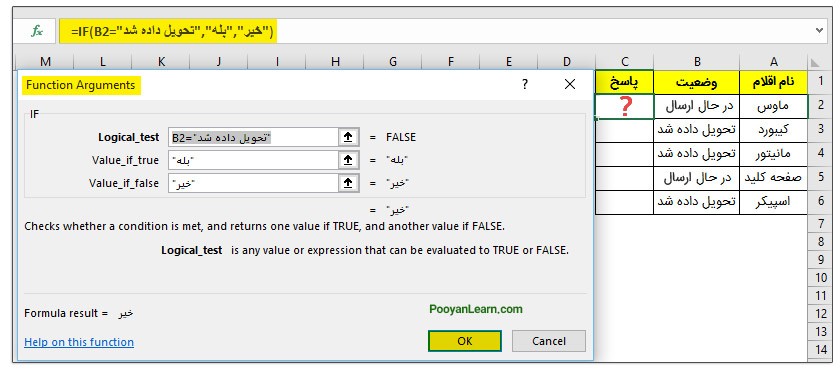 برای اعمال نتیجه تابع IF به سلولهای دیگر از روشی که در بالا، قسمت «اعمال فرمول به چند سلول به صورت خودکار» گفته شد، استفاده کنید.
مواردی که باید درباره تابع IF به خاطر بسپارید!
اگرچه آرگومان دوم و سوم تابع IF اختیاری هستند، اما اگر آنها را به درستی تعیین نکنید، فرمول شما نتایج درستی را نشان نمیدهد.
اگر مقدار value_if_true حذف شود
- اگر مقدار value_if_true در تابع IF حذف شود (هم ” ” و هم عبارت داخل آن)، در این حالت تابع IF نتیجه صفر (۰) را نمایش میدهد.
=IF(B2>=50,,"مردود")
- اگر مقدار value_if_true در تابع IF حذف شود (فقط عبارت داخل ” “)، در این حالت تابع IF نتیجهای را نمایش نمیدهد.
=IF(B2>=50,"","مردود")
اگر مقدار value_if_false حذف شود
- گر مقدار value_if_false حذف شود و شرط برقرار نباشد، تابع IF عبارت FALSE را نمایش میدهد.
=IF(B2>=50,"قبول")
- اگر علامت کاما پس از قسمت Value_if_true قرار داده شود، ولی مقدار قسمت value_if_false حذف شود، تابع IF نتیجه صفر را نمایش میدهد.
=IF(B2>=50,"قبول",)
- اگر مقدار قسمت Value_if_false حذف شود. تابع IF نتیجهای نمایش داده نمیشود.
=IF(B2>=50,"قبول","")
نکته: اگر میخواهید از “TRUE” و “FALSE” در کادرهای value_if_true و value_if_false استفاده کنید، نیاز نیست آنها را در ” ” محصور کنید. ولی اگر از مقادیر متنی دیگری استفاده میکنید، مانند مثال ما که از کلمات “قبول” و “مردود” استفاده کردهایم، باید متن را در ” ” قرار دهید.
نکته: میتوانید در آرگومانهای تابع IF به جای متن و عدد، از توابع دیگر هم استفاده کنید. مثلا اگر شرط درست بود، جمع دو سلول خاص را به عنوان خروجی برگرداند. پس به راحتی میتوانید از تابع SUM یا هر تابع دیگری استفاده کنید.
جمعبندی
در این آموزش تابع IF در اکسل را معرفی کردیم و برخی نکات مربوط به آن را توضیح دادیم. امیدوارم این آموزش هم برای مبتدیان و هم برای کاربران با تجربه اکسل مفید باشد.
مطالب زیر را حتما مطالعه کنید

شکستن قفل فایل

چاپ محدوده دلخواه در اکسل

محاسبه اعداد جدول در ورد

حذف صفحه اضافه در Word

چاپ لوگو در قالب واترمارک

دیدگاهتان را بنویسید