
نوشتن اعداد ریاضی در ورد
نوشتن اعداد ریاضی در ورد
اگر کاربر ویندوز هستید برای نوشتن فرمول در ورد باید به روش زیر عمل کند.از سربرگ Insert، گزینۀ Equation را انتخاب کنید؛ در منوی باز شده میتوانید تعدادی از فرمولها را ببینید.اگر به اینترنت متصل باشید، با زدن گزینۀ More Equation from Office.com میتوانید فرمولهای بیشتری ببینید و استفاده کنید.
در صورتی که فرمول موردنظرتان در منو نبود، با زدن Insert New Equation کادر به صفحه اضافه میشود که میتوانید معادلۀ دلخواه را در آن بنویسید.
بعد از نوشتن فرمول، با زدن فلش کنار کادر، میتوانید آن را به عنوان یک فرمول جدید به لیست معادلهها اضافه کنید، گزینۀ Save as New Equation را انتخاب و در پنجرۀ باز شده برای آن نامی بنویسید.
نحوه فرمول نویسی در Word برای ویندوز
اگر کاربر ویندوز هستید برای نوشتن فرمول در ورد باید به روش زیر عمل کند.
از سربرگ Insert، گزینۀ Equation را انتخاب کنید؛ در منوی باز شده میتوانید تعدادی از فرمولها را ببینید.
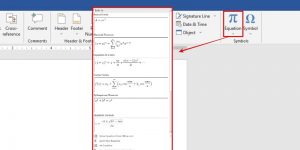
اگر به اینترنت متصل باشید، با زدن گزینۀ More Equation from Office.com میتوانید فرمولهای بیشتری ببینید و استفاده کنید.
در صورتی که فرمول موردنظرتان در منو نبود، با زدن Insert New Equation کادر به صفحه اضافه میشود که میتوانید معادلۀ دلخواه را در آن بنویسید.
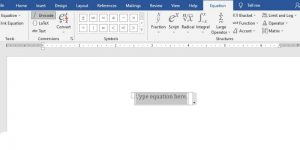
بعد از نوشتن فرمول، با زدن فلش کنار کادر، میتوانید آن را به عنوان یک فرمول جدید به لیست معادلهها اضافه کنید، گزینۀ Save as New Equation را انتخاب و در پنجرۀ باز شده برای آن نامی بنویسید.
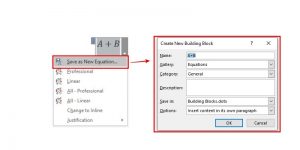
در لیست Gallery، دستۀ Equation را انتخاب کرده و با زدن OK عملیات درج فرمول جدید در ورد را با موفقیت پشت سر خواهید گذاشت. ( نوشتن اعداد ریاضی در ورد )
ویرایش فرمولها در ورد
اگر قبلاً فرمولی نوشتهاید و حالا میخواهید آن را ویرایش کنید، این بخش را با دقت بخوانید.
معادله را انتخاب کرده و سربرگ Design از گروه Equation Tools که به انتهای ریبون اضافه شده را باز کنید.
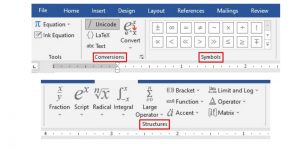
در قسمت Symbols، نمادهای مختلف ریاضی قرار داده شده که میتوانید به فرمول خود اضافه کنید؛ با زدن فلش رو به پایین میتوانید تعداد بیشتری از این نمادها را ببینید.
در بخش Structures میتوانید ساختارهای مختلف ریاضی را درج و متغیرها را جایگذاری کنید. (مانند رادیکال و جذر)
در گروه Conversions میتوانید فرمت فرمولها و معادلات را تغییر دهید؛ در این بخش موارد زیر را میبینید:
- Unicode: حالت استاندارد
- Latex: حالت Latex
- abc Text: فرمول به یک متن معمولی تبدیل میشود و تنظیماتی مانند تغییر فونت بر روی آن اعمال میشود.
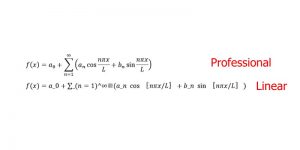
در منوی Convert حالت معادلات به دوحالت حرفهای و خطی قابلتغییر هستند.
- Current – Professional: فرمولها به شکل اصلی درج میشوند.
- Current – Linear: معادلات به صورت خطی نوشته میشوند.
- All – Professional: تمام معادلات موجود در سند به شکل اصلی نمایش داده میشوند.
- All – Liner: تمام فرمولها به شکل خطی درمیآیند.
فرمول نویسی دستی در ورد
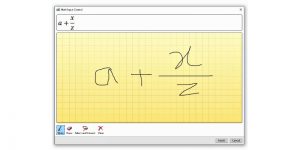
گزینۀ Ink Equation در انتهای منوی Equation برای نوشتن فرمولها به صورت دستی است و برای دستگاههایی که نمایشگر لمسی دارند یا با استفاده از قلم میتوانید در آن چیزی بنویسید، گزینۀ مطلوبی است.
با کلیک بر روی آن کادری باز شده و شما میتوانید فرمول موردنظر خود را به صورت دستی و حتی با ماوس، بنویسید. فقط حواستان باشد که ورد آن را به درستی تشخیص داده باشد. ( نوشتن اعداد ریاضی در ورد )
اگر دوست دارد با نحوۀ نوشتن چند فرمول کاربردی در ورد آشنا شوید، تا انتهای این مقاله با ما بمانید.
نحوه درج فرمول در ورد برای موبایل
اگر شما از آن دسته افراد هستید که از نسخۀ موبایل Word استفاده میکنید، این بخش را از دست ندهید.
از نوار ابزار پایین، سربرگ Insert را انتخاب کرده و گزینۀ Equation را بزنید. حالا میتوانید در کادری که به صفحه اضافه شده، فرمول موردنظر خود را بنویسید.
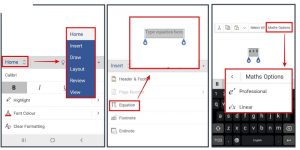
همانطور که در تصویر مشاهده میکنید، برای ویرایش فرمت معادله، کافیست قسمتی از آن را انتخاب کنید تا گزینه Math Options را ببینید.
نحوه تایپ فرمولهای کاربردی مختلف در ورد
در این بخش مواردی که در فرمولهای مختلف وجود دارند را توضیح دادهایم؛ برای انجام هر چهار مورد ابتدا باید یک مسیر را طی کنید: بعد از رفتن به سربرگ Insert بر آیکون Equation کلیک کنید تا سربرگ Design برای شما فعال شود.
نحوه نوشتن عدد کسری در Word
در بخش Structures، گزینۀ Fraction را انتخاب کرده و فرم کسر مورد نظر خود را از میان آنها بیابید.
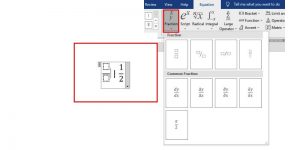
وقتی کسر را انتخاب کردید، در کادری که به صفحه اضافه شده درج میشود و میتوانید به جای مربعهای توخالی آن، ارقام دلخواه را جایگذاری کنید.
نحوه نوشتن توان و اندیس برای اعداد در ورد
برای تایپ اعداد تواندار در ورد اینبار از بخش Structures، منوی Script را انتخاب کنید.
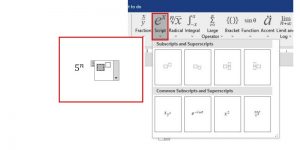
در منو، چند فرم مختلف برای اضافه کردن اندیس بالا و پایین وجود دارد و میتوانید فرم موردنظر را انتخاب و اعداد را در جای خالی آن جایگذاری کنید. ( نوشتن اعداد ریاضی در ورد )
نحوه تایپ جذر در ورد
برای تایپ رادیکال در ورد، در گروه Structures از سربرگ Equation Tools، منوی Radical را باز کنید و فرم مورد نظر خود را انتخاب کنید.
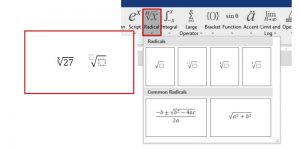
بعد از انتخاب، در مربعهای خالی اعداد دلخواه قرار دهید.
مطالب زیر را حتما مطالعه کنید

شکستن قفل فایل

چاپ محدوده دلخواه در اکسل

محاسبه اعداد جدول در ورد

حذف صفحه اضافه در Word

چاپ لوگو در قالب واترمارک

دیدگاهتان را بنویسید