
ساخت کلید میانبر برای پاورپوینت
ساخت کلید میانبر برای پاورپوینت
با عرض سلام خدمت همه ی کاربران سایت زراوندپلاس در این آموزش به چگونگی ساخت کلید میانبر برای پاورپوینت و برنامه ها در ویندوز ۱۰ خواهیم پرداخت. در ویندوز ۱۰ این قابلیت وجود دارد که شما می توانید برای قسمت های مختلف ویندوز ۱۰ نظیر برنامه های ویندوز ۱۰ ، برنامه های کاربردی که نصب کرده اید و … کلید میانبر تعریف کنید ،و فقط با فشردن کلید میانبری که تعریف کرده اید برنامه ی مورد نظر را اجرا کنید.
تعریف کلید میانبر برای برنامه ها در ویندوز ۱۰
برای تعریف کلید میانبر برای برنامه ها در ویندوز ۱۰ را ههای مختلفی وجود دارد . یکی از این را هها استفاده از منوی Start ویندوز ۱۰ است . که در این آموزش به آن می پردازیم. برای این منظور مراحل زیر را انجام دهید:
۱- در ویندوز ۱۰ منوی Start ویندوز را باز کنید . سپس از لیست برنامه های موجود در منوی Start برنامه ای که قصد دارید کلید میانبر برای آن تعریف کنید . را پیدا کنید ، اگر برنامه مورد نظر را در لیست مشاهد نکردید . از قسمت پایین منو روی گزینه ی “All apps” کلیک کنید تا تمام برنامه ها را نمایش دهد. ( ساخت کلید میانبر برای پاورپوینت )
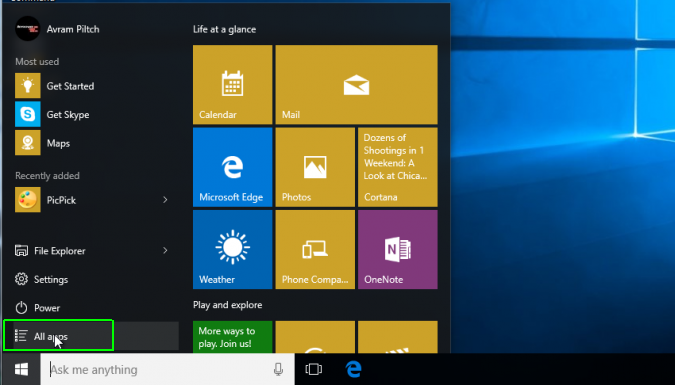
win10- start – تعریف کلید میانبر برای برنامه ها در ویندوز ۱۰
۲-روی برنامه ی مورد نظرتان راست کلیک کرده و روی گزینه ی ” Open file location” کلیک کنید.
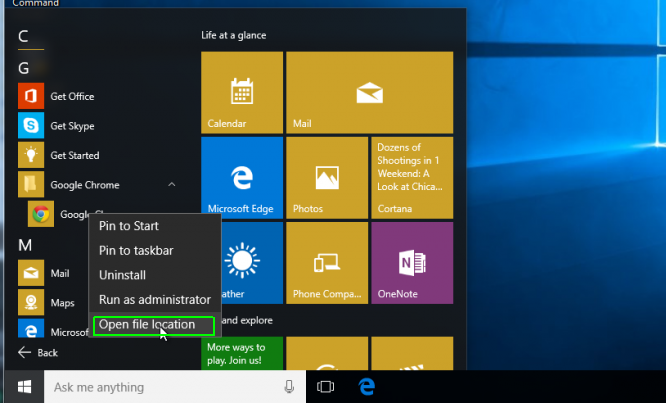
win10-start2 – تعریف کلید میانبر برای برنامه ها در ویندوز ۱۰
اگر قصد دارید کامپیوتر را به صورت کامل یاد بگیرید و همینطور در برنامه های آفیس قدرتمند شوید حتما حتما دوره ICDL زراوندپلاس برای شماست
۳- یک پنجره با آیکون میانبر برنامه مورد نظر شما باز می شود . روی آیکون برنامه راست کلیک کرده و روی گزینه ی “Properties” کلیک کنید.
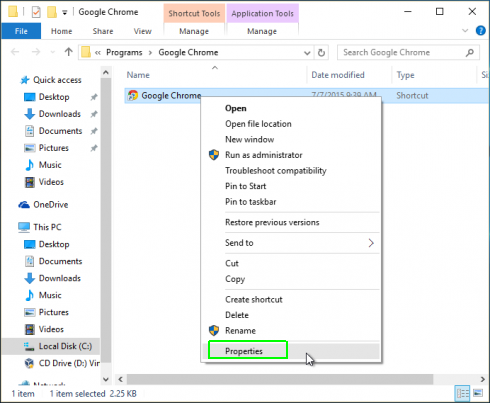
Prapertis – تعریف کلید میانبر برای برنامه ها در ویندوز ۱۰
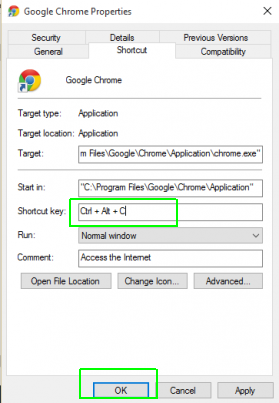
۴- سپس سربرگ “Shortcut” را باز کرده و در کادر متنی قسمت “Shortcut key” کلید های میانبر دلخواه را برای برنامه تعریف کنید . و روی “Ok” کلیک کنید.
مطالب زیر را حتما مطالعه کنید

شکستن قفل فایل

چاپ محدوده دلخواه در اکسل

محاسبه اعداد جدول در ورد

حذف صفحه اضافه در Word

چاپ لوگو در قالب واترمارک

دیدگاهتان را بنویسید