جستجو برای:
  • صفحه نخست
  • محصولات آموزشی
    • دوره های آموزشی
    • کتاب های آموزشی
    • فروشگاه
  • آموزش های رایگان
    • آموزش Excel
    • آموزش Word
    • آموزش PowerPoint
    • آموزش Access
    • آموزش Windows
  • صفحات
    • مدرسین
  • خدمات خاص
    • ثبت نام دوره هفت مهارت ICDL
  • درباره ی ما
    • درباره آموزشگاه زراوند
    • فرم نظر سنجی
    • گالری تصاویر
 
  • 09201419588
  • info@zaravandplus.ir
  • دوره اکسل
  • فرمول جمع در اکسل
  • دوره ورد
  • بلاگ
  • درباره ما
زراوند پلاس | آموزش ICDL ، نصب ویندوز و ...
  • صفحه نخست
  • محصولات آموزشی
    • دوره های آموزشی
    • کتاب های آموزشی
    • فروشگاه
  • آموزش های رایگان
    • آموزش Excel
    • آموزش Word
    • آموزش PowerPoint
    • آموزش Access
    • آموزش Windows
  • صفحات
    • مدرسین
  • خدمات خاص
    • ثبت نام دوره هفت مهارت ICDL
  • درباره ی ما
    • درباره آموزشگاه زراوند
    • فرم نظر سنجی
    • گالری تصاویر
0
ورود / عضویت

بلاگ

زراوند پلاس | آموزش ICDL ، نصب ویندوز و ...بلاگICDLhyperlink در پاورپوینت

hyperlink در پاورپوینت

26 آذر 1402
ارسال شده توسط یاسین علیزاده
ICDL ، آموزش PowerPoint ، ترفند ها و نرم افزار ها ، مقالات ، ویدئو
2.01k بازدید
https://dl.zaravandplus.ir/Videos%20Site/258.mp4

ینک‌ها یکی از پر کاربردترین ویژگی کامپیوترها هستند. همۀ ما در صفحات اینترنتی با آنها آشنایی داریم؛ به عنوان مثال اگر همین الان موس را روی کلمه زاوندپلاس ببرید، به شکل دست تبدیل می‌شود و با کلیک روی آن صفحه‌ی اصلی سایت ما باز می‌شود. بهتر است بدانید که این ویژگی Hyperlink در نرم‌افزارهای آفیس مانند ورد و پاورپوینت هم وجود دارد.

با استفاده از این ویژگی، می‌توانید از اشیاء موجود در سند ورد یا ارائه پاورپوینت خود مانند متن، شکل‌های هندسی، تصاویر و … لینکی به یک فایل، یک صفحه‌ی اینترنتی و یا به قسمتی خاص از فایل ورد یا اسلاید خود ایجاد کنید.

برای ایجاد لینک یا پیوند در پاورپوینت دو روش وجود دارد:

  1. Link یا (Hyperlink)
  2. Action button
اگر علاقه‌مند هستید پاورپوینت و سایر نرم افزار های آفیس رو به صورت کاملا حرفه‌ای یاد بگیرید و از اون به عنوان یک ابزار عالی برای طراحی ارائه و تولید محتوا استفاده کنید، پیشنهاد می‌کنیم در دوره «هفت مهارت ICDL» شرکت کنید.

ایجاد لینک به سایت

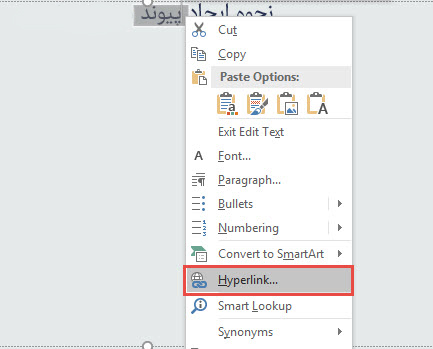
خب، برای ایجاد Hyperlink کافیست متن، شکل هندسی یا تصویر مورد نظر خود را انتخاب و روی آن کلیک راست کنید؛ حالا روی گزینه‌ی Hyperlink کلیک کنید.

ساخت لینک در پاورپوینت

روش دیگر هم اینکه از تب Insert، به گروه Links بروید و روی گزینه‌ی Link کلیک کنید.

نکته: این آموزش در نرم افزار پاورپوینت ۲۰۱۹ آماده شده است؛ در نسخه‌های قبلی در گروه Links گزینه Hyperlink وجود دارد.
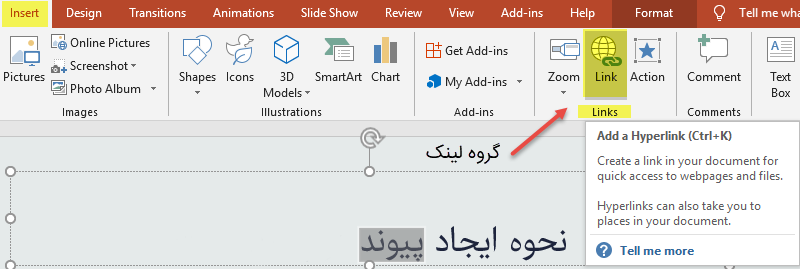
ساخت لینک یا پیوند در پاورپوینت

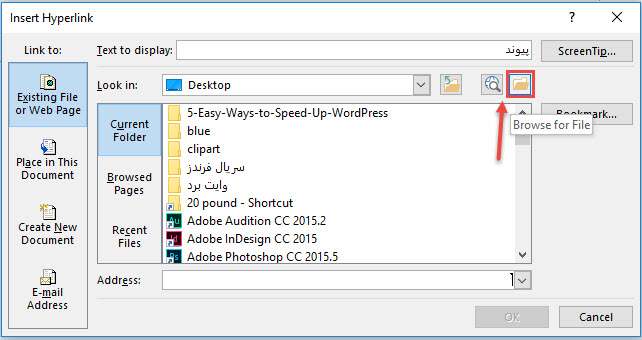
حالا پنجره Insert Hyperlink باز می‌شود. به صورت پیش فرض در گوشه بالا و سمت چپ پنجره، گزینه Existing File or Web Page فعال و به رنگ آبی است. می‌توانید برای ایجاد لینک به سایت یا فایل مورد نظرتان استفاده کنید.

  1. در قسمت Text to display، متن انتخاب شده برای لینک مشخص شده است.
  2. در قسمت Address، می‌توانید آدرس سایت را وارد کنید.
  3. در پایان روی Ok کلیک کنید تا پیوند به متن اعمال شود.
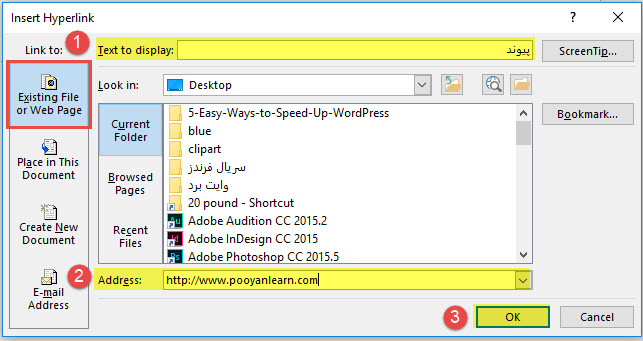
ایجاد لینک به سایت در پاورپوئینت

اگر هم قصد دارید متن خود را فایل خاصی لینک کنید، کافیست روی آیکون فایل در گوشه سمت راست این پنجره کلیک کنید تا پنجره‌ی انتخاب فایل باز شود.

ایجاد لینک به یک فایل در پاورپوئینت

در پنجره‌ی باز شده می‌توانید از طریق لیست کشویی در پایین سمت راست، نوع فایل مورد نظر خود را انتخاب کنید. بهتر است از این لیست گزینه‌ی All Files را انتخاب کنید تا همه‌ی فایل‌ها را ببینید. به محل فایل مورد نظر خود بروید و آن را انتخاب کنید.
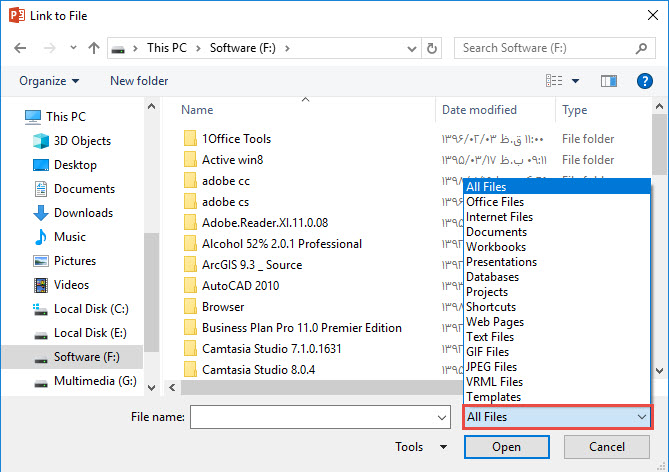
انتخاب فایل مورد نظر برای لینک دادن

ایجاد لینک به ایمیل

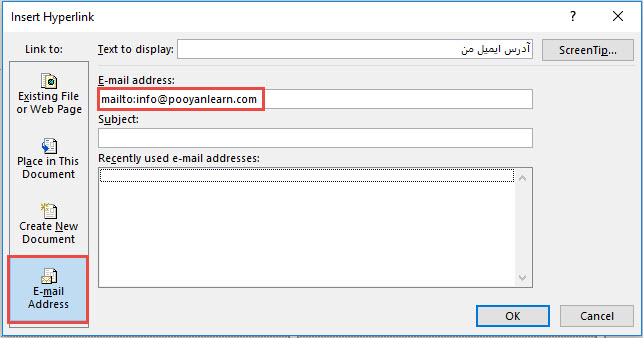
در پنجره Insert Hyperlink روی گزینه E-mail Address در گوشه پایین سمت چپ پنجره کلیک کنید. در سمت راست در قسمت Email Address، آدرس ایمیل مد نظرتان را وارد کنید و روی دکمه Ok کلیک کنید. آدرس ایمیل به متنی که انتخاب کرده بودید، لینک می‌شود.

ایجاد لینک برای ایمیل

ایجاد لینک به سایر اسلایدها

شما می‌توانید با استفاده از گزینه‌ی Place in This Document از سمت چپ پنجره‌، به یک اسلاید خاص لینک دهید. با انتخاب این گزینه، لیست اسلایدهای فایل فعلی شما ظاهر می‌شود. حالا روی اسلاید مدنظرتان کلیک نمایید.
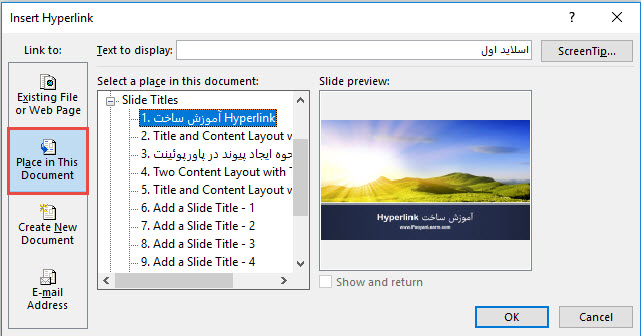
ایجاد لینک به یک اسلاید خاص

نکته: پاورپوینت به شما اجازه می‌دهد تا علاوه بر متن، از تصویر و شکل‌های هندسی هم برای ایجاد لینک استفاده کنید. برای این کار هم کافیست روی تصویر یا شکل مورد نظر کلیک راست و گزینه‌ی Hyperlink را انتخاب کنید تا پنجره Insert Hyperlink باز شود.

خواندن  ذخیره وب سایت

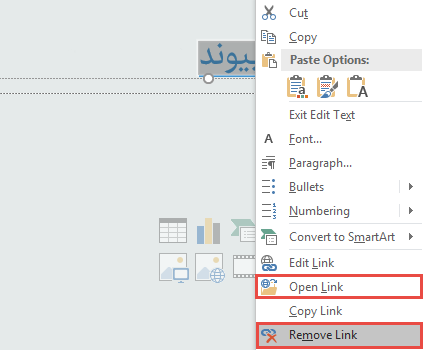
حذف Link در پاورپوینت

برای حذف یک لینک، روی آن کلیک راست و روی گزینه Remove Link کلیک کنید. برای تست هم می‌توانید روی Open Link کلیک کنید.

آموزش پاورپوینت

اشتراک گذاری:
در تلگرام
کانال ما را دنبال کنید!
در اینستاگرام
ما را دنبال کنید!

مطالب زیر را حتما مطالعه کنید

شکستن قفل فایل

شکستن قفل فایل
مقدمه گاهی ممکن است هنگام کار با فایل‌ها در ویندوز، به مشکلاتی مانند عدم امکان...
چاپ محدوده دلخواه در اکسل
چاپ محدوده دلخواه در اکسل: راهنمای کامل مایکروسافت اکسل به عنوان یکی از محبوب‌ترین نرم‌افزارهای...
محاسبه اعداد جدول در ورد
آموزش گام به گام محاسبه اعداد در جدول ورد مایکروسافت ورد علاوه بر اینکه یک...
حذف صفحه اضافه در ورد
حذف صفحه اضافه در Word
آموزش گام به گام حذف صفحه اضافه در ورد یکی از مشکلات رایج در هنگام...
چاپ لوگو در قالب واترمارک
چاپ لوگو در قالب واترمارک در اکسل: راهنمای جامع برای کاربران مقدمه‌ای بر اهمیت استفاده...
پیدا کردن مشخصات کامپیوتر
پیدا کردن اطلاعات و مشخصات کامپیوتر و لپ تاپ
پیدا کردن مشخصات کامپیوتر و لپ‌تاپ: راهنمای جامع برای کاربران مقدمه‌ای بر اهمیت آگاهی از...

دیدگاهتان را بنویسید لغو پاسخ

آموزش 0 تا 100 کامپیوتر

جستجو برای:
دسته‌ها
  • ICDL
  • آموزش Access
  • آموزش Excel
  • آموزش PowerPoint
  • آموزش Windows
  • آموزش Word
  • پادکست
  • ترفند ها و نرم افزار ها
  • دسته‌بندی نشده
  • مقالات
  • ویدئو
نوشته‌های تازه
  • شکستن قفل فایل
  • چاپ محدوده دلخواه در اکسل
  • محاسبه اعداد جدول در ورد
  • حذف صفحه اضافه در Word
  • چاپ لوگو در قالب واترمارک
دسته‌های محصولات
  • آفیس
  • آفیس پلاس
  • آموزش 7 مهارت ICDL
  • آموزش اکسل
  • آموزش برنامه نویسی
  • آموزش جامع ترفند های موبایل
  • آموزش جامع فتوشاپ
  • آموزش حسابداری
  • آموزش کامل ویندوز
  • اینترنت
  • پک کتاب
  • حسابداری
  • دسته بندی نشده
  • دوره های آموزشی + کتاب چاپی رایگان
  • سمینار ها
  • سوشیال مارکتینگ
  • طراحی سایت
  • کتاب
  • وردپرس
  • ووکامرس
آموزش 0 تا 100 کامپیوتر

تمامی حقوق این سایت متعلق به آموزشگاه کامپیوتر زراوند می باشد.
ورود ×
رمز عبور خود را فراموش کرده اید؟
ورود با کد تایید
ارسال مجدد کد تایید(00:60)
حساب کاربری ندارید؟
عضویت
ارسال مجدد کد تایید(00:60)
بازگشت به صفحه ورود
ارسال مجدد کد تایید (00:60)
بازگشت به صفحه ورود

ورود

رمز عبور را فراموش کرده اید؟

هنوز عضو نشده اید؟ عضویت در سایت