
hyperlink در پاورپوینت
ینکها یکی از پر کاربردترین ویژگی کامپیوترها هستند. همۀ ما در صفحات اینترنتی با آنها آشنایی داریم؛ به عنوان مثال اگر همین الان موس را روی کلمه زاوندپلاس ببرید، به شکل دست تبدیل میشود و با کلیک روی آن صفحهی اصلی سایت ما باز میشود. بهتر است بدانید که این ویژگی Hyperlink در نرمافزارهای آفیس مانند ورد و پاورپوینت هم وجود دارد.
با استفاده از این ویژگی، میتوانید از اشیاء موجود در سند ورد یا ارائه پاورپوینت خود مانند متن، شکلهای هندسی، تصاویر و … لینکی به یک فایل، یک صفحهی اینترنتی و یا به قسمتی خاص از فایل ورد یا اسلاید خود ایجاد کنید.
برای ایجاد لینک یا پیوند در پاورپوینت دو روش وجود دارد:
- Link یا (Hyperlink)
- Action button
ایجاد لینک به سایت
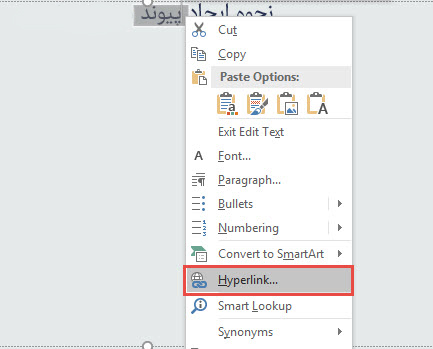
خب، برای ایجاد Hyperlink کافیست متن، شکل هندسی یا تصویر مورد نظر خود را انتخاب و روی آن کلیک راست کنید؛ حالا روی گزینهی Hyperlink کلیک کنید.
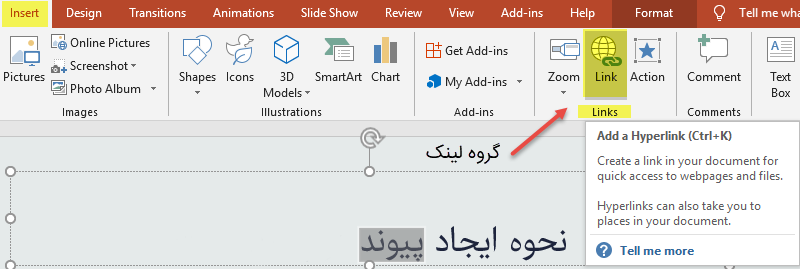
روش دیگر هم اینکه از تب Insert، به گروه Links بروید و روی گزینهی Link کلیک کنید.
نکته: این آموزش در نرم افزار پاورپوینت ۲۰۱۹ آماده شده است؛ در نسخههای قبلی در گروه Links گزینه Hyperlink وجود دارد.
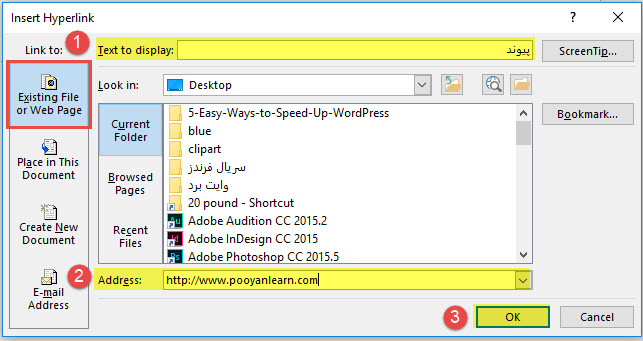
حالا پنجره Insert Hyperlink باز میشود. به صورت پیش فرض در گوشه بالا و سمت چپ پنجره، گزینه Existing File or Web Page فعال و به رنگ آبی است. میتوانید برای ایجاد لینک به سایت یا فایل مورد نظرتان استفاده کنید.
- در قسمت Text to display، متن انتخاب شده برای لینک مشخص شده است.
- در قسمت Address، میتوانید آدرس سایت را وارد کنید.
- در پایان روی Ok کلیک کنید تا پیوند به متن اعمال شود.
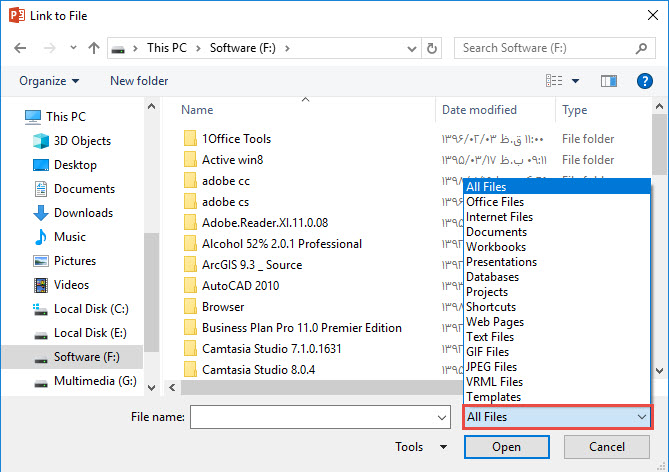
اگر هم قصد دارید متن خود را فایل خاصی لینک کنید، کافیست روی آیکون فایل در گوشه سمت راست این پنجره کلیک کنید تا پنجرهی انتخاب فایل باز شود.
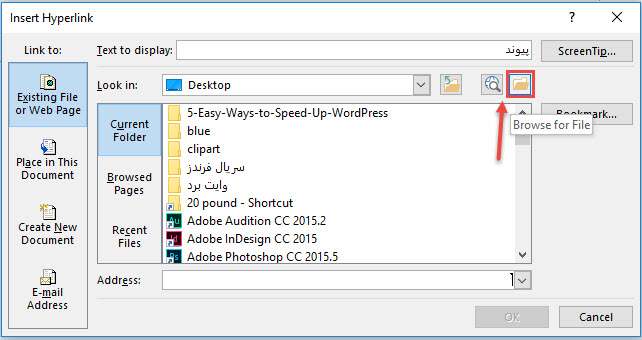
در پنجرهی باز شده میتوانید از طریق لیست کشویی در پایین سمت راست، نوع فایل مورد نظر خود را انتخاب کنید. بهتر است از این لیست گزینهی All Files را انتخاب کنید تا همهی فایلها را ببینید. به محل فایل مورد نظر خود بروید و آن را انتخاب کنید.
ایجاد لینک به ایمیل
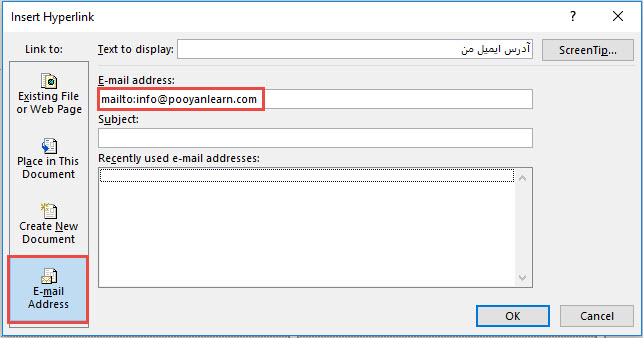
در پنجره Insert Hyperlink روی گزینه E-mail Address در گوشه پایین سمت چپ پنجره کلیک کنید. در سمت راست در قسمت Email Address، آدرس ایمیل مد نظرتان را وارد کنید و روی دکمه Ok کلیک کنید. آدرس ایمیل به متنی که انتخاب کرده بودید، لینک میشود.
ایجاد لینک به سایر اسلایدها
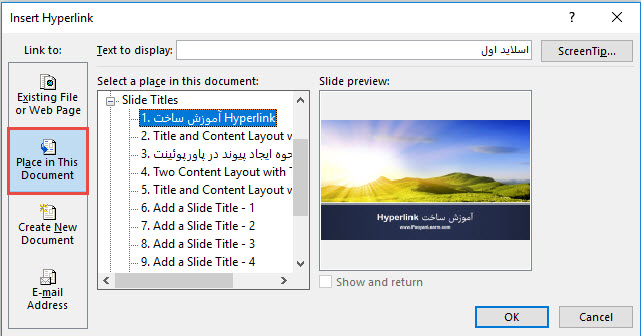
شما میتوانید با استفاده از گزینهی Place in This Document از سمت چپ پنجره، به یک اسلاید خاص لینک دهید. با انتخاب این گزینه، لیست اسلایدهای فایل فعلی شما ظاهر میشود. حالا روی اسلاید مدنظرتان کلیک نمایید.
نکته: پاورپوینت به شما اجازه میدهد تا علاوه بر متن، از تصویر و شکلهای هندسی هم برای ایجاد لینک استفاده کنید. برای این کار هم کافیست روی تصویر یا شکل مورد نظر کلیک راست و گزینهی Hyperlink را انتخاب کنید تا پنجره Insert Hyperlink باز شود.
حذف Link در پاورپوینت
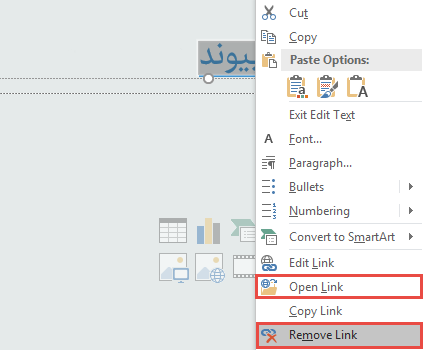
برای حذف یک لینک، روی آن کلیک راست و روی گزینه Remove Link کلیک کنید. برای تست هم میتوانید روی Open Link کلیک کنید.
مطالب زیر را حتما مطالعه کنید

شکستن قفل فایل

چاپ محدوده دلخواه در اکسل

محاسبه اعداد جدول در ورد

حذف صفحه اضافه در Word

چاپ لوگو در قالب واترمارک

دیدگاهتان را بنویسید