
آموزش کار با پاورپوینت
آموزش گام به گام کار با پاورپوینت 2024 (نسخه جامع)
پاورپوینت 2024 یکی از قدرتمندترین ابزارها برای ایجاد ارائههای حرفهای است که در محیطهای کاری، تحصیلی، و آموزشی استفاده میشود. با استفاده از ابزارها و ویژگیهای جدیدی که این نسخه ارائه کرده است، میتوانید ارائههای جذاب، تعاملی و تأثیرگذار خلق کنید. در این مقاله، به صورت جامع و گام به گام با تمامی جنبههای پاورپوینت 2024 آشنا خواهید شد. این مقاله مناسب برای تمام افرادی است که میخواهند مهارتهای خود را در این نرمافزار بهبود ببخشند.
1. آموزش کار نصب و راهاندازی پاورپوینت 2024
برای استفاده از نسخه جدید پاورپوینت 2024 ابتدا باید آن را نصب و راهاندازی کنید. در این بخش بهطور کامل مراحل نصب این نرمافزار را توضیح خواهیم داد.
الف. بررسی نیازهای سیستمی
قبل از دانلود و نصب پاورپوینت 2024، باید مطمئن شوید که سیستم شما نیازهای سیستمی لازم را دارد. برای مثال:
• سیستمعامل: ویندوز 10 یا بالاتر
• پردازنده: 1.6 گیگاهرتز یا سریعتر
• رم: حداقل 4 گیگابایت
• فضای دیسک: حداقل 4 گیگابایت فضای خالی
ب. دانلود پاورپوینت 2024
پس از اطمینان از سازگاری سیستم، وارد وبسایت soft98.ir شوید و آفیس 2024 را دانلود کنید.
ج. فعالسازی نرمافزار
پس از نصب، جهت فعالسازی فایل Activator را اجرا کنید و عدد 1 را تایپ کنید.
2. آشنایی با رابط کاربری پاورپوینت 2024
رابط کاربری PowerPoint 2024 با تغییرات جدید و بهبودهای زیادی همراه بوده است. در این قسمت، به معرفی بخشهای مختلف این نرمافزار میپردازیم تا بتوانید راحتتر با آن کار کنید.
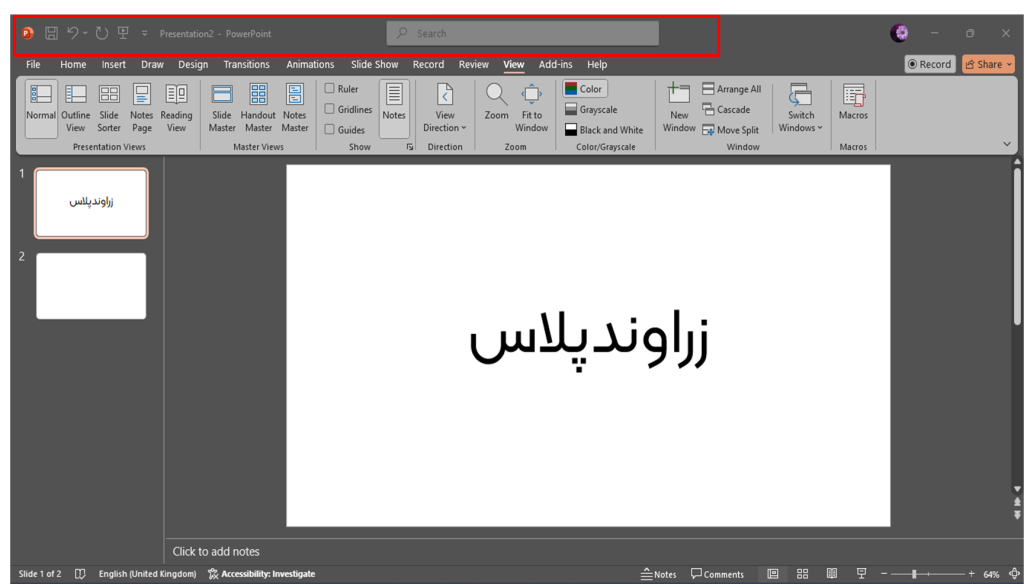
الف. نوار ابزار سریع (Quick Access Toolbar)
در بالای صفحه، Quick Access Toolbar قرار دارد که شامل دستورات رایج مانند Save, Undo, Redo است. این نوار ابزار را میتوانید مطابق با نیازهای خود سفارشیسازی کنید.
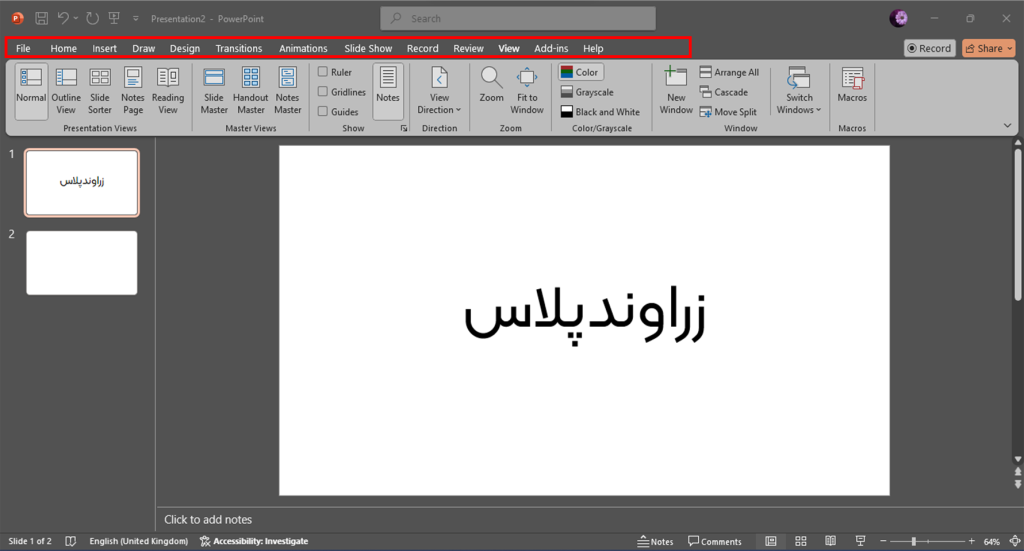
ب. ریبون (Ribbon)
ریبون اصلیترین بخش پاورپوینت است که در بالای صفحه نمایش قرار دارد و شامل تبهایی است که دسترسی به ابزارها و ویژگیهای مختلف را فراهم میکند:
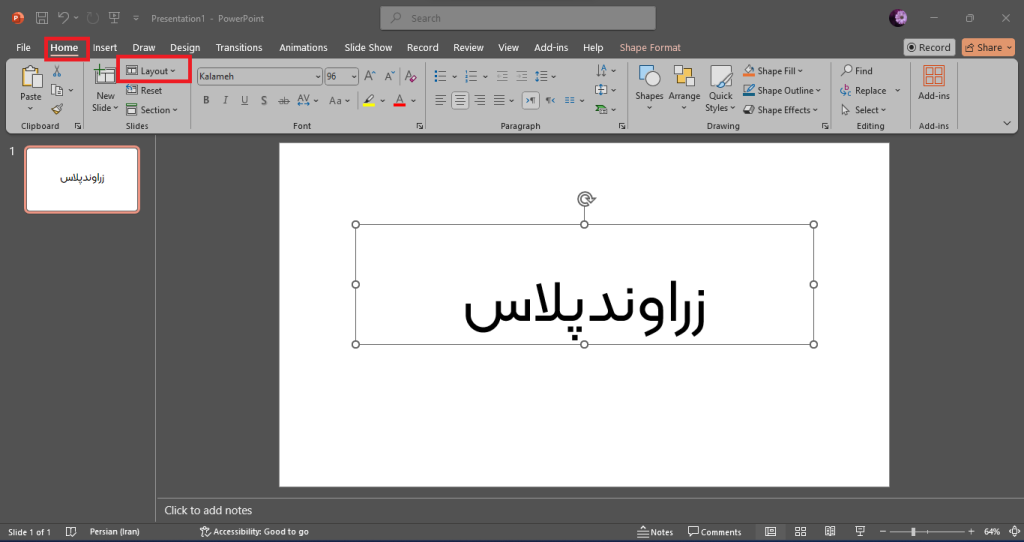
• Home: ابزارهای اصلی مانند قالببندی متن و مدیریت اسلایدها.
• Insert: امکان اضافه کردن تصاویر، جداول، نمودارها، و رسانهها.
• Design: قالبها و طرحهای مختلف برای طراحی بصری ارائه.
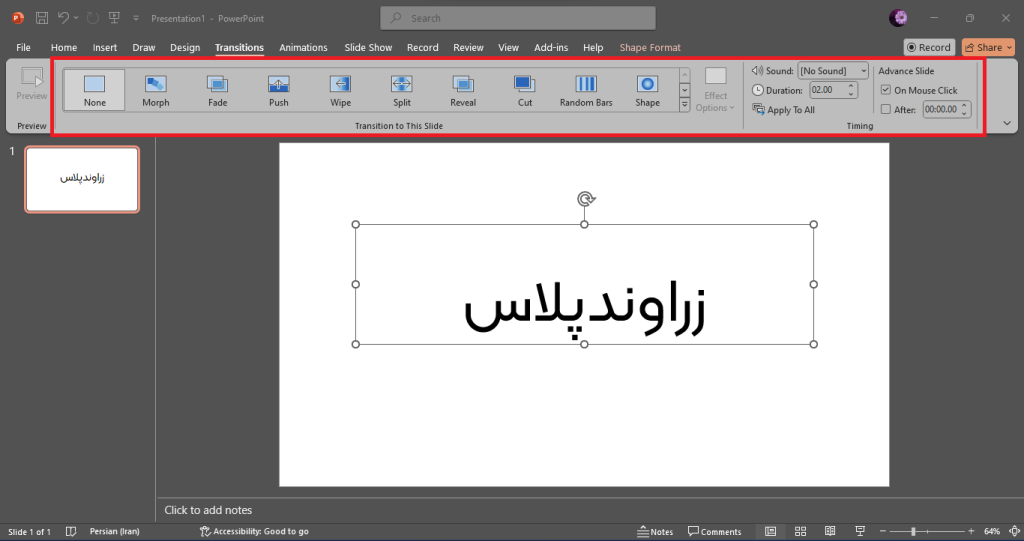
• Transitions: اضافه کردن جلوههای انتقال بین اسلایدها.
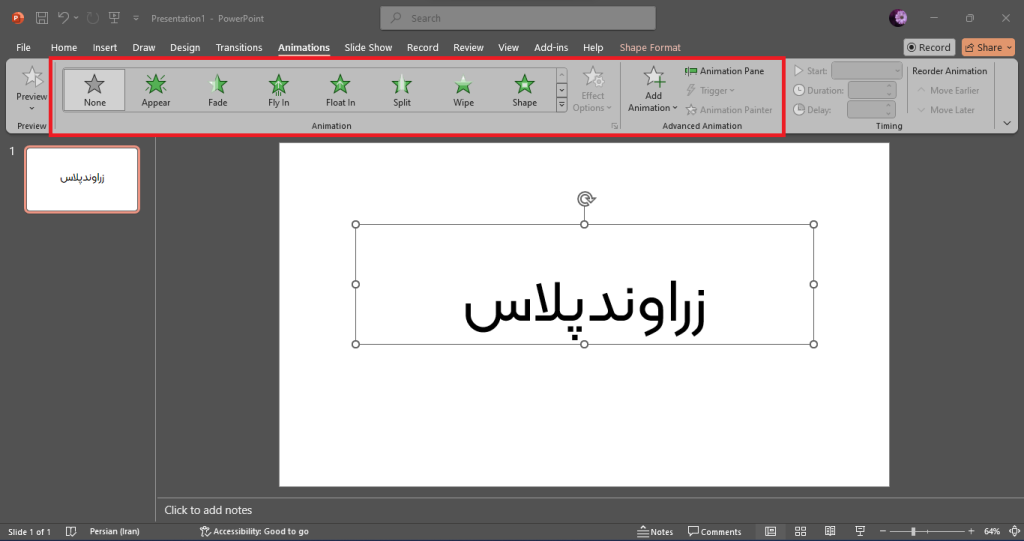
• Animations: ایجاد انیمیشن برای متن و عناصر گرافیکی.
• Slide Show: تنظیمات مربوط به اجرای نمایش اسلایدها.
• Review: ابزارهایی برای بررسی و ویرایش، از جمله بررسی املایی و نظرات.
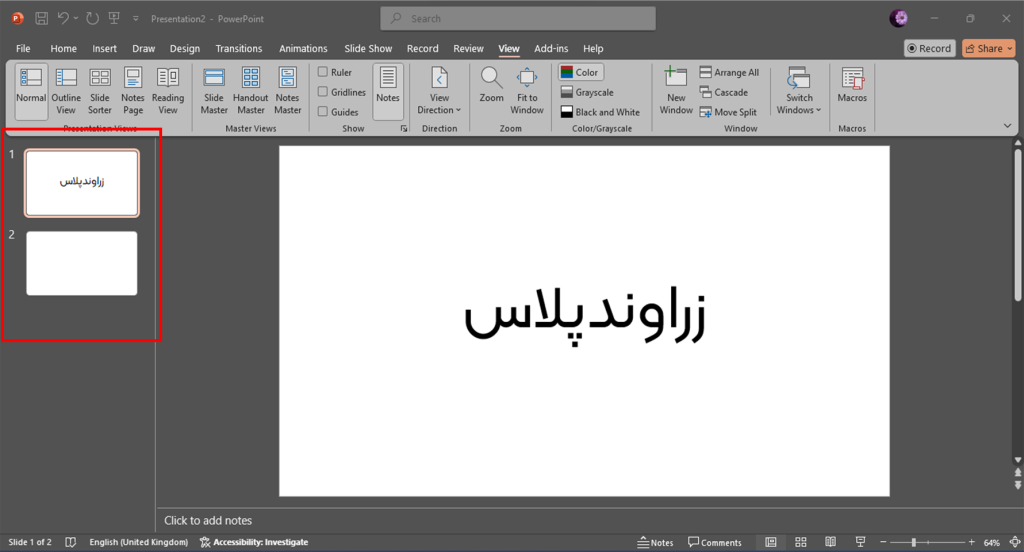
ج. اسلاید پنل (Slide Panel)
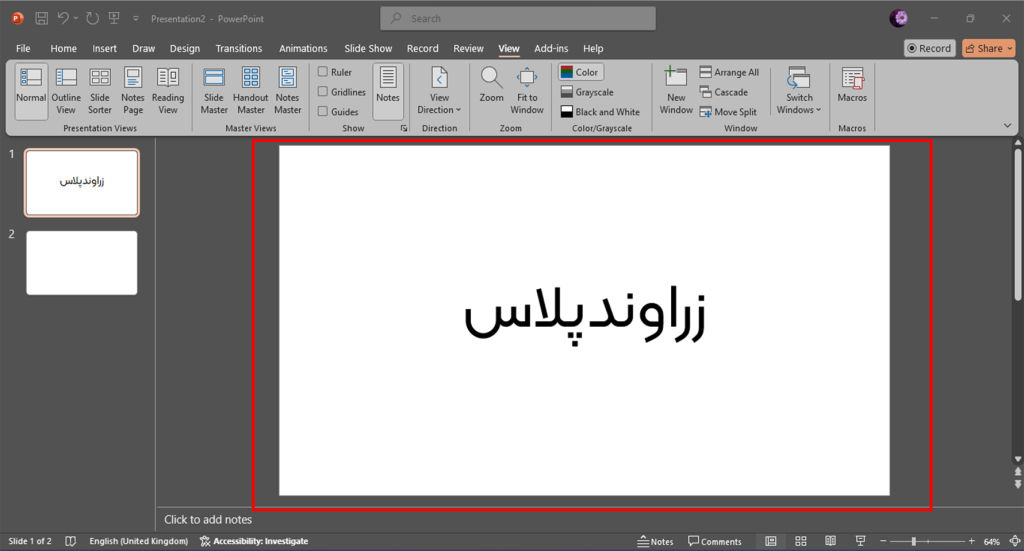
در سمت چپ صفحه، Slide Panel قرار دارد که لیست تمامی اسلایدهای شما را نمایش میدهد. شما میتوانید از این بخش برای جابجایی سریع بین اسلایدها و همچنین مدیریت ترتیب آنها استفاده کنید.
د. ناحیه ویرایش اسلاید (Slide Edit Area)
این ناحیه بخش اصلی صفحه پاورپوینت است که اسلایدهای شما را نمایش داده و امکان ویرایش محتوا را فراهم میکند. اینجا میتوانید متن، تصاویر، نمودارها و سایر عناصر را اضافه و ویرایش کنید.
3. ساخت اولین اسلاید
حال که با محیط کاری پاورپوینت آشنا شدید، اولین اسلاید خود را ایجاد میکنیم. پاورپوینت 2024 به شما امکان میدهد از بین قالبهای مختلف انتخاب کنید یا از یک اسلاید خالی شروع کنید.
الف. انتخاب یک قالب آماده
برای ساخت یک اسلاید جدید، ازتب File گزینه New استفاده کنید. میتوانید از بین قالبهای آماده یکی را انتخاب کنید. این قالبها از پیش طراحی شده و شامل طرحهای زیبا و حرفهای هستند که کار شما را بسیار راحتتر میکنند.
ب. افزودن اسلاید خالی
اگر ترجیح میدهید که از ابتدا یک اسلاید کاملاً خالی بسازید:
• بر روی گزینه Blank Presentation کلیک کنید.
• از اینجا میتوانید یک اسلاید خالی ایجاد کنید و بهدلخواه خود شروع به طراحی کنید.
4. اضافه کردن متن و قالببندی
یکی از اصلیترین کارهایی که در پاورپوینت انجام میشود، اضافه کردن متن به اسلایدهاست. برای افزودن متن:
• روی کادر Click to add title کلیک کنید و عنوان خود را وارد کنید.
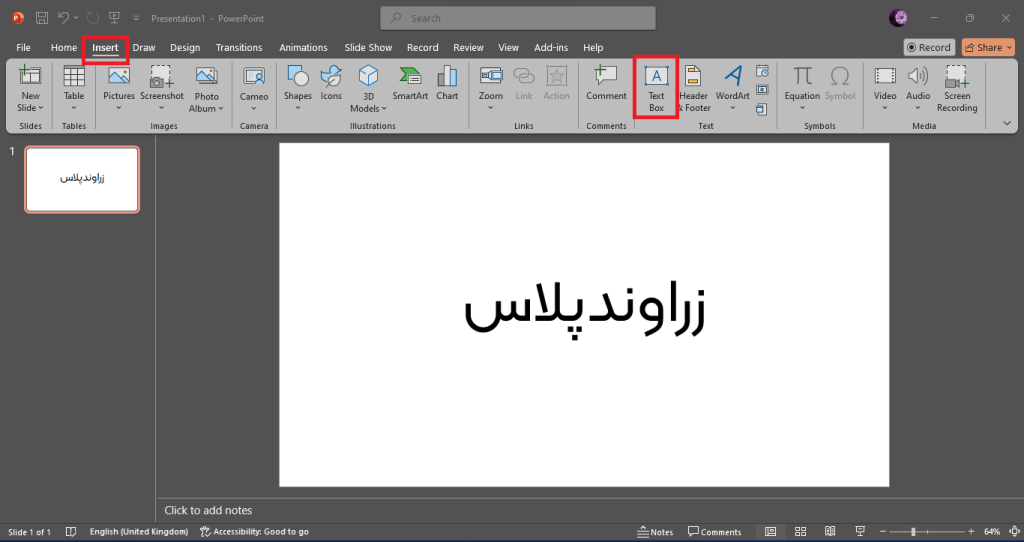
• برای اضافه کردن متنهای بیشتر، میتوانید از گزینه Insert Text Box استفاده کنید و جعبههای متنی جدید ایجاد کنید.
الف. قالببندی متن
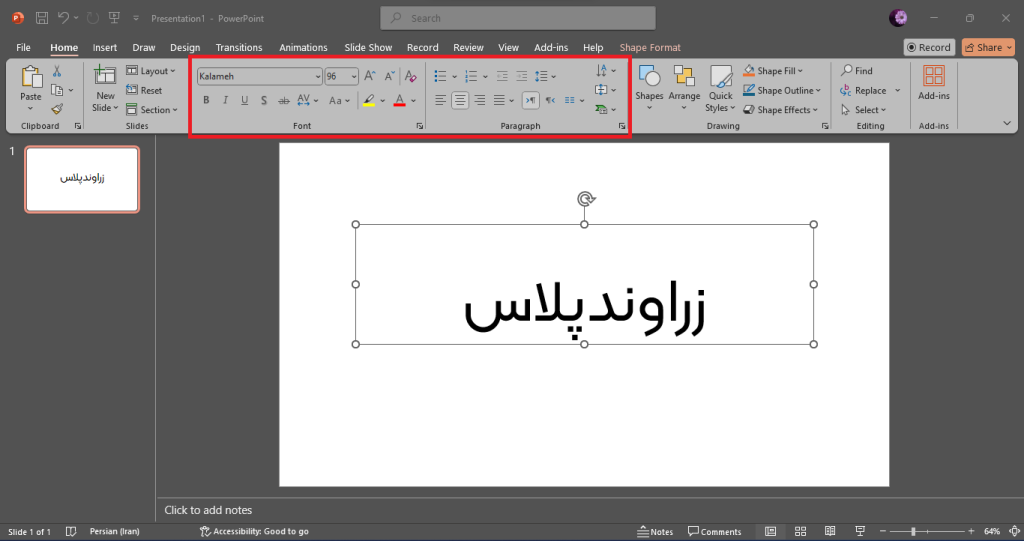
پاورپوینت ابزارهای قدرتمندی برای قالببندی متنها در اختیار شما قرار میدهد:
• تغییر فونت و اندازه متن از نوار ابزار Home.
• تغییر رنگ متن با استفاده از گزینه Font Color.
• استفاده از Bold، Italic و Underline برای برجسته کردن متن.
• تنظیم چینش متنها با استفاده از ابزارهای Align.
همین حالا جزوه پاورپوینت را دریافت کنید
[gravityform id=”26″ title=”false” description=”false”]
آیا به دنبال تسلط بر نرمافزارهای آفیس هستید؟
ما در زراوندپلاس ، با ارائه دورههای آموزشی جامع و تخصصی در زمینه نرمافزارهای آفیس ، به شما کمک میکنیم تا مهارتهای خود را به سطح بالاتری برسانید. با محتوای آموزشی غنی و مقالات مفید در بلاگ ما، به راحتی میتوانید به اطلاعات و نکات کاربردی دسترسی پیدا کنید و در کارهای روزمرهتان بهبود چشمگیری ایجاد کنید.
چرا ما؟
دورههای آموزشی متنوع: از Word و Excel گرفته تا PowerPoint و Access، تمامی نیازهای شما را پوشش میدهیم.
محتوای بهروز: بلاگ ما با جدیدترین مطالب و ترفندهای نرمافزاری بهروز میشود تا شما همواره در جریان تغییرات و بهبودها باشید.
آموزش کاربردی: آموزشها با مثالهای عملی و پروژههای واقعی طراحی شدهاند تا تجربه یادگیری شما را بهبود ببخشند.
اکنون زمان آن است که یادگیری خود را آغاز کنید! با ما همراه شوید و به جمع هزاران دانشآموخته موفق بپیوندید. برای اطلاعات بیشتر درباره دورهها و مقالات آموزشی ما ، به بلاگ ما سر بزنید و از محتوای ارزشمند ما بهرهمند شوید.
با ما در www.zaravandplus.ir ، آینده شغلیتان را متحول کنید!
5. استفاده از تصاویر و رسانهها
یکی از نقاط قوت پاورپوینت 2024 امکان اضافه کردن تصاویر، ویدیوها، و سایر رسانههای تعاملی است. با استفاده از این ابزارها میتوانید ارائههای خود را جذابتر و تأثیرگذارتر کنید.
الف. افزودن تصویر
برای افزودن تصویر به اسلاید خود:
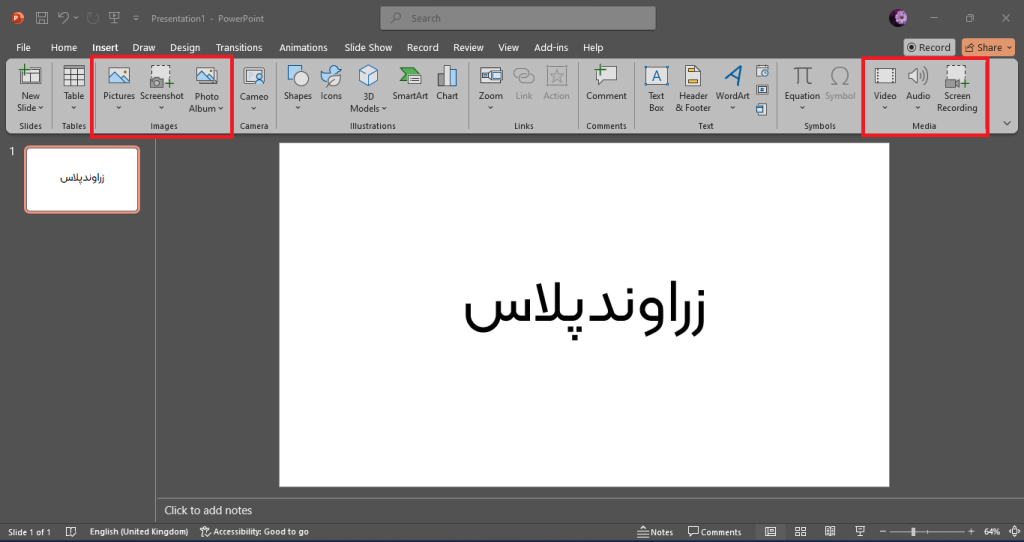
• به تب Insert بروید و گزینه Pictures را انتخاب کنید.
• از اینجا میتوانید تصویری از رایانه خود یا حتی از اینترنت اضافه کنید.
ب. افزودن ویدیو
برای اضافه کردن ویدیو، میتوانید از تب Insert گزینه Video را انتخاب کرده و ویدیویی از کامپیوتر خود یا یوتیوب اضافه کنید. پاورپوینت 2024 قابلیت اضافه کردن ویدیوهای تعاملی و قابلیتهای پیشرفته برای مدیریت پخش ویدیوها را نیز ارائه کرده است.
6. طراحی حرفهای اسلایدها
در پاورپوینت 2024، ابزارهای متنوعی برای طراحی اسلایدها در اختیار دارید. شما میتوانید از تمهای آماده استفاده کنید یا خودتان به طراحی سفارشی بپردازید.
الف. استفاده از تمهای آماده
با رفتن به تب Design، میتوانید از بین تمهای مختلف یکی را انتخاب کنید. این تمها شامل ترکیبهای رنگی، فونتها، و قالببندیهای از پیشتعیینشده هستند که باعث میشوند ارائه شما حرفهای و جذاب بهنظر برسد.
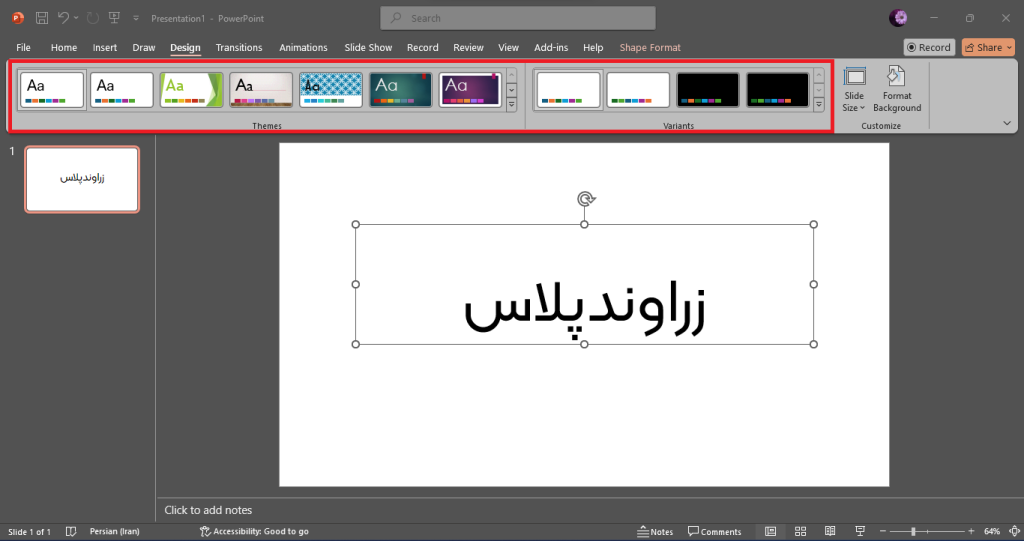
ب. سفارشیسازی تمها
اگر تمهای آماده مورد پسند شما نیستند، میتوانید به راحتی آنها را سفارشیسازی کنید.
7. آموزش کار با سفارشیسازی تمها در پاورپوینت 2024
اگر میخواهید تمهای پاورپوینت 2024 را مطابق با نیاز و سلیقه خودتان سفارشیسازی کنید، این نرمافزار ابزارهای زیادی در اختیارتان قرار میدهد. در این بخش، به شما آموزش میدهیم چگونه از این ابزارها استفاده کنید:
الف. تغییر رنگها
برای تغییر رنگهای تم به رنگهای دلخواه:
1. به تب Design بروید.
2. روی گزینه Variants کلیک کنید.
3. از منوی کشویی، Colors را انتخاب کنید و رنگبندیهای مختلف را مشاهده کنید. همچنین میتوانید با کلیک بر روی Customize Colors، ترکیب رنگی دلخواه خود را ایجاد کنید.
ب. تغییر فونتها
فونتهای تم میتوانند تأثیر زیادی روی ظاهر ارائه شما داشته باشند. برای تغییر فونت:
1. از تب Design، بر روی گزینه Variants کلیک کنید.
2. Fonts را انتخاب کنید تا مجموعهای از فونتهای پیشفرض نمایش داده شود.
3. برای تغییر ترکیب فونت، Customize Fonts را انتخاب کنید و ترکیبهای جدیدی از فونتها برای عنوان و متن اصلی انتخاب کنید.
ج. تنظیم Layout (چیدمان) اسلایدها
هر اسلاید میتواند با استفاده از چیدمانهای مختلف طراحی شود. این چیدمانها به شما کمک میکنند تا متن، تصاویر، و نمودارهای خود را در محلهای مناسب قرار دهید.
1. به تب Home بروید.
2. روی گزینه Layout کلیک کنید.
3. از بین گزینههای مختلفی مانند Title Slide، Title and Content، Two Content و … یکی را انتخاب کنید.
8. اضافه کردن انیمیشنها و جلوههای ویژه
یکی از ویژگیهای جالب پاورپوینت 2024 امکان اضافه کردن انیمیشنها و جلوههای ویژه به اسلایدها و عناصر داخل آن است. این ویژگیها به شما کمک میکند تا ارائههای پویاتر و جذابتری بسازید. در ادامه آموزش کار با پاورپوینت در زراوند پلاس با ما همراه باشید
الف. استفاده از انیمیشنها برای متن و تصاویر
برای اینکه متن یا تصویرتان به صورت متحرک وارد یا خارج شود:
1. به تب Animations بروید.
2. عنصری که میخواهید به آن انیمیشن اضافه کنید (مثلاً یک عکس یا جعبه متنی) را انتخاب کنید.
3. یکی از انیمیشنها مانند Fade، Fly In، Zoom و … را انتخاب کنید.
4. از قسمت Animation Pane میتوانید زمان و نحوه اجرای انیمیشن را مدیریت کنید.
ب. اضافه کردن Transition (انتقال) بین اسلایدها
انتقالها به شما اجازه میدهند تا تغییر اسلایدهای خود را با جلوههای ویژه انجام دهید. این قابلیت برای حفظ توجه مخاطبان بسیار مؤثر است.
1. به تب Transitions بروید.
2. یکی از جلوههای انتقال مانند Fade، Push، Wipe و … را انتخاب کنید.
3. میتوانید زمانبندی انتقال را نیز در این بخش تنظیم کنید.
9. افزودن نمودارها و جداول در پاورپوینت 2024
استفاده از دادههای تصویری مانند نمودارها و جداول به شما کمک میکند اطلاعات پیچیده را بهصورت سادهتر و قابلفهمتری به مخاطبان ارائه دهید.
الف. اضافه کردن نمودارها (Charts)
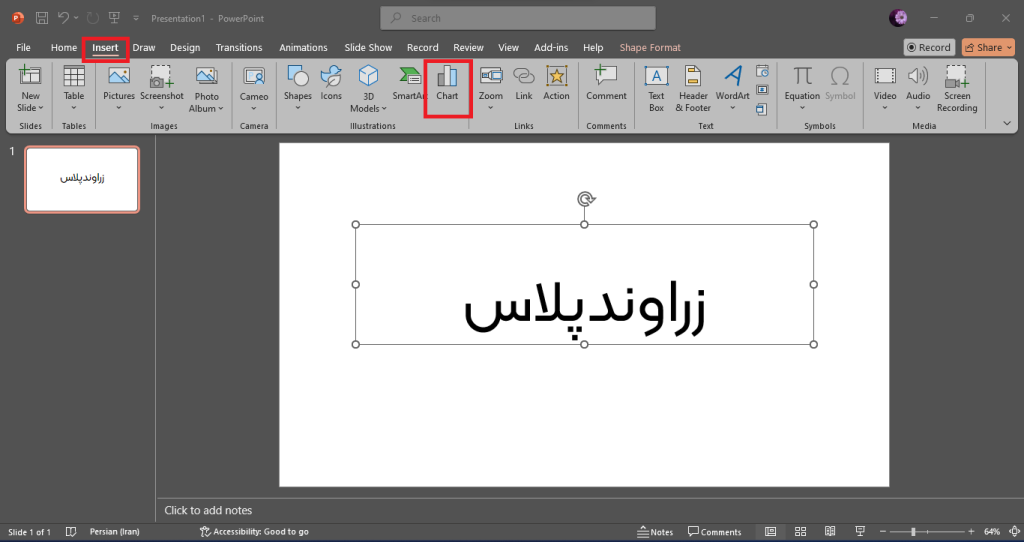
1. به تب Insert بروید و گزینه Chart را انتخاب کنید.
2. از میان نمودارهای موجود مانند ستونی، خطی، دایرهای، و … یکی را انتخاب کنید.
3. پس از انتخاب نمودار، یک صفحه اکسل در پاورپوینت باز میشود که میتوانید دادههای خود را وارد کنید.
ب. اضافه کردن جداول
جداول ابزاری مفید برای نمایش دادههای سازمانیافته و عددی هستند.
1. به تب Insert بروید و گزینه Table را انتخاب کنید.
2. تعداد سطرها و ستونهای جدول را مشخص کنید.
3. جدول را وارد اسلاید کنید و دادههای خود را در سلولهای آن وارد کنید.
10. آموزش کار با قابلیت SmartArt در پاورپوینت 2024
SmartArt یک ابزار بسیار قدرتمند در پاورپوینت است که به شما امکان میدهد اطلاعات متنی خود را بهصورت گرافیکی و با طراحیهای جذاب نمایش دهید. برای مثال، اگر میخواهید یک سلسلهمراتب سازمانی یا فرآیند را نشان دهید، SmartArt به شما کمک میکند تا این اطلاعات را بهشکلی زیبا و حرفهای به نمایش بگذارید.
الف. چگونه از SmartArt استفاده کنیم؟
1. به تب Insert بروید و گزینه SmartArt را انتخاب کنید.
2. یک پنجره جدید باز میشود که در آن میتوانید از بین گزینههای مختلف مانند Process، Hierarchy، Cycle و … انتخاب کنید.
3. پس از انتخاب مدل مناسب، میتوانید متن خود را وارد کنید و بهطور خودکار در قالبهای گرافیکی قرار خواهد گرفت.
ب. سفارشیسازی SmartArt
بعد از وارد کردن SmartArt، شما میتوانید:
• رنگهای مختلف برای هر بخش انتخاب کنید.
• اندازه و فونت متنها را تغییر دهید.
• جعبههای جدید به ساختار اضافه کنید یا جعبههای غیرضروری را حذف کنید.
11. کار با Viewهای مختلف در پاورپوینت 2024
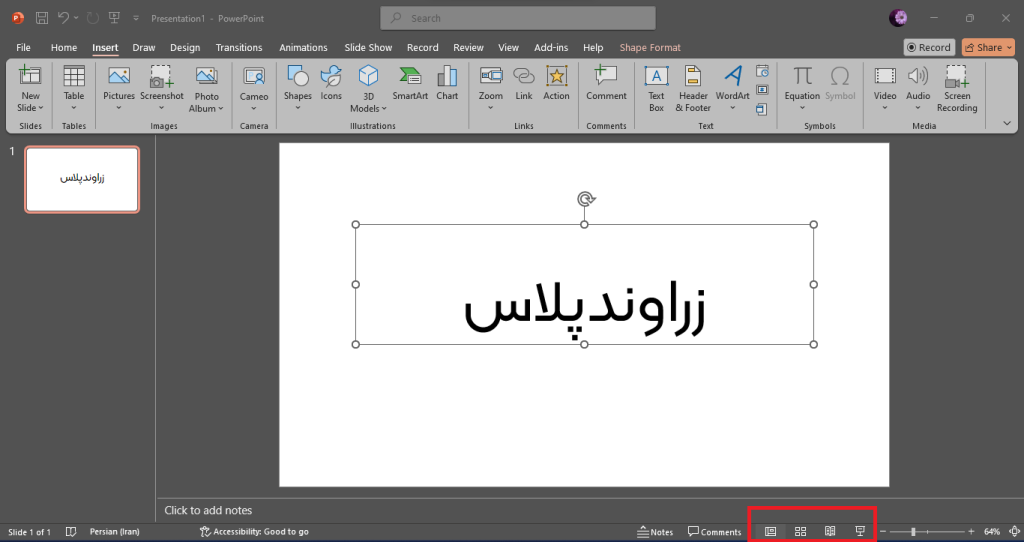
پاورپوینت 2024 چندین نوع نمای مختلف ارائه میدهد که هرکدام از آنها به شما کمک میکنند تا اسلایدها را از زوایای مختلف و با اهداف متفاوت مدیریت کنید. در اینجا چند نوع نمای اصلی را معرفی میکنیم:
الف. Normal View
این نمای پیشفرض پاورپوینت است که به شما امکان میدهد یک اسلاید را در بخش اصلی صفحه و اسلایدهای دیگر را در نوار کناری مشاهده کنید. این نما برای ویرایش اسلایدها بسیار کاربردی است.
ب. Slide Sorter View
این نمای گرافیکی به شما اجازه میدهد تا اسلایدهای خود را در قالب یک شبکه مشاهده و مدیریت کنید. از این نمای کلی میتوانید برای جابجایی و تنظیم ترتیب اسلایدها استفاده کنید.
ج. Reading View
این نما مشابه نمایش نهایی ارائه شما است، اما همچنان امکان ویرایش جزئیات کوچک وجود دارد. این نما به شما اجازه میدهد بدون ورود به حالت نمایش (Slide Show)، اسلایدها را مرور کنید.
د. Slide Show View
در این نما، اسلایدهای شما به صورت کامل و در حالت نمایش اجرا میشوند. این گزینه برای مرور نهایی و ارائه در جلسات بسیار مفید است.
<p><h3>12. آموزش نکات پیشرفته کار پاورپوینت 2024 برای ارائه حرفهای
در ادامه چند نکته پیشرفته که به شما کمک میکند ارائهای حرفهایتر و تأثیرگذارتر داشته باشید:
الف. استفاده از Presenter View
Presenter View یکی از امکانات پاورپوینت 2024 است که به شما این امکان را میدهد تا هنگام ارائه، اسلاید فعلی و یادداشتهای مربوط به آن را فقط خودتان ببینید، در حالی که مخاطبان فقط اسلاید را میبینند.
1. به تب Slide Show بروید و گزینه Use Presenter View را انتخاب کنید.
2. در این حالت، شما میتوانید یادداشتهای خود را مشاهده کنید و به راحتی به اسلایدهای بعدی بروید بدون اینکه مخاطبان متوجه شوند.
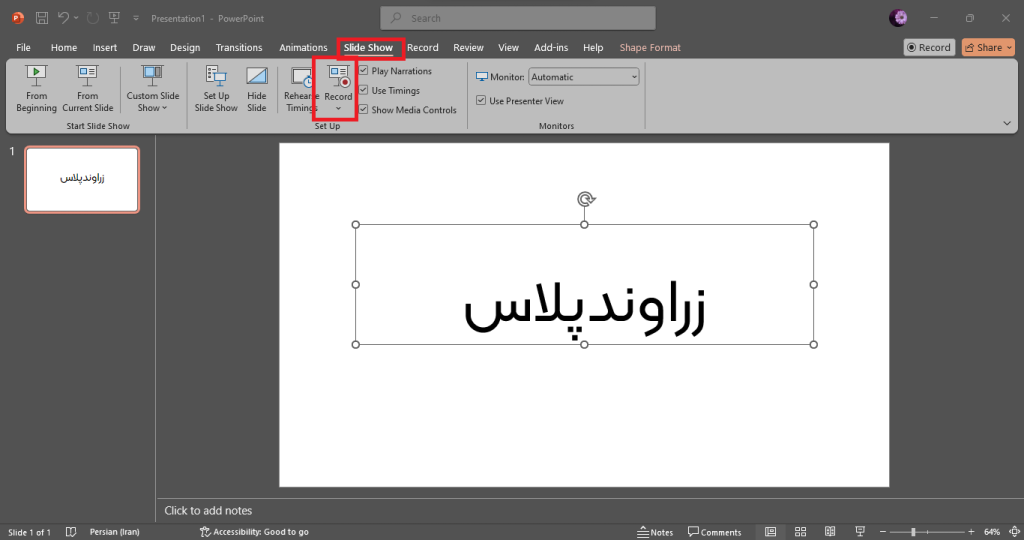
ب. ضبط ارائه (Record Slide Show)
یکی دیگر از امکانات پاورپوینت 2024 امکان ضبط کامل ارائه است. این ویژگی برای مواقعی که قصد دارید ارائه خود را بهصورت ویدیویی ذخیره کنید، بسیار کاربردی است.
1. به تب Slide Show بروید و گزینه Record Slide Show را انتخاب کنید.
2. میتوانید صدای خود را ضبط کنید و در کنار اسلایدها قرار دهید تا ارائهای کاملاً حرفهای و تعاملی داشته باشید.
ج. ذخیره فایل پاورپوینت بهعنوان ویدیو
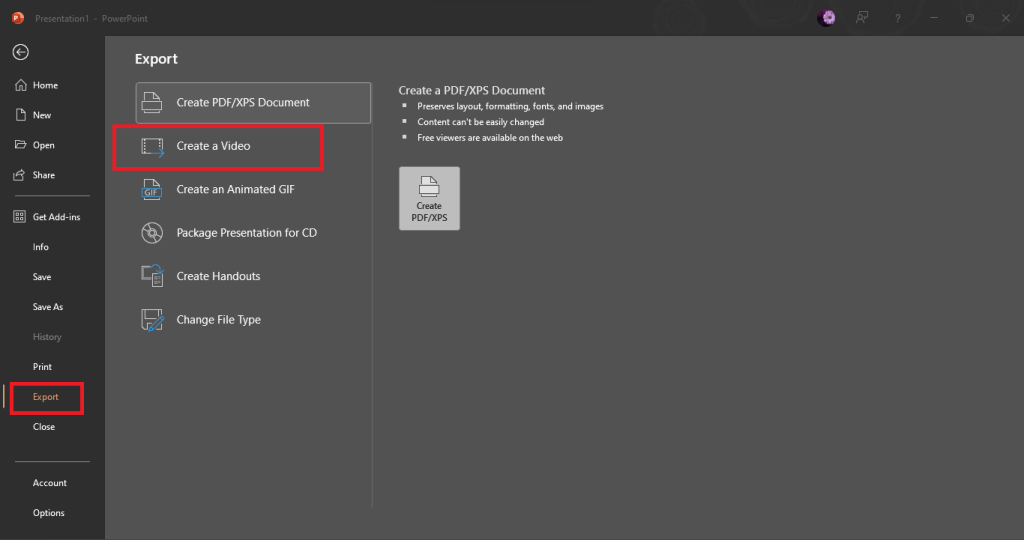
بعد از پایان طراحی اسلایدها، شما میتوانید فایل پاورپوینت خود را بهصورت ویدیو ذخیره کنید:
1. به تب File بروید و گزینه Export را انتخاب کنید.
2. Create a Video را انتخاب کنید و تنظیمات مربوط به کیفیت ویدیو و زمانبندی اسلایدها را انجام دهید.
13. نکات و ترفندهای نهایی برای بهبود ارائهها
الف. کم کردن متنهای طولانی
سعی کنید متنهای طولانی را به نکات کوتاه و کلیدی تقسیم کنید. ارائه شما نباید پر از متنهای بلند باشد؛ بلکه باید اطلاعات اصلی را در قالب نکات مهم به مخاطب ارائه دهد.
ب. استفاده از نمودارها بهجای دادههای متنی
نمودارها به شما کمک میکنند تا دادههای پیچیده را بهصورت بصری و جذابتر نمایش دهید. از این رو، به جای استفاده از جداول متنی طولانی، بهتر است از نمودارها و گرافها استفاده کنید.
ج. رعایت تضاد رنگی
رنگها تأثیر زیادی در جلب توجه مخاطبان دارند. مطمئن شوید که از رنگهای متضاد برای متن و پسزمینه استفاده میکنید تا خوانایی ارائه بهبود یابد.
د. تمرین و زمانبندی مناسب
پیش از ارائه نهایی، حتماً چندین بار تمرین کنید تا با ترتیب اسلایدها و زمانبندی هر بخش آشنا شوید. همچنین بهتر است زمانی برای پرسش و پاسخ مخاطبان در نظر بگیرید تا ارائه شما تعاملیتر شود.</p&gt;</p>
<p>&lt;p&amp;gt;امیدوارم این آموزش برای شما مفید بوده باشد زراوند پلاس در مقاله آموزش کار با پاورپوینت سعی کرده تمام نکات و آموزش های کاربردی را آموزش دهد اگر سوالی دارید میتوانید در قسمت نظرات همین صفحه بپرسید
مطالب زیر را حتما مطالعه کنید

شکستن قفل فایل

چاپ محدوده دلخواه در اکسل

محاسبه اعداد جدول در ورد

حذف صفحه اضافه در Word

چاپ لوگو در قالب واترمارک

دیدگاهتان را بنویسید