
Fill Series در اکسل
استخراج داده ها با Flash fill
flash fill کارهایی بیشتر از ترکیب داده ها میتونه انجام دهد: می تواند داده نیز استخراج کند. در ادامه روی مثال می ببینیم که چگونه کار می کند.
در این مثال لیستی از نام ها، نام خانوادگی و شماره های بیمه آورده شده است. می خواهیم از ابزار flash fill برای استخراج بعضی داده ها از ستون بیمه استفاده کنیم. به عنوان مثال می خواهیم ۲ رقم اول و ۴ رقم آخر هر شماره بیمه را به دست آوریم.
روی سلول D2 کلیک کرده و عبارت “۱۲۹۷/۴۱” را تایپ کنید تا آنچه که می خواهید را به اکسل نشان دهید.
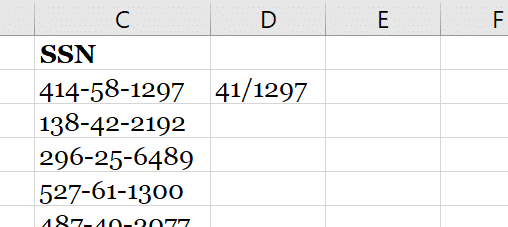
سپس مانند قبل سلول D2 را انتخاب و روی گزینه Flash Fill در تب Data کلیک کنید.
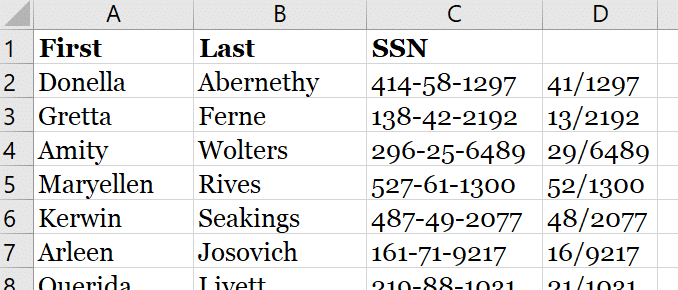
اکسل علاوه بر استخراج رقم های مورد نظر، یک اسلش نیز به عنوان جداکننده اضافه کرد.
flash fill ابزار بسیار قدرتمندی است و در این دو مثال تنها قسمت کوچکی از کاربردهای آن را نشان دادیم. ( Fill Series در اکسل )
ادامه دنباله ها با استفاده از auto fill
حتماً از این ویژگی قدرتمند اکسل استفاده کردید حتی بدون اینکه متوجه بوده باشید … با استفاده از یک دسته می توانید به عملکرد auto fill دسترسی پیدا کنید.
این دسته fill، یک مربع کوچک در گوشه پایین سمت راست کادر است که به شما امکان می دهد سلول های مجاور را پر کنید:
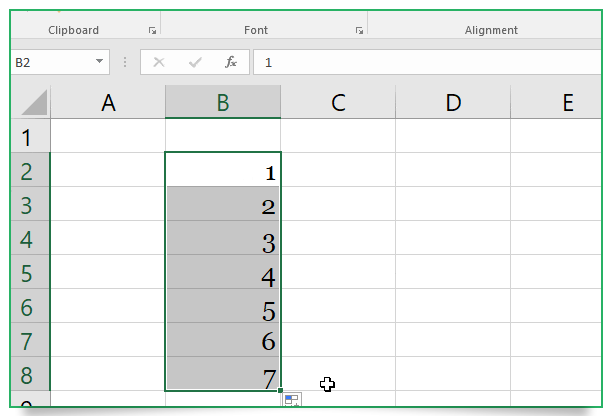
شاید نمیدونید که این ویژگی چقدر قدرتمند است. به همین دلیل در اینجا لیستی از کاربردهای آن را آورده ایم:
- کپی سلول ها
- پر کردن سلول ها از یک ترتیب پشت سرهم (مانند بالا)
- پر کردن قالب بندی تنها
- پر کردن بدون قالب بندی
- پر کردن روزها
- پر کردن روزهای هفته
- پر کردن ماه ها
- پر کردن سال ها
هر کدام از موارد لیست بالا توضیح نسبتاً طولانی دارند اما در اینجا یک مرور کوتاه و سریع روی آن ها خواهیم داشت تا بتوانید یک دید کلی از آنچه می توانید انجام دهید، به دست بیاورید.
در مثال زیر چندین ردیف داده مشاهده می کنید که از آن ها برای بررسی نحوه عملکرد پر کردن خودکار استفاده خواهیم کرد. ( Fill Series در اکسل )
روی سلول A1 کلیک می کنیم و با استفاده از دسته fill تا چند سلول به سمت راست می کشیم.
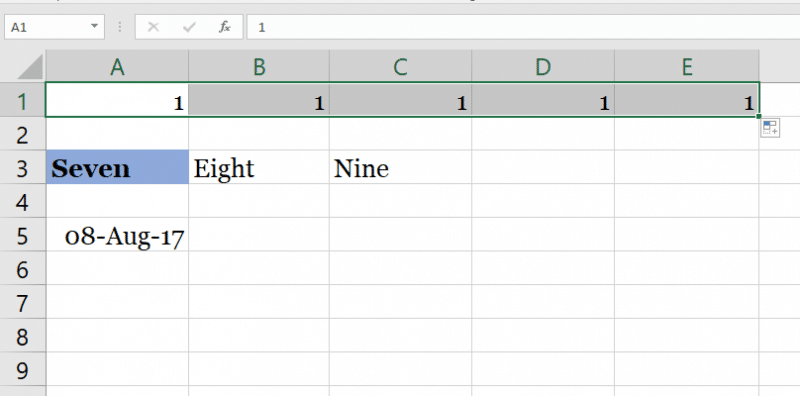
همانطور که می بینید auto fill به صورت پیشفرض اعداد را کپی می کند. اگر می خواهید پر کردن سلول ها را به صورت اعداد ترتیبی و سری ادامه دهید، می توانید روی منوی Auto Fill Options کلیک کنید:
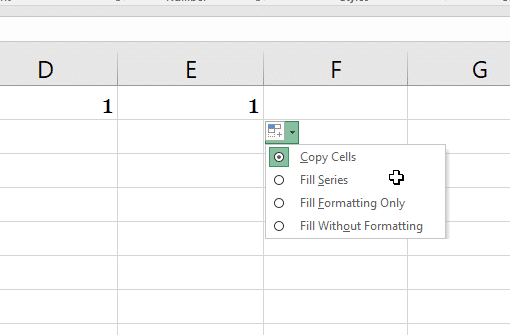
و از این منو گزینه Fill Series را انتخاب می کنیم و در نتیجه اعداد تغییر خواهند کرد:
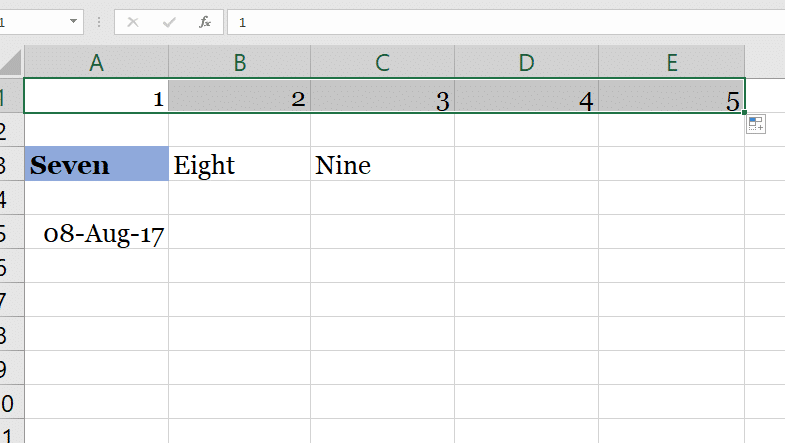
اگر چندین سلول عددی را انتخاب کنید، اکسل سری اعداد را پیش فرض برای پر کردن بقیه سلول ها قرار می دهد. یعنی اگر عدد ۲ در یک سلول و عدد ۴ در سلول کناری آن قرار داشته باشد، اکسل با اعداد ۶ ، ۸ ، ۱۰ و … بقیه سلول ها را پر می کند. الگو مهم نیست، اکسل آن را پر کند.
خب حالا بیایید ردیف بعدی داده ها را امتحان کنیم. همانطور که می بینید سلول اول قالب بندی متفاوتی دارد. از دو گزینه پر کردن قالب بندی استفاده می کنیم تا ببینیم چه اتفاقی می افتد.
ابتدا بر روی سلول کلیک کرده و با استفاده از دسته fill به سمت راست می کشیم. اکسل سلول را کپی می کند و جایگزین دو مورد قبلی می شود:
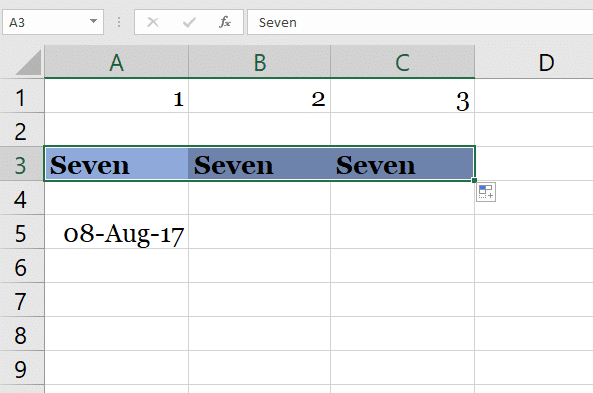
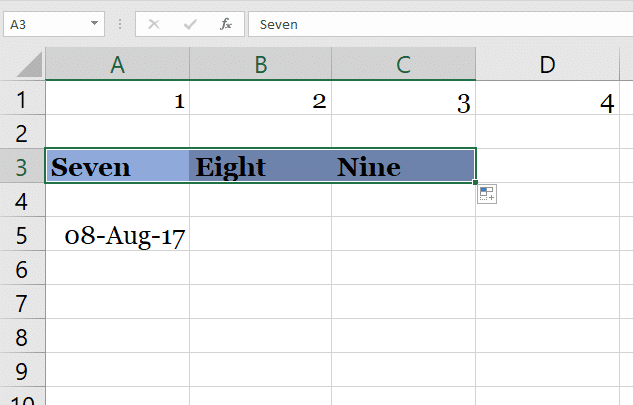
حالا اگر منوی Auto Fill Options را باز کنیم و گزینه Only Fill Formatting را انتخاب کنیم، قالب بندی بدون تغییر مقادیر سلول ها روی آن ها اعمال می شود:
فکر می کنید گزینه Fill Without Formatting چه کاری انجام می دهد. خودتان امتحان کنید و ببینید! در نهایت به سلول تاریخ در آخرین ردیف برگه می رسیم. در اینجا پر کردن تاریخ به صورت خودکار را امتحان خواهیم کرد.
گزینه Fill Series در منوی Auto Fill Options گزینه پیش فرض است و عملکرد آن مشابه با گزینه Fill Days (پر کردن روزها) می باشد:
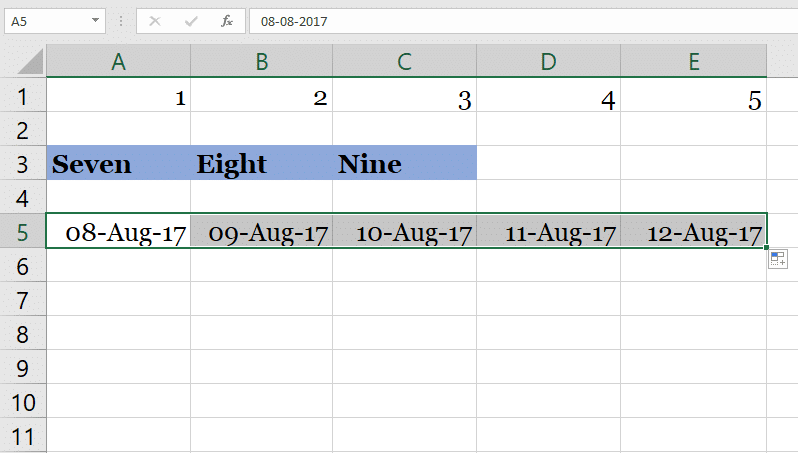
اگر گزینهFill Weekdays (پر کردن روزهای هفته) را از بین گزینه ها انتخاب کنید، اکسل روزهای آخر هفته را به حساب نمی آورد:
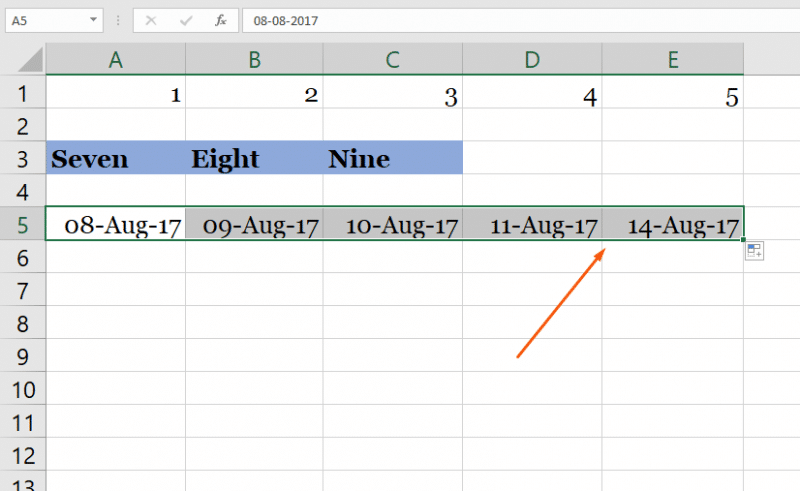
همچنین می توانید از این گزینه ها برای پر کردن اسم های روزهای هفته نیز استفاده کنید. به طور مثال اگر “Monday” را بنویسید، auto fill به طور خودکار سلول های بعدی را با ” Tuesday”، “Wednesday” و … پر خواهد کرد. گزینه Fill Weekdays نیز مشابه بالا آخر هفته ها را حذف می کند!
انتخاب گزینه Fill Months (پر کردن ماه ها) روز را در تاریخ ثابت نگه می دارد اما ماه را در سلول های بعدی جلو می برد:
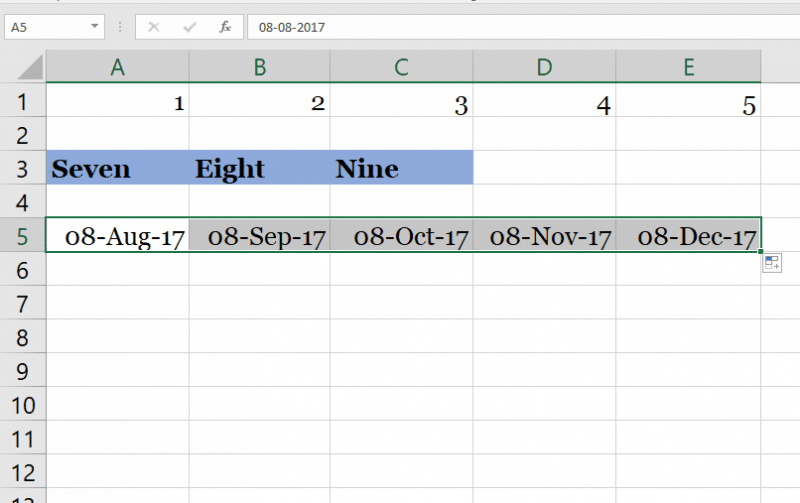
و با استفاده از گزینه Fill Years (پر کردن سال ها) ماه و روز ثابت نگه داشته می شود اما سال در سلول ها جلوتر می رود:
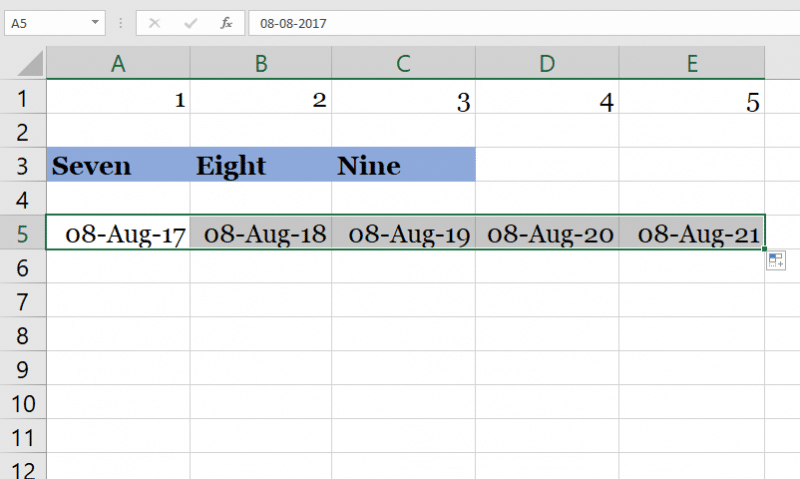
نکته مهم: از auto fill به سمت چپ برای پر کردن ترتیب های رو به عقب استفاده کنید.
در این مثال ها از دسته fill برای حرکت به سمت راست استفاده کردیم که عدد یا تاریخ را افزایش می دهد. وقتی هم که دسته را به سمت پایین بکشیم همین اتفاق رخ می دهد.
اما اگر از دسته fill به سمت بالا یا به سمت چپ استفاده کنید، سری رو به عقب پر می شود. اگر با ۱ شروع کنید و به سمت چپ بکشید، ۰، -۱، -۲ و … را دریافت خواهید کرد.
و همچنین استفاده از دسته fill برای کشیدن روز اول ماه به سمت چپ، تاریخ های انتهای ماه قبل را رو به عقب به شما نشان می دهد. ( Fill Series در اکسل )
صرفه جویی در وقت
ممکنه در ابتدا فکر کنید که ابزار flash fill و auto fill ابزار تعیین کننده ای نیستند و تغییراتی زیادی ایجاد نمی کنند اما پس از شروع استفاده از آنها متوجه خواهید شد که زمان انجام کار کوتاه تر می شود و وقت زیادی را صرفه جویی می کنند. بیشتر افراد حتما در صفحات گسترده از داده های تکراری استفاده می کنند. این دو عملکرد، روند کار را بسیار ساده تر خواهند کرد.
مطالب زیر را حتما مطالعه کنید

شکستن قفل فایل

چاپ محدوده دلخواه در اکسل

محاسبه اعداد جدول در ورد

حذف صفحه اضافه در Word

چاپ لوگو در قالب واترمارک

دیدگاهتان را بنویسید