جستجو برای:
  • صفحه نخست
  • محصولات آموزشی
    • دوره های آموزشی
    • کتاب های آموزشی
    • فروشگاه
  • آموزش های رایگان
    • آموزش Excel
    • آموزش Word
    • آموزش PowerPoint
    • آموزش Access
    • آموزش Windows
  • صفحات
    • مدرسین
  • خدمات خاص
    • ثبت نام دوره هفت مهارت ICDL
  • درباره ی ما
    • درباره آموزشگاه زراوند
    • فرم نظر سنجی
    • گالری تصاویر
 
  • 09201419588
  • info@zaravandplus.ir
  • دوره اکسل
  • فرمول جمع در اکسل
  • دوره ورد
  • بلاگ
  • درباره ما
زراوند پلاس | آموزش ICDL ، نصب ویندوز و ...
  • صفحه نخست
  • محصولات آموزشی
    • دوره های آموزشی
    • کتاب های آموزشی
    • فروشگاه
  • آموزش های رایگان
    • آموزش Excel
    • آموزش Word
    • آموزش PowerPoint
    • آموزش Access
    • آموزش Windows
  • صفحات
    • مدرسین
  • خدمات خاص
    • ثبت نام دوره هفت مهارت ICDL
  • درباره ی ما
    • درباره آموزشگاه زراوند
    • فرم نظر سنجی
    • گالری تصاویر
0
ورود / عضویت

بلاگ

زراوند پلاس | آموزش ICDL ، نصب ویندوز و ...بلاگICDLcountif در اکسل

countif در اکسل

23 فروردین 1402
ارسال شده توسط یاسین علیزاده
ICDL ، آموزش Excel ، ترفند ها و نرم افزار ها ، مقالات ، ویدئو
2.49k بازدید
https://dl.zaravandplus.ir/Videos%20Site/171.mp4

تابع COUNTIF در اکسل از اعضای خانواده توابع آماری (Statistic) است. این تابع ترکیبی از تابع IF و COUNT است. تابع COUNTIF تعداد سلول‌ها را در صورت برقرار بودن یک شرط شمارش می‌کند. اگر بخواهید که تعداد سلول‌ها را در صورت برقرار بودن چند شرط محاسبه کند، باید از تابع COUNTIFS استفاده کنید.

ساختار تابع COUNTIF در اکسل

ساختار تابع COUNTIF به شکل زیر است. این تابع شامل دو آرگومان است که هر دو آرگومان ضروری هستند.

COUNTIF(Range, criteria)
  • Range: محدوده سلول‌هایی که می‌خواهید شمارش شوند. این محدوده می‌تواند شامل اعداد،تاریخ، متن  و مقادیر TRUE و FALSE باشد.
  • Criteria: شرطی که به تابع می‌گوید کدام سلول‌ها را شمارش کند. شرط می‌تواند شامل متن، عدد، کاراکترهای Wild card و عملگرهای منطقی باشد.

مثال: عملکرد تابع COUNTIF در اکسل

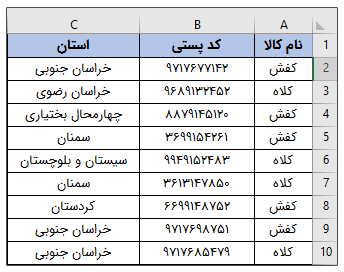
فرض کنید که شما فروش اینترنتی کفش و کلاه به سراسر ایران دارید. حالا یک لیست به هم ریخته از سفارش‌های ثبت شده روی دستتان مانده است! مثلا می‌خواهید بدانید که تعداد سفارش‌های ثبت شده از استان “خراسان جنوبی” چندتاست. به جای مرتب کردن دستی لیست، از تابع COUNTIF استفاده کنید. برای این کار یک لیست مانند لیستی که من آماده کرده‌ام، تهیه کنید.

تابع COUNTIF در اکسل

روی سلول نتیجه کلیک کنید. سپس در نوار فرمول نرم‌افزار روی Fx کلیک کنید. (یا اینکه کلیدهای Shift+F3 را فشار دهید.)
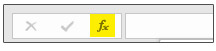
تابع COUNT در اکسل

پنجره Insert Function باز می‌شود. از دسته توابع آماری (Statistical) تابع COUNTIF را پیدا کنید و روی OK کلیک کنید.
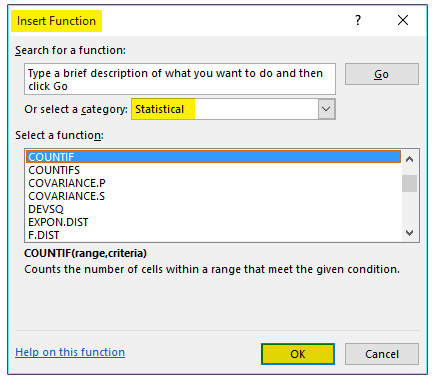
تابع COUNTIF در اکسل

پنجره Function Arguments باز می‌شود. در کادر Range  کلیک کنید. سلول‌های C2 تا C10  را انتخاب کنید. سپس در کادر Criteria کلیک کنید و “خراسان جنوبی” را تایپ کنید. در نهایت روی OK کلیک کنید.
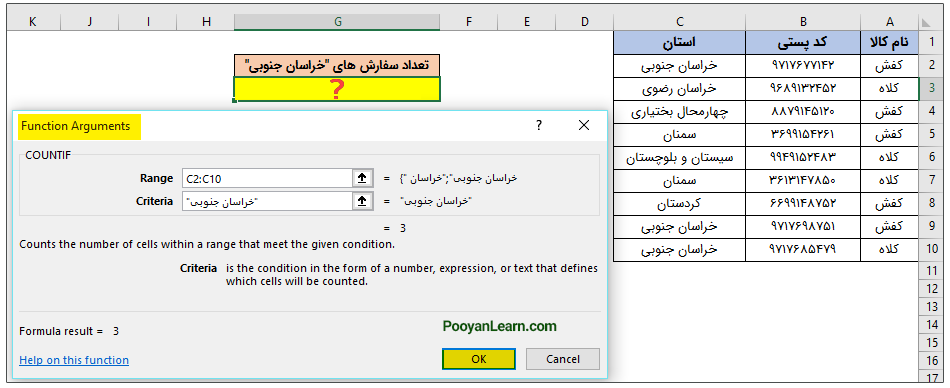
تابع COUNTIF در اکسل

مثال: استفاده از کاراکترهای wild card در قسمت شرط

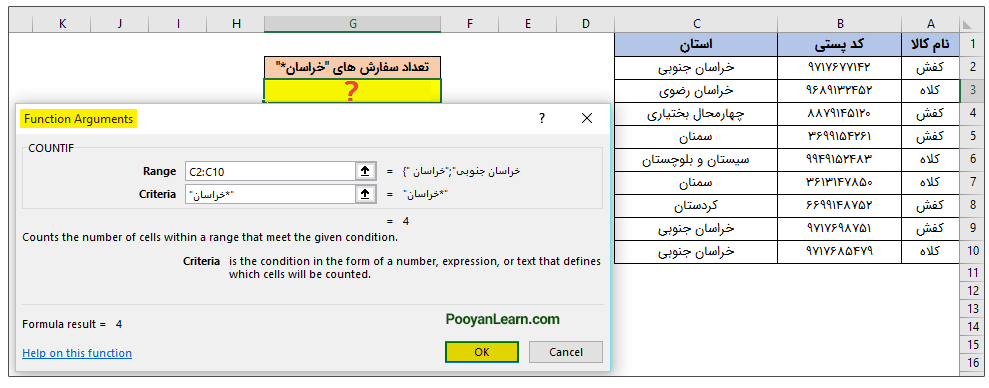
حالا فرض کنید تعداد سفارش‌های ثبت شده از خراسان (یعنی خراسان رضوی و جنوبی) را می‌خواهید پیدا کنید. برای این کار در کادر Range C2 تا C10 را انتخاب کنید و در کادر Criteria  “خراسان*” را تایپ کنید. در نهایت روی OK کلیک کنید.
خواندن  شماره گذاری در Word

تابع COUNTIF در اکسل

نکته: اگر این دو کاراکتر به عنوان یک حرف به کار برده شوند، باید قبل از آن‌ها علامت”~” را درج کنید. ولی زمانی که به عنوان یک کاراکتر Wild card به کار می‌روند، نیازی برای به کار بردن علامت “~” قبل از علامت * و ؟ نیست.

یادآوری:  Wild card کاراکتری است که در جستجوها، جانشین یک یا چند کاراکتر دیگر می‌شود. شما می‌توانید از دو کاراکتر زیر در تابع COUNTIF استفاده کنید.

  1. علامت ستاره (*) : برای نشان دادن چند کاراکتر استفاده می‌شود.
  2. علامت سوال (؟): برای نشان دادن یک کاراکتر در یک قسمت مشخص استفاده می‌شود.
  3. علامت تیلدا (~): وقتی می‌خواهیم به اکسل بگوییم که علامت ستاره یا سوال استفاده شده، یک کاراکتر معمولی است و آن را به عنوان یک کاراکتر Wildcard در نظر نگیرد. برای مثال رشته “Po~?yan” مترادف با “Po?yan” در نظر گرفته می‌شود نه “Pooyan” یا “Pouyan” .

جمع‌بندی

در این آموزش تابع COUNTIF را توضیح دادیم. در این آموزش سعی کردم با آوردن مثالی ساده مطلب را توضیح دهم. امیدوارم این آموزش هم برای شما مفید باشد.

اشتراک گذاری:
در تلگرام
کانال ما را دنبال کنید!
در اینستاگرام
ما را دنبال کنید!

مطالب زیر را حتما مطالعه کنید

شکستن قفل فایل

شکستن قفل فایل
مقدمه گاهی ممکن است هنگام کار با فایل‌ها در ویندوز، به مشکلاتی مانند عدم امکان...
چاپ محدوده دلخواه در اکسل
چاپ محدوده دلخواه در اکسل: راهنمای کامل مایکروسافت اکسل به عنوان یکی از محبوب‌ترین نرم‌افزارهای...
محاسبه اعداد جدول در ورد
آموزش گام به گام محاسبه اعداد در جدول ورد مایکروسافت ورد علاوه بر اینکه یک...
حذف صفحه اضافه در ورد
حذف صفحه اضافه در Word
آموزش گام به گام حذف صفحه اضافه در ورد یکی از مشکلات رایج در هنگام...
چاپ لوگو در قالب واترمارک
چاپ لوگو در قالب واترمارک در اکسل: راهنمای جامع برای کاربران مقدمه‌ای بر اهمیت استفاده...
پیدا کردن مشخصات کامپیوتر
پیدا کردن اطلاعات و مشخصات کامپیوتر و لپ تاپ
پیدا کردن مشخصات کامپیوتر و لپ‌تاپ: راهنمای جامع برای کاربران مقدمه‌ای بر اهمیت آگاهی از...

2 دیدگاه

به گفتگوی ما بپیوندید و دیدگاه خود را با ما در میان بگذارید.

  • علی جودی گفت:
    23 آذر 1402 در 12:50 ب.ظ

    درود بر شما در تفهیم آموزش بی نظیر هستید
    موفق هستید درخشان تر در همه عرصه ها باشید
    تهران

    پاسخ

دیدگاهتان را بنویسید لغو پاسخ

آموزش 0 تا 100 کامپیوتر

جستجو برای:
دسته‌ها
  • ICDL
  • آموزش Access
  • آموزش Excel
  • آموزش PowerPoint
  • آموزش Windows
  • آموزش Word
  • پادکست
  • ترفند ها و نرم افزار ها
  • دسته‌بندی نشده
  • مقالات
  • ویدئو
نوشته‌های تازه
  • شکستن قفل فایل
  • چاپ محدوده دلخواه در اکسل
  • محاسبه اعداد جدول در ورد
  • حذف صفحه اضافه در Word
  • چاپ لوگو در قالب واترمارک
دسته‌های محصولات
  • آفیس
  • آفیس پلاس
  • آموزش 7 مهارت ICDL
  • آموزش اکسل
  • آموزش برنامه نویسی
  • آموزش جامع ترفند های موبایل
  • آموزش جامع فتوشاپ
  • آموزش حسابداری
  • آموزش کامل ویندوز
  • اینترنت
  • پک کتاب
  • حسابداری
  • دسته بندی نشده
  • دوره های آموزشی + کتاب چاپی رایگان
  • سمینار ها
  • سوشیال مارکتینگ
  • طراحی سایت
  • کتاب
  • وردپرس
  • ووکامرس
آموزش 0 تا 100 کامپیوتر

تمامی حقوق این سایت متعلق به آموزشگاه کامپیوتر زراوند می باشد.
ورود ×
رمز عبور خود را فراموش کرده اید؟
ورود با کد تایید
ارسال مجدد کد تایید(00:60)
حساب کاربری ندارید؟
عضویت
ارسال مجدد کد تایید(00:60)
بازگشت به صفحه ورود
ارسال مجدد کد تایید (00:60)
بازگشت به صفحه ورود

ورود

رمز عبور را فراموش کرده اید؟

هنوز عضو نشده اید؟ عضویت در سایت