
عکس گرفتن از ویندوز با ابزار snipping tool
در ویندوز یک ابزار پیش فرض وجود دارد به نام Snipping Tool که با استفاده از آن می توانید به صورت های مختلف از صفحه نمایش خود عکس بگیرید. و سپس تصاویر را ذخیره کنید.عکس گرفتن از ویندوز با استفاده از ابزار snipping tool کار بسیار آسانی است که به راحتی در هر سیستم امکان پذیر است.
برای عکس گرفتن از صفحه ویندوز یا همان اسکرین شات از صفحه راه های متفاوتی وجود دارد. یکی از ابزار هایی که به طور پیش فرض در ویندوز وجود دارد. و می توان از آن به عنوان اسکرین شات از صفحه سیستم استفاده کرد Snipping Tool است.
زراوند پلاس در این مطلب می خواهد به نحوه گرفتن اسکرین شات در محیط ویندوز یا ابزار Snipping Tool بپردازد برای ادامه آموزش می توانید با ما همراه باشید.
عکس گرفتن از ویندوز با استفاده از ابزار snipping tool
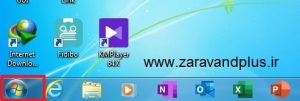
ابتدا بر روی منوی استارت کلیک کنید.
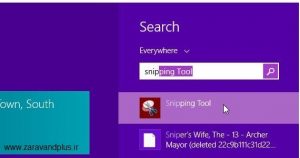
سپس در قسمت سرچ منوی استارت عبارت Snipping Tool سرچ کنید. سپس بر روی ابزار نمایش داده شده کلیک کنید.
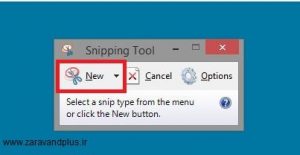
در اینجا بر روی گزینه New کلیک کنید.
نکته مهم
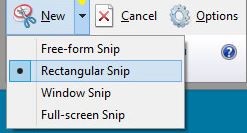
دقت کنید در کنار گزینه New یک زبانه وجود دارد با کلیک بر روی این زبانه حالت های مختلف گرفتن عکس به شما نمایش داده می شود که شامل:
1) Free-form Snip این گزینه به شما این امکان را می دهد که بدون قانون و قواعد خاصی از صفحه مورد نظر عکس بگیرید.
2) Rectangular Snip با استفاده از این گزینه می توانید یک محدوده مستطیلی را انتخاب کرده و سپس از آن عکس بگیرید.
3) Windows Snip با انتخاب این گزینه می توانید از پنجره ای که در حال اجرا هست عکس بگیرید.
4) Full-screen Snip در صورتی که این گزینه را انتخاب کنید، برنامه از کل صفحه نمایش عکس میگیرد.
بعد از گرفتن عکس مورد نظر از قسمت File گزینه Save as را کلیک کرده. و عکس مربوطه را در پوشه دلخواه ذخیره کنید.
آموزش اسکرین شات از صفحه نمایش با ابزار snipping tool به پایان رسید. اگر سوالی دارید در قسمت دیدگاه ها با ما به اشتراک بگذارید.