
چاپ لوگو در هر صفحه اکسل
نحوه چاپ لوگو در هر صفحه اکسل
همه ما مفهوم headers و footers را در MS Office می دانیم ، اینطور نیست؟ خوب ، این یکی از بهترین روش ها برای ایجاد برخی از شی ها ، متن یا گرافیک در هر صفحه از سند است. برای مثال بگویید ، شما در حال ایجاد یک سند برای مشتری خود هستید و می خواهید نام شرکت ، لوگو و غیره در هر صفحه از نسخه چاپ شده پرینت شود. هیچ چیز بهتر از این ویژگی برای انجام این کار وجود ندارد. شما می توانید مواردی مانند شماره صفحه ، سرصفحه و پاورقی بر اساس بخش ، دنباله های صفحه زوج و موارد دیگر را تغییر دهید. اما افزودن لوگو و عکسی که در هر صفحه از اکسل ( Excel ) چاپ شود ، نیاز به یک ترفند کوچک و ساده دارد.
مراحل افزودن لوگو تکرار شونده در هر صفحه در هدر EXCEL
پیشنهاد می کنیم ابتدا با یک سند خالی شروع کنید ، یک الگو با هر طرح/داده ای که می خواهید ایجاد کنید و آن را برای مراجع و استفاده های بعدی ذخیره کنید. پس بزن که بریم:
مرحله ۱: به برگه Insert بروید و مطابق تصویر زیر روی Header & Footer کلیک کنید .
مرحله ۲: به محض انجام این کار ، قسمت بالای سند خود را به سه قسمت مستطیلی تقسیم می کنید. در اینجا ، باید موقعیت (چپ ، وسط ، راست) را برای درج لوگو انتخاب کنید. ما با تراز وسط پیش می رویم.
مرحله ۳: با انتخاب کادر ، می بینید که یک تب Design به عنوان Header & Footer Tools معرفی می شود . بر روی تب Design و سپس بر روی Picture کلیک کنید .
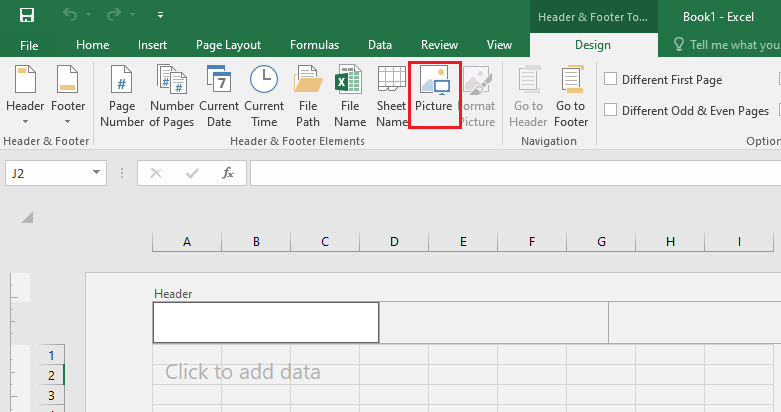
توجه : به یاد داشته باشید این گزینه Picture در برگه Design است . این گزینه را با پیش فرض Insert -> Picture thing اشتباه نگیرید . این گزینه ای است که تصاویر را در سند اصلی وارد کنید.
مرحله ۴: وقتی تصویر را انتخاب کردید ، کادر سربرگ مطابق شکل زیر با متن پر می شود. نگران نباش؛ عکس آنجاست (هرجای خارج از سرصفحه را کلیک کرده و بررسی کنید).
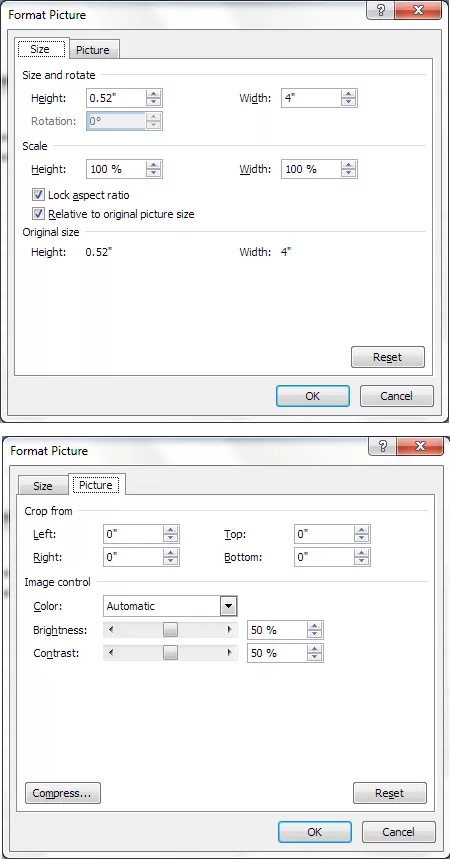
علاوه بر این ، اگر می خواهید اندازه تصویر ، موقعیت و ویژگی های مشابه را فرمت کنید ، می توانید بر روی ابزار Format Picture کلیک کنید . کادر گفتگوی آن دارای یک برگه برای اندازه و دیگری برای تصویر است . به نظر من ۱.۷۵ سانتی متر ارتفاع و ۴ سانتی متر عرض مناسب است اما اگر می خواهید لوگو بزرگتر یا کوچکتر باشد ، اندازه های مختلف را آزمایش کنید.
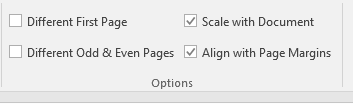
گزینه های بیشتری برای مقیاس بندی تصویر در سند یا تنظیم حاشیه در زبانه Design اصلی بخش Options قرار می گیرد .
مرحله ۵: قالب آماده است. آن را برای N تعداد صفحات پر کرده و چاپ کنید. لوگو در بالا سمت چپ هر صفحه چاپ می شود.