
شکست صفحه در اکسل
درباره شکست صفحه یا page break در اکسل
بهترین کار این است که از طریق «Page Break Preview» در اکسل بر روی شکست های صفحه خود کار کنید. این کار به شما این امکان را می دهد که شکست های خودکار و دستی و همچنین تعداد صفحات و طرح بندی آنها را مشاهده کنید.
به سربرگ «View» بروید و بر روی «Page Break Preview» در قسمت «Workbook Views» در نوار بالای صفحه کلیک کنید.

میتوانید هر زمان که بخواهید «Page Break Preview» را با کلیک کردن روی گزینه «Normal» در سربرگ «View» ببندید.
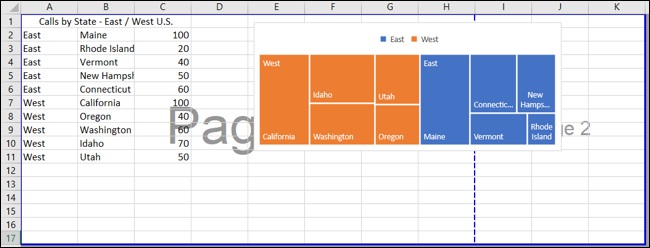
اکسل به طور خودکار شکست های صفحات را در جایی که فکر می کند لازم هستند اضافه می کند. همانطور که توضیح خواهیم داد، می توانید خودتان نیز آن ها را اضافه کنید، اما چند تفاوت بین شکست صفحه خودکار و دستی وجود دارد که بهتر است از آنها آگاه باشید. شکست خودکاری که خود اکسل اضافه می کند با یک خط آبی نقطه چین نشان داده می شود، در حالی که شکست دستی که شما آن را اضافه می کنید به شکل یک خط آبی ثابت است.

علاوه بر این بد نیست نکات زیر را نیز به خاطر بسپارید:
اگر یک شکست صفحه خودکار یا «automatic page break» را جابجا کنید، تبدیل به یک شکست دستی یا manual page» «break می شود.
شما نمی توانید یک page break خودکار را حذف کنید.
اگر همه ی شکست های دستی را حذف کنید، صفحه گسترده برای نمایش شکست های خودکار ریست می شود.
درج یک page break
پس از باز کردن «Page Break Preview»، میتوانید یک شکست عمودی، افقی یا هر دوی آن ها را تنظیم کنید. برای درج شکست عمودی صفحه، ستون سمت راست جایی که می خواهید شکسته شود را انتخاب کنید. برای درج شکست افقی صفحه، ردیف زیر جایی که می خواهید شکسته شود را انتخاب کنید.
سپس به تب «Page Layout» رفته و بر روی فلش کشویی کنار گزینه «Breaks» کلیک کنید. سپس گزینه «Insert Page Break» را انتخاب کنید. هم چنین، می توانید با کلیک راست و انتخاب «Insert Page Break» این کار را انجام دهید.

اکنون page break ایجاد شده خود را با یک خط آبی ثابت مشاهده خواهید کرد.
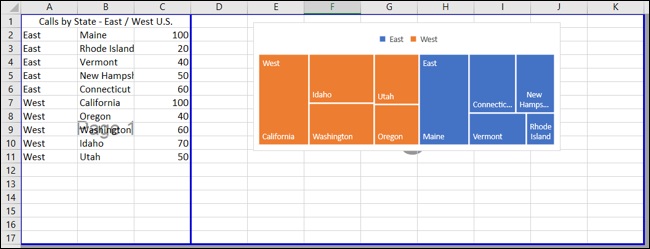
در صورت نیاز به درج شکست های اضافه، همین روند را ادامه دهید.
ویرایش یا جابجایی page break
میتوانید یک page break را با جابجایی آن به منظور این که مقدار بیشتر یا کمتری از صفحه گستردهتان را شامل شود و از صفحات اضافی یا کمتری استفاده کنید، ویرایش کنید. به یاد داشته باشید، اگر یک page break خودکار را جا به جارکنید، آن را به یک شکست دستی تغییر می دهید.
برای جابجایی page break، روی آن کلیک کنید و شروع به کشیدن در جهتی که می خواهید کنید. در حین انجام این کار، یک فلش دو طرفه و یک خط خاکستری تیره را خواهید دید. زمانی که کارتان تمام شد نشانگر ماوس را رها کنید.

اگر می خواهید عناوین سطر و ستون یا خطوط راهنما را نیز وارد کنید، باید این کار را خارج از این فرآیند انجام دهید. هر آن چه در این قسمت می بینید تنها مربوط به داده های سلول های صفحه هستند.
حذف page break
می توانید یک شکست صفحه یا page break دستی را به همان راحتی درج کردن، حذف کنید. برای انجام این کار ستون سمت راستی یا ردیف زیر شکستی را که می خواهید حذف کنید انتخاب کنید.
سپس، به تب «Page Layout» بروید، روی پیکان کشویی کنار «Breaks» کلیک کنید و گزینه «Remove Page Break» را انتخاب کنید. هم چنین می توانید با کلیک راست و انتخاب گزینه «Remove Page Break» نیز این کار را انجام دهید.
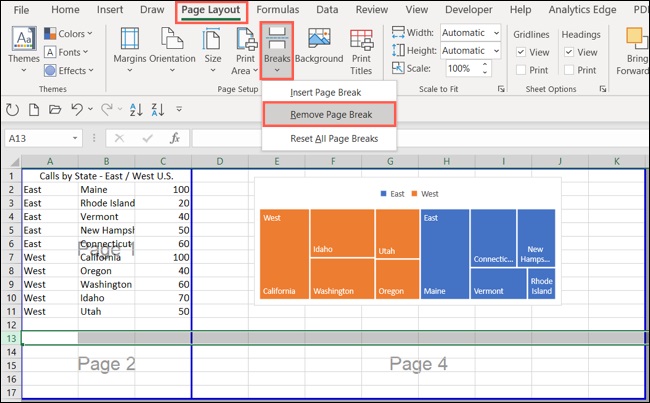
صفحه شما به طور خودکار به روز رسانی می شود تا شکست های باقیمانده را در خود جای دهد.

اگر میخواهید به جای حذف یکی از شکست ها، تمام شکست های صفحه ای را که وارد کرده اید حذف کنید، بر روی کادر «Breaks» کلیک کنید و «Reset All Page Breaks» را انتخاب کنید یا این که با کلیک راست و انتخاب «Reset All Page Breaks» این کار را انجام دهید.
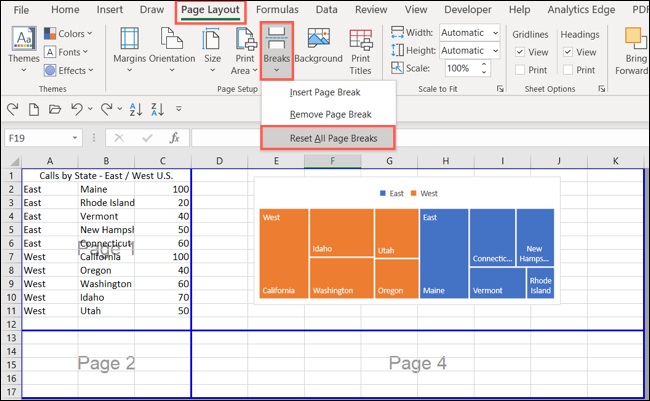
با این کار برگه شما به روز رسانی میشود تا فقط شکست های خودکار نمایش داده شود. ( شکست صفحه در اکسل )
امیدواریم از مطالب گفته شده در این مقاله استفاده لازم را برده باشید. در صورت داشتن هرگونه سوال، نظر یا پیشنهاد می توانید از طریق بخش نظرات با ما در ارتباط باشید. از همراهی شما متشکریم.
مطالب زیر را حتما مطالعه کنید

شکستن قفل فایل

چاپ محدوده دلخواه در اکسل

محاسبه اعداد جدول در ورد

حذف صفحه اضافه در Word

چاپ لوگو در قالب واترمارک

دیدگاهتان را بنویسید