جستجو برای:
  • صفحه نخست
  • محصولات آموزشی
    • دوره های آموزشی
    • کتاب های آموزشی
    • فروشگاه
  • آموزش های رایگان
    • آموزش Excel
    • آموزش Word
    • آموزش PowerPoint
    • آموزش Access
    • آموزش Windows
  • صفحات
    • مدرسین
  • خدمات خاص
    • ثبت نام دوره هفت مهارت ICDL
  • درباره ی ما
    • درباره آموزشگاه زراوند
    • فرم نظر سنجی
    • گالری تصاویر
 
  • 09201419588
  • info@zaravandplus.ir
  • دوره اکسل
  • فرمول جمع در اکسل
  • دوره ورد
  • بلاگ
  • درباره ما
زراوند پلاس | آموزش ICDL ، نصب ویندوز و ...
  • صفحه نخست
  • محصولات آموزشی
    • دوره های آموزشی
    • کتاب های آموزشی
    • فروشگاه
  • آموزش های رایگان
    • آموزش Excel
    • آموزش Word
    • آموزش PowerPoint
    • آموزش Access
    • آموزش Windows
  • صفحات
    • مدرسین
  • خدمات خاص
    • ثبت نام دوره هفت مهارت ICDL
  • درباره ی ما
    • درباره آموزشگاه زراوند
    • فرم نظر سنجی
    • گالری تصاویر
0
ورود / عضویت

بلاگ

زراوند پلاس | آموزش ICDL ، نصب ویندوز و ...بلاگICDLکپی قالب بندی در اکسل

کپی قالب بندی در اکسل

15 آبان 1401
ارسال شده توسط یاسین علیزاده
ICDL ، آموزش Excel ، ترفند ها و نرم افزار ها ، مقالات ، ویدئو
2.92k بازدید
https://dl.zaravandplus.ir/Videos%20Site/115.mp4

کپی قالب بندی در اکسل

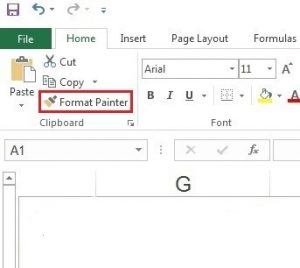
سلام همراهان محترم زراوند پلاس ️ حالتون چطوره ️ ابزار Format Painter اکسل یکی از ابزارهای مفید این برنامه هست که آشنایی با اون میتونه برای دوستانی که تازه کار با اکسل رو شروع کردند مفید باشه. با استفاده از این ابزار می تونیم قالب بندی که روی یک آیتم مانند سلول، سطر یا تصویر انجام دادیم رو به سرعت روی آیتم های دیگه اعمال کنیم و نیازی نباشه تا تمام قالب بندی رو برای آیتم های جدید به صورت دستی انجام بدیم و با اینکار در زمان خودمون صرفه جویی کنیم. برای اینکار پس از انتخاب آیتمی که قصد داریم قالب بندی اون رو روی آیتم های دیگه اعمال کنیم، از تب Home روی آیکون Format Painter کلیک میکنیم. با اینکار اشاره گر ماوس به شکل قلم مو در میاد. حالا روی هر آیتمی که کلیک کنیم فرمت جدید روش اعمال میشه. برای بهتر آشنا شدن با کاربرد Format Painter در اکسل حتما این ویدیوی آموزشی زراوند پلاس را مشاهده کنید.

آموزش تصویری

کپی قالب بندی (Format Painter) فرمت پینتر یک سلول به چند سلول کنار هم در اکسل 2016

در این آموزش رایگان در نرم افزار اکسل 2016 پس از انتخاب سلول یا محدوده ای که می خواهیم قالب بندی آن را به سلول های دیگر انتقال دهیم، با ابزار کپی قالب بندی (Format Painter) که در گروه کلیپ بورد (Clipboard) از سربرگ خانه (Home) قرار دارد و سپس انتخاب سلول های کنار هم که می خواهیم قالب بندی در آنجا کپی شود می توانیم قالب بندی سلولی را به یک سلول دیگر انتقال دهیم.

سلول یا محدوده ای که می خواهیم قالب بندی آن را کپی کنیم (سلول C2) را انتخاب می نماییم.
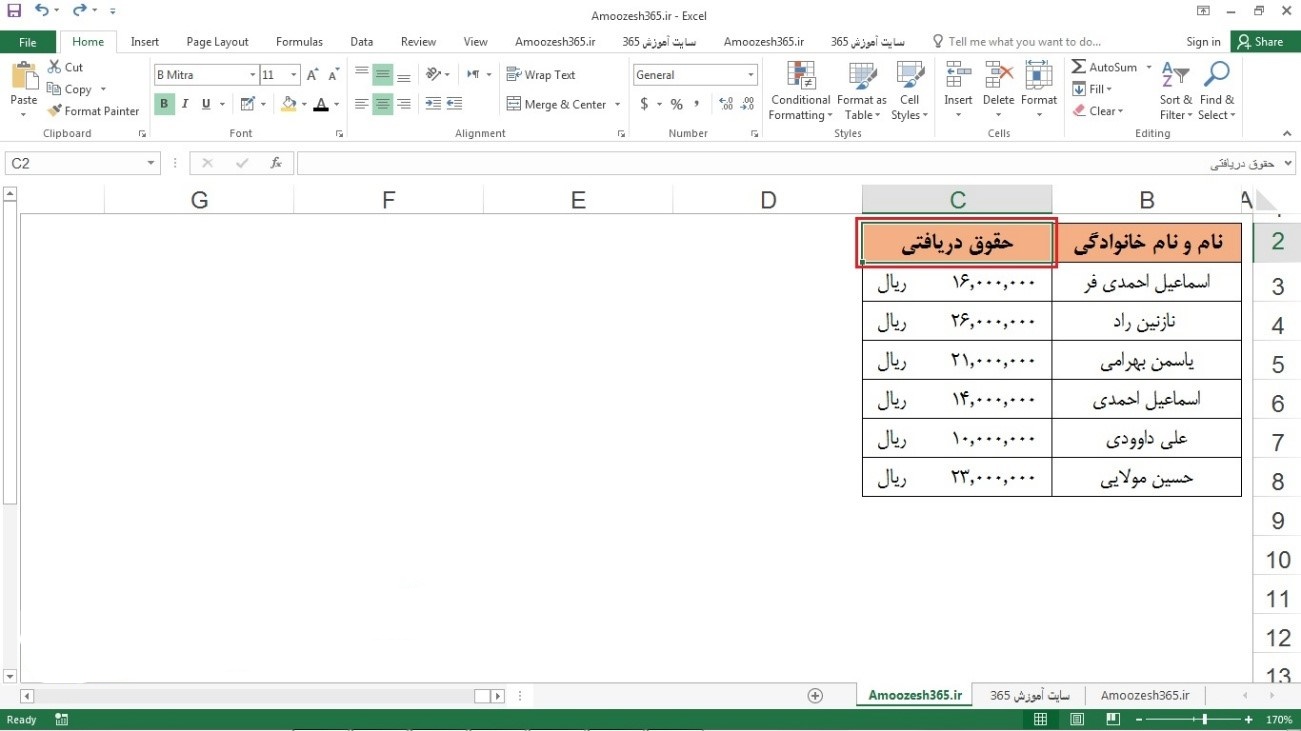
کپی قالب بندی

بر روی سربرگ خانه (Home) کلیک می نماییم.
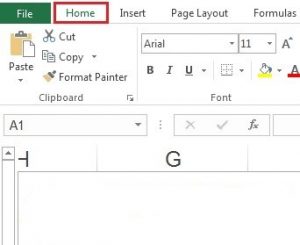
کپی قالب بندی

بر روی ابزارکپی قالب بندی (Format Painter) کلیک می نماییم.(نشانه گر موس از  به  تغییر پیدا می نماید.)

خواندن  نوشته مورب در اکسل

کپی قالب بندی

سلولی که می خواهیم قالب بندی آن را کپی نماییم (سلول C2) با خط چین متحرک مشخص می گردد.
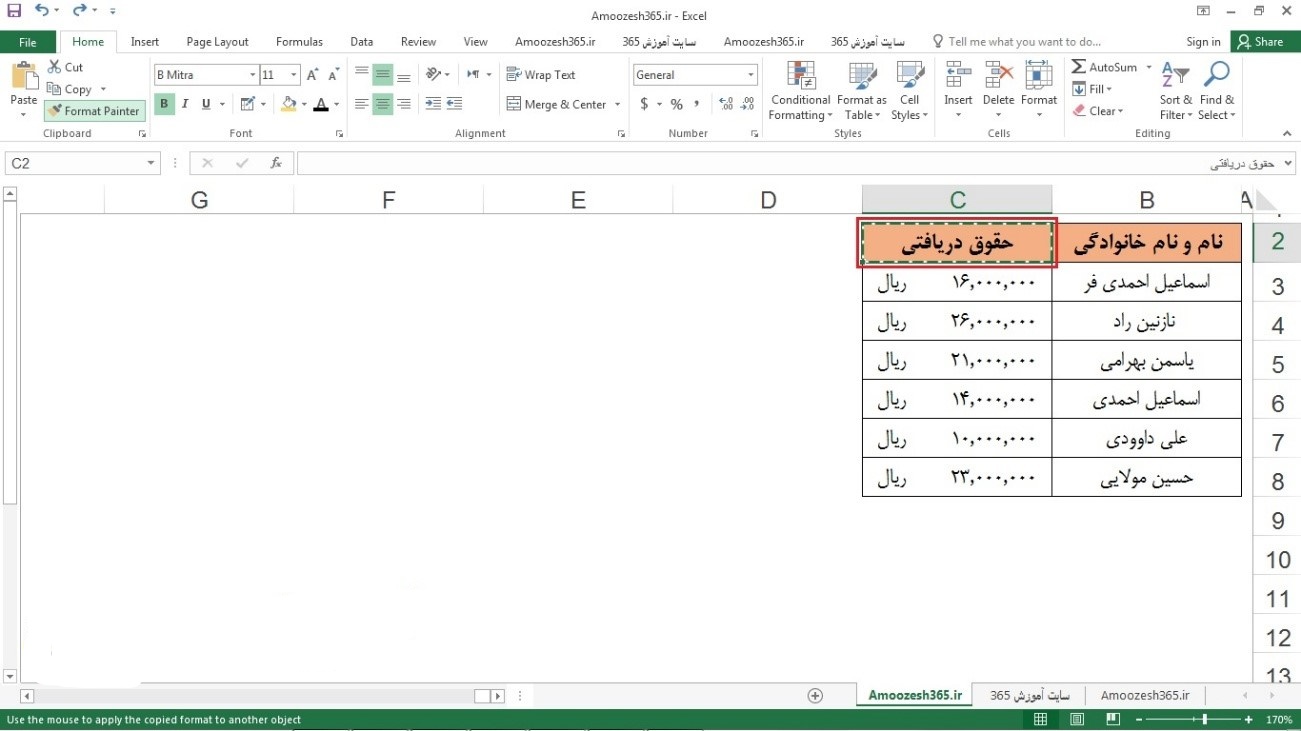
کپی قالب بندی

نشانه گر ماوس (  ) را بر روی اولین سلولی که می خواهیم قالب بندی در آن کپی شود (سلول D2) قرار می دهیم.
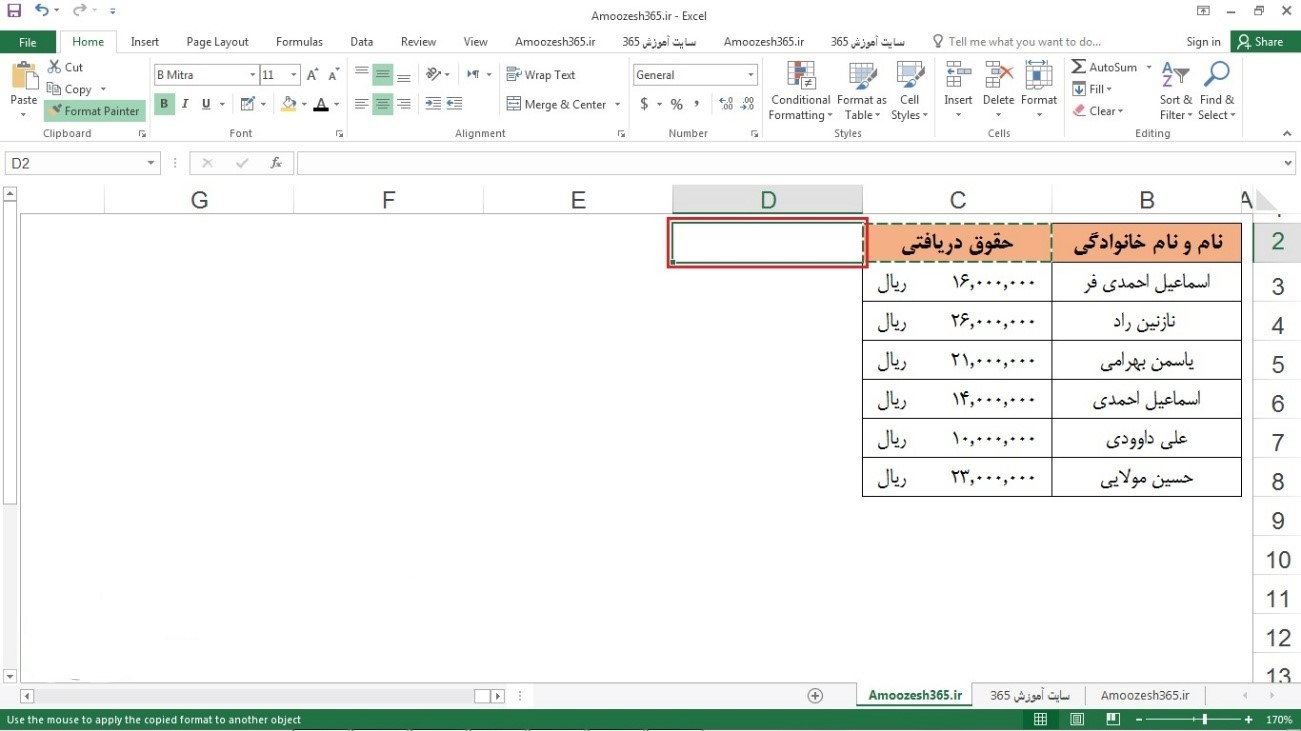
کپی قالب بندی

کلیک چپ ماوس را نگه می داریم و نشانه گر ماوس را بر روی سلول هایی که می خواهیم قالب بندی در آن ها کپی شود (سلول های D2 و E2 و F2) می کشیم.

همچنین ببینید شرط محدوده در اکسل

اکسل قالب بندی سلول مبدا را به سلول های انتخابی ما (سلول های D2 و E2 و F2) اعمال می نماید.
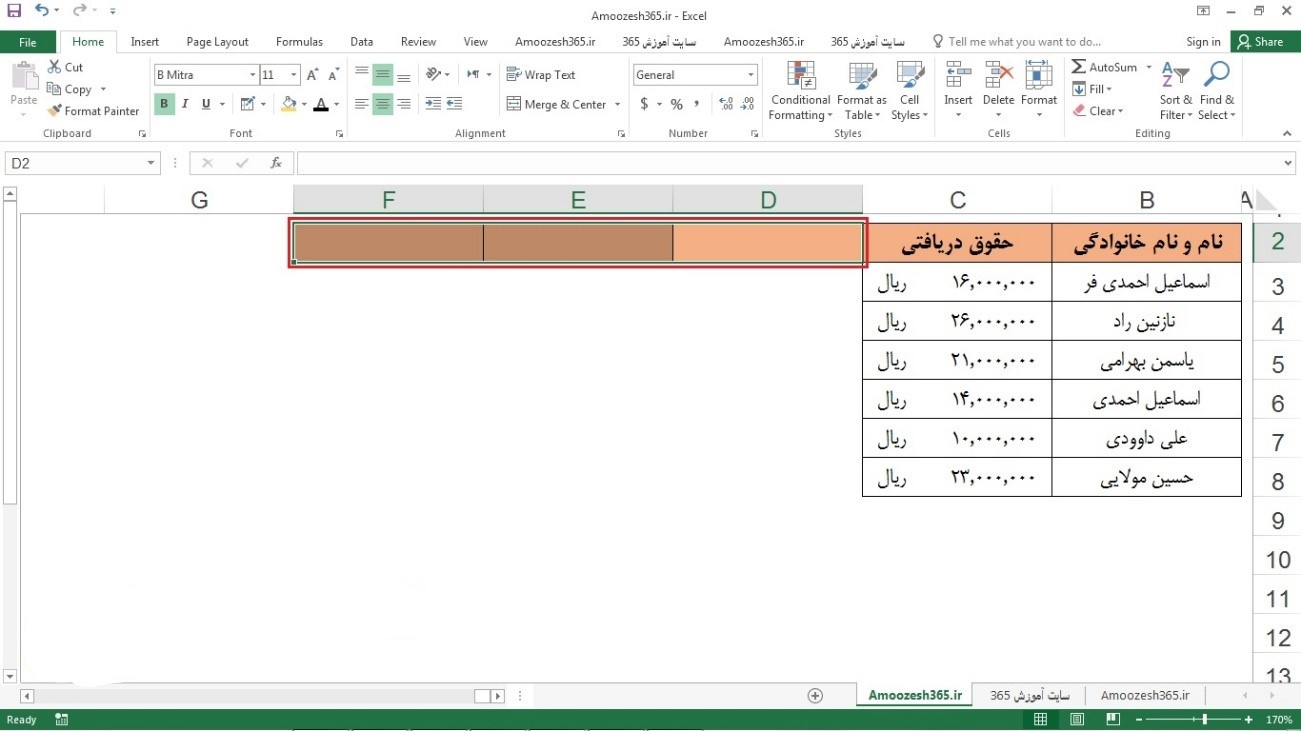
کپی قالب بندی

اشتراک گذاری:
در تلگرام
کانال ما را دنبال کنید!
در اینستاگرام
ما را دنبال کنید!

مطالب زیر را حتما مطالعه کنید

شکستن قفل فایل

شکستن قفل فایل
مقدمه گاهی ممکن است هنگام کار با فایل‌ها در ویندوز، به مشکلاتی مانند عدم امکان...
چاپ محدوده دلخواه در اکسل
چاپ محدوده دلخواه در اکسل: راهنمای کامل مایکروسافت اکسل به عنوان یکی از محبوب‌ترین نرم‌افزارهای...
محاسبه اعداد جدول در ورد
آموزش گام به گام محاسبه اعداد در جدول ورد مایکروسافت ورد علاوه بر اینکه یک...
حذف صفحه اضافه در ورد
حذف صفحه اضافه در Word
آموزش گام به گام حذف صفحه اضافه در ورد یکی از مشکلات رایج در هنگام...
چاپ لوگو در قالب واترمارک
چاپ لوگو در قالب واترمارک در اکسل: راهنمای جامع برای کاربران مقدمه‌ای بر اهمیت استفاده...
پیدا کردن مشخصات کامپیوتر
پیدا کردن اطلاعات و مشخصات کامپیوتر و لپ تاپ
پیدا کردن مشخصات کامپیوتر و لپ‌تاپ: راهنمای جامع برای کاربران مقدمه‌ای بر اهمیت آگاهی از...

دیدگاهتان را بنویسید لغو پاسخ

آموزش 0 تا 100 کامپیوتر

جستجو برای:
دسته‌ها
  • ICDL
  • آموزش Access
  • آموزش Excel
  • آموزش PowerPoint
  • آموزش Windows
  • آموزش Word
  • پادکست
  • ترفند ها و نرم افزار ها
  • دسته‌بندی نشده
  • مقالات
  • ویدئو
نوشته‌های تازه
  • شکستن قفل فایل
  • چاپ محدوده دلخواه در اکسل
  • محاسبه اعداد جدول در ورد
  • حذف صفحه اضافه در Word
  • چاپ لوگو در قالب واترمارک
دسته‌های محصولات
  • آفیس
  • آفیس پلاس
  • آموزش 7 مهارت ICDL
  • آموزش اکسل
  • آموزش برنامه نویسی
  • آموزش جامع ترفند های موبایل
  • آموزش جامع فتوشاپ
  • آموزش حسابداری
  • آموزش کامل ویندوز
  • اینترنت
  • پک کتاب
  • حسابداری
  • دسته بندی نشده
  • دوره های آموزشی + کتاب چاپی رایگان
  • سمینار ها
  • سوشیال مارکتینگ
  • طراحی سایت
  • کتاب
  • وردپرس
  • ووکامرس
آموزش 0 تا 100 کامپیوتر

تمامی حقوق این سایت متعلق به آموزشگاه کامپیوتر زراوند می باشد.
ورود ×
رمز عبور خود را فراموش کرده اید؟
ورود با کد تایید
ارسال مجدد کد تایید(00:60)
حساب کاربری ندارید؟
عضویت
ارسال مجدد کد تایید(00:60)
بازگشت به صفحه ورود
ارسال مجدد کد تایید (00:60)
بازگشت به صفحه ورود

ورود

رمز عبور را فراموش کرده اید؟

هنوز عضو نشده اید؟ عضویت در سایت