
نامه اداری در Word
آموزش گام به گام ساخت یک نامه اداری با نرم افزار ورد
آموزش گام به گام ساخت یک نامه اداری با نرم افزار ورد
نوشتن و ارسال نامههای اداری به اعضای سازمانی و یا دانشگاه ها و مکان های اداری، یکی از مهمترین مواردی که در سازمانهای رسمی دیده میشود.که این نامه ها را با استفاده از نرم افزار ورد نگارش می کنند.
در این مثال آموزشی به تنظیمات حاشیه سند، انتخاب قلم تایپ، اندازه قلم تایپ، تنظیمات مربوط به Tab پرش برای ایجاد فاصله،فاصله بین خطوط ودرج کادر می پردازیم.
قبل از شروع پروژه ،نکاتی وجود دارد که در نوشتن یک نامه اداری باید به آن ها توجه کرد:
- از زبان عامیانه برای متن نامه استفاده نکنید.
- متن نامه را بررسی کنید تا هیچ گونه غلط املایی در آن وجود نداشته باشد.
- تا جایی که ممکن است محتوای نامه را صریح و کوتاه بنویسید و از اضافه گویی بپرهیزید.
- تاریخ و شماره نامه را در بالای در بالای نامه درج کنید.
بعد از اینکه با نکات نامه نویسی آشنا شدید،به سراغ یک پروژه عملی می رویم.
📚 یادگیری Word را اصولی و حرفهای شروع کنید!
اگر از کار با ورد لذت میبرید یا برای کار و تحصیل به آن نیاز دارید، پیشنهاد میکنیم دوره جامع آموزش Word ما را از دست ندهید. از مقدماتی تا پیشرفته، با تمرینهای کاربردی و مثالهای واقعی!
🎯 خرید دوره ورد
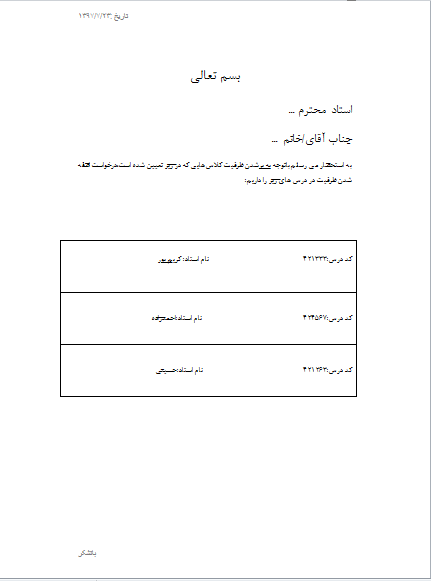
نامه ای که قرار است با آن آموزش ببینیم و مراحل را دنبال کنیم به صورت زیر است:
گام اول
ابتدا یک سند جدید را ایجاد می کنیم. چون تایپ ما یک تایپ فارسی است ، در تب home ،گروه پاراگراف،نوع text را روی right to left قرار می دهیم.که با انتخاب این گزینه نوع align ما به align to text تبدیل می شود.

گام دوم
در این مرحله نوع و اندازه فونت را به دلخواه خود در تب home ، گروه Font تنظیم می کنیم.ما در این نمونه کاری فونت آن را b nazanin و اندازه آن را روی۲۲ تنظیم میکنیم.

گام سوم
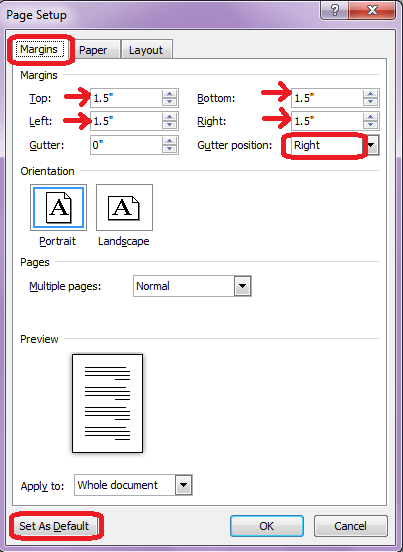
همانطور که در نمونه ذکر شده مشاهده می کنید،متن ما حاشیه (margin)هایی را در قسمت های بالا،پایین،راست و چپ دارد .برای تنظیم آن،وارد تب layout می شویم.در گروه pagesetup روی فلش مورب سمت راست آن کلیک می کنیم.در کادر محاوره ای page setup باز شده ابتدا سربرگ margin را انتخاب می کنیم.و می توانیم با توجه به کارمان به آن ها اندازه دهیم .margin آن را در تمام قسمت ها ۱.۵ قرار می دهیم،همچنین position آن را right می کنیم.
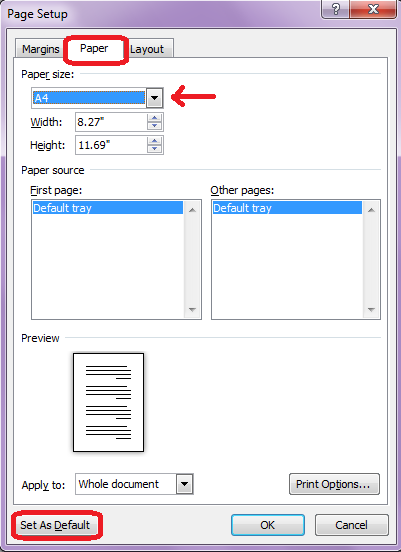
در سربرگ page،با توجه به این که نوع کاغذ ما A4 است، در page size گزینه A4 را انتخاب می کنیم.
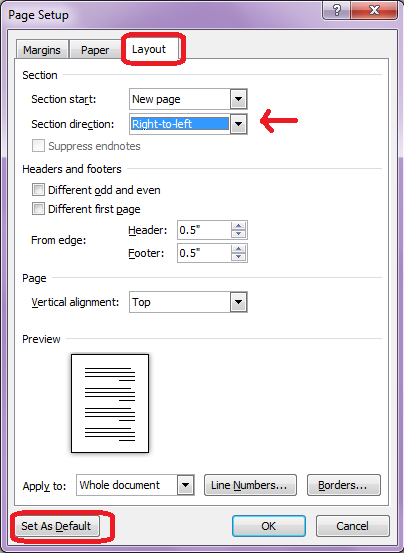
و در سربرگ layout هم باتوجه به اینکه زبان فارسی کار می کنیم،section direction را (همانطور که در بالا ذکر کردیم)در حالت right to left قرار می دهیم.
گام چهارم
وارد مرحله تایپ محتوای داخل نامه می شویم.
ابتدا مانند تصویر زیر نوشته ها را هر کدام در یک خط تایپ می کنیم(برای رفتن به خط بعدی از کلید Enter استفاده کنید).
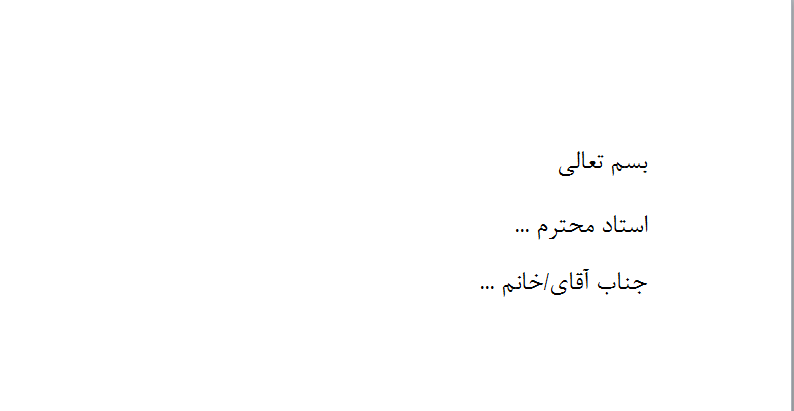
سپس نام خدا را انتخاب کرده و در گروه پاراگراف روی center کلیک می کنیم تا در وسط صفحه قرار گیرد.
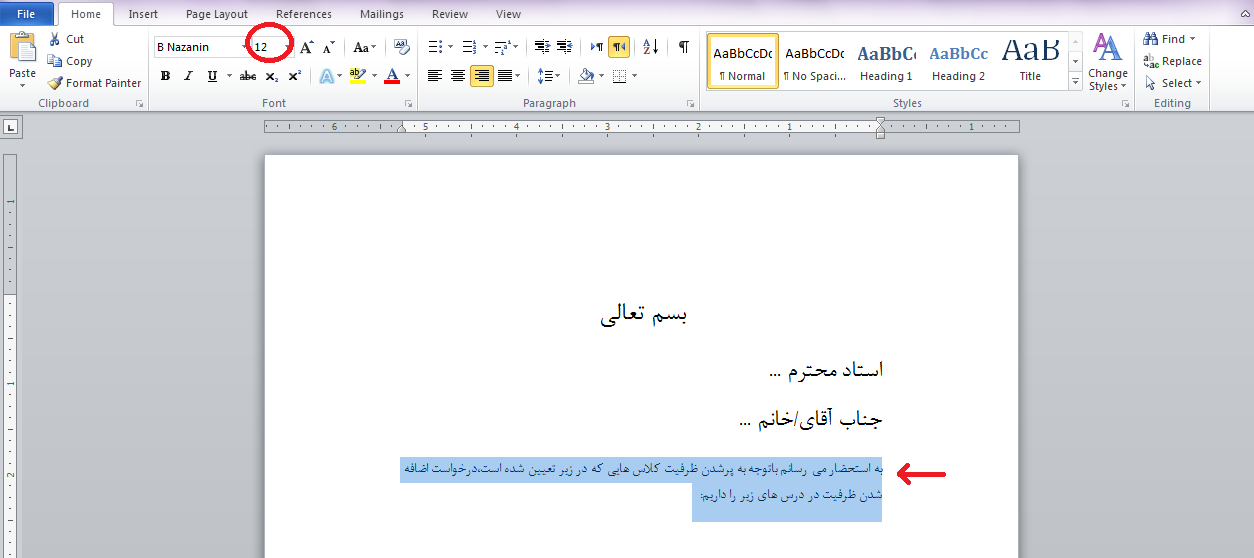
متن درخواستی خود را در ادامه می نویسیم.معمولا این متن باید فونت کمتری نسبت به خطوط بالایی داشته باشد.پس متن خود را انتخاب می کنیم و فونت آن را روی ۱۲ قرار می دهیم.
گام پنجم
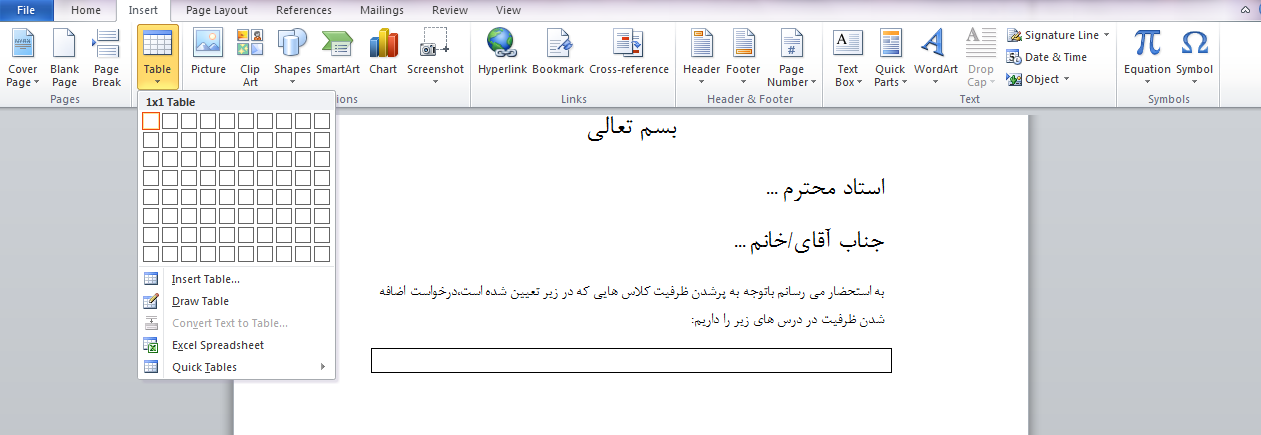
برای ساخت جدول،وارد تب Insert می شویم و در گروه table ،روی table کلیک می کنیم. همانطور که مشاهده می کنید،جدول ما شامل ۳ ردیف و یک ستون است.ما در اینجا یک جدول ۱*۱ را تشکیل می دهیم و براساس option های آن تغییرات آن را اعمال می کنیم.
گام ششم
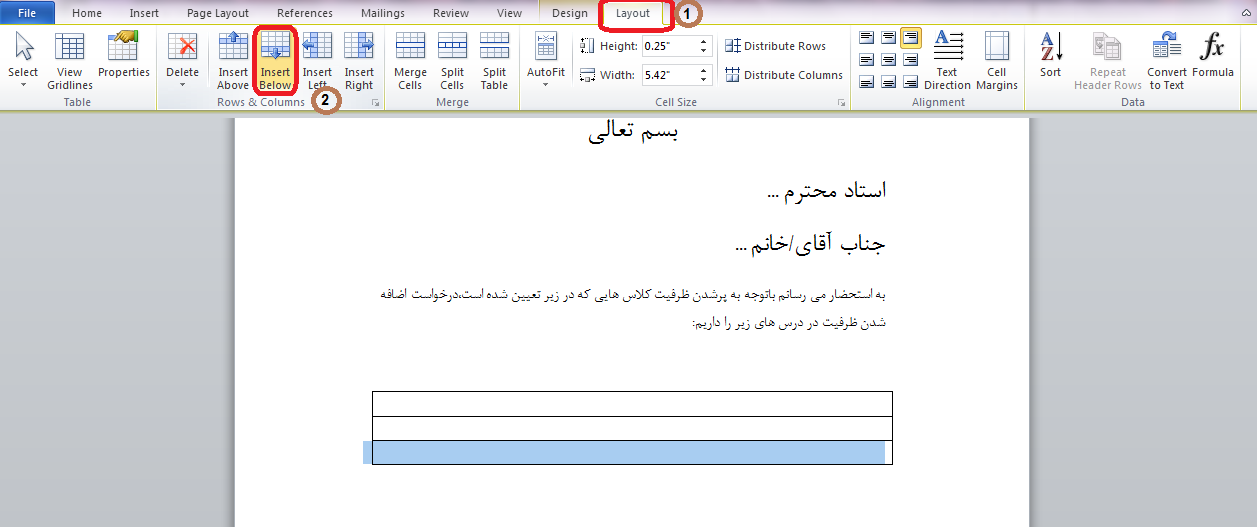
در این جا ما یک جدول شامل یک سطر و یک ستون را داریم .برای اضافه کردن ردیف های دیگر در نوار ریبون گروه Table Tools سربرگ هایی مشاهده می شود.روی سربرگ layout کلیک می کنیم.در گروه Rows and Columns اضافه کردن ردیف ها و ستون ها را مشاهده می کنید که از گزینه ی Insert Below برای اضافه کردن ریف استفاده می کنیم.با توجه به تعداد ردیف های مورد نظر روی کلیک می کنیم .
گام هفتم
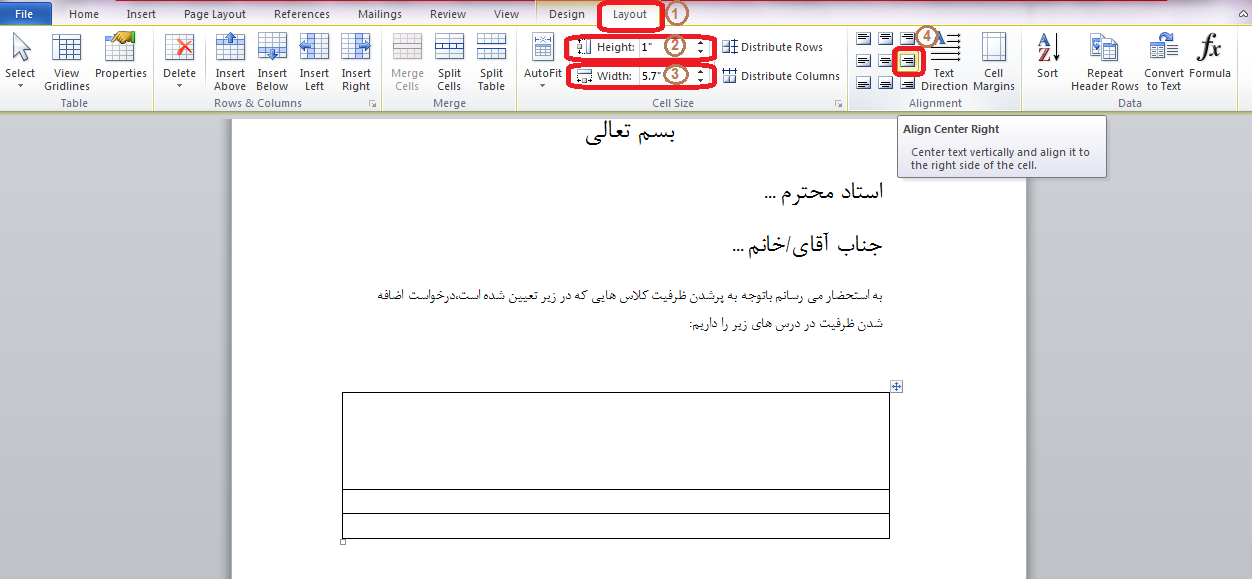
برای اینکه بتوانیم به هر یک از سلول های (دریف)جدول ارتفاع و عرض دلخواه بدهیم،در سربرگ layout گروه Cell Size،height و width آن را می توانیم تغییر می دهیم. در این مثال ارتفاع را روی ۱ و عرض را روی ۵.۷ قرار می دهیم.
همچنین Alignment،حالت Align center right را انتخاب می کنیم تا متون داخل سطرها در وسط سطر و در سمت راست آن قرار گیرد.
گام هشتم
متن داخل سطر اول را در جدول تایپ می کنیم.برای فاصله بین دو متن در ردیف یا هر چند متن دلخواه به صورت زیر عمل می کنیم:
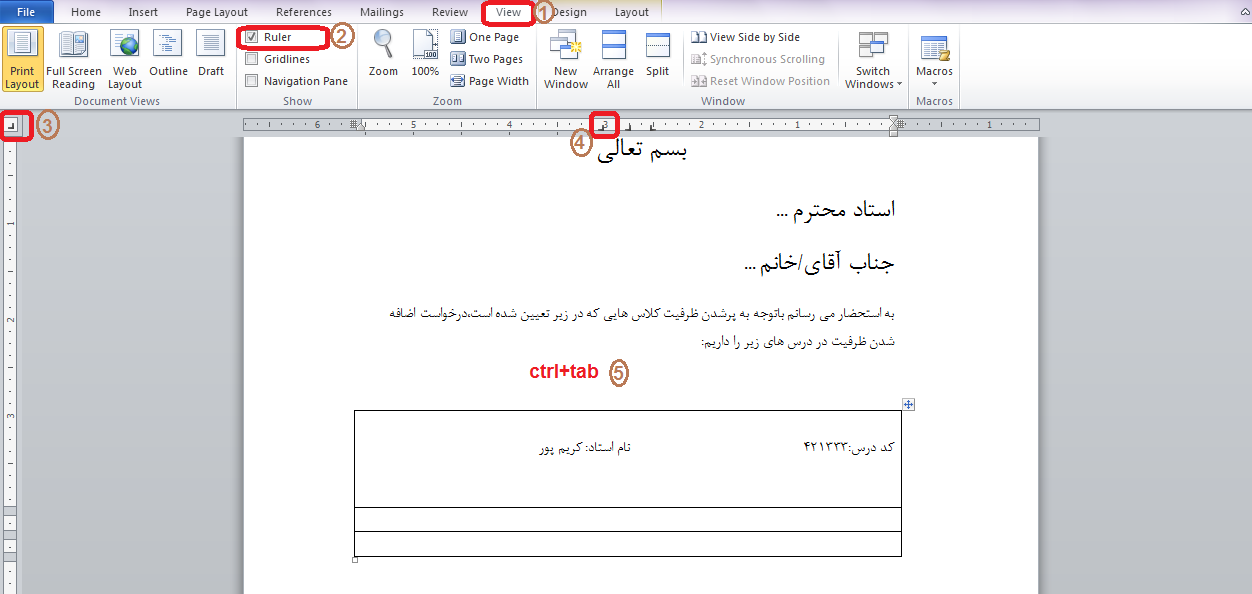
خط کش ورد را باتوجه به مراحل (view -> Ruler)فعال می کنیم.سپس تب آن را در حالت right تعریف می کنیم.با توجه به اندازه فاصله بین دو متن ،در قسمت عرض خط کش روی فاصله مورد نظر کلیک می کنیم.با انتخاب این دو مورد،کلیدهای tab و ctrl را با هم انتخاب می کنیم تا یک پرش از متن اول به متن دوم صورت گیرد.
برای ردیف های دیگر هم به همین روش عمل می کنیم.
گام هشتم
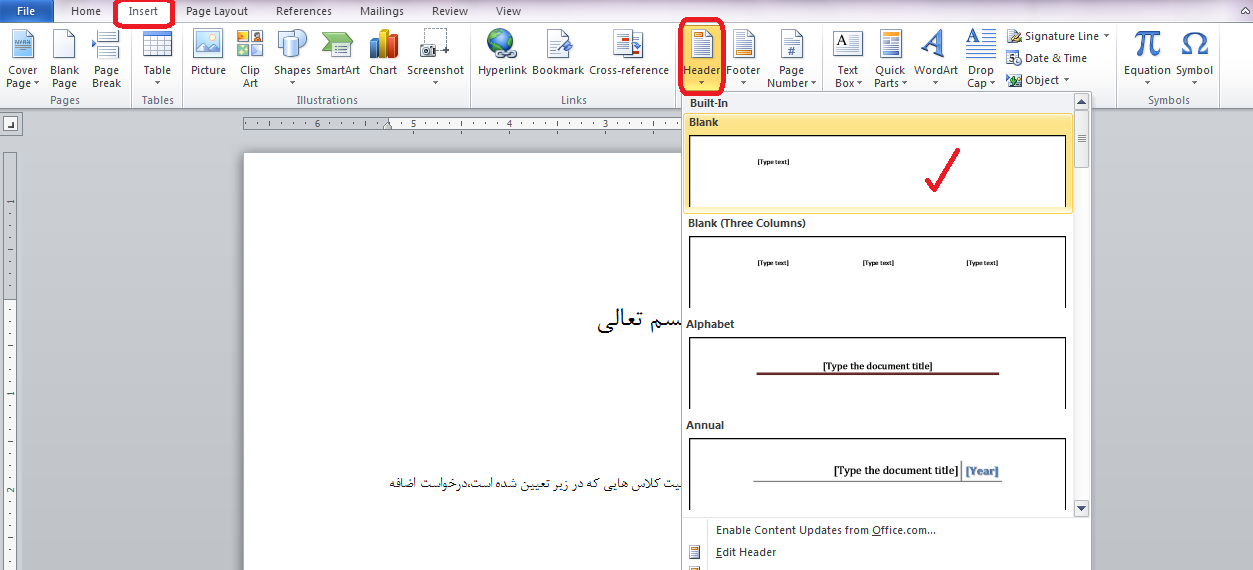
پس از پایان کار نوبت به header و footer صفحه می رسد.باید تاریخ را در سمت راست،بالای صفحه بنوسیسم.برای این کار وارد تب Insert می شویم و در گروه Header & Footer روی Headr کلیک می کنیم و اولین نوع را انتخاب می کنیم.
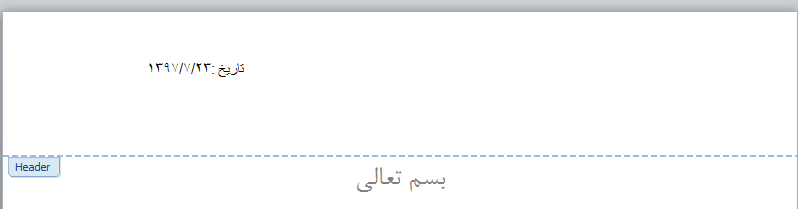
سپس تاریخ را در محل ایجاد شده تایپ می کنیم.
گام نهم
در پایان نامه برای عرض احترام،از مخاطب نامه تشکر می کنیم.مانند مراحل بالا در تب Insert گروه Header & Footer این بار روی Footer کلیک می کنیم و نوع اول را انتخاب می کنیم.
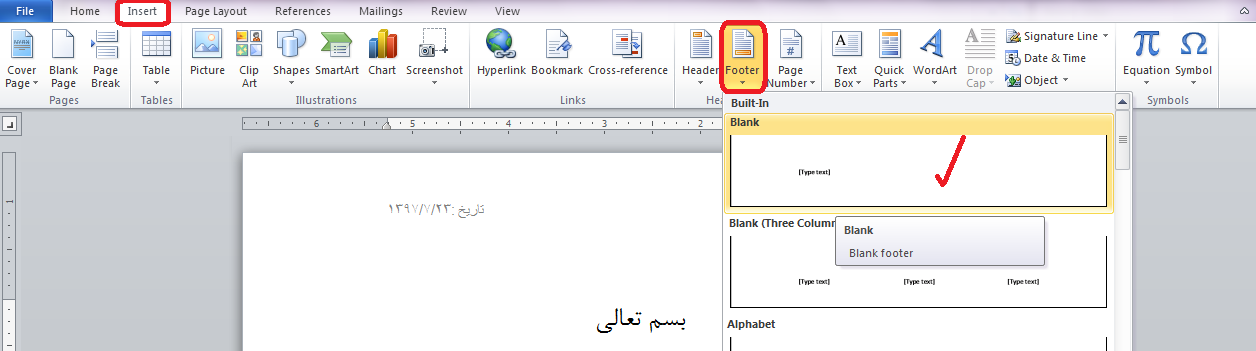
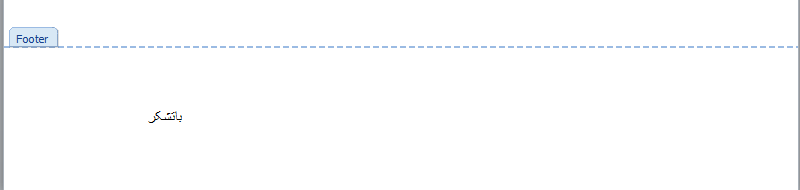
سپس در محل تایپ باتشکر را تایپ می کنیم.
امیدوارم از این آموزش بهره لازم را برده باشید.
مطالب زیر را حتما مطالعه کنید

شکستن قفل فایل

چاپ محدوده دلخواه در اکسل

محاسبه اعداد جدول در ورد

حذف صفحه اضافه در Word

چاپ لوگو در قالب واترمارک

پیدا کردن اطلاعات و مشخصات کامپیوتر و لپ تاپ
3 دیدگاه
به گفتگوی ما بپیوندید و دیدگاه خود را با ما در میان بگذارید.
سلام درود بر شما این آموزش بسیار مفید و کاربردی بود. من از زحمات شما. تشکر و سپاسگزاری میکنم. و امیدوارم در جهت امر آموزش و پیشرفت مردم عزیز کشورمان. موفق باشید. و فقط آجر ومنزلت شما را از خداوند منان طلب میکنم من آموزشهای کامپیوتر را حدود پانزده سال پیش دیده ام. ولی چون کار نکردم کلا یادم رفته حتی یک نامه روی لپ تاپ نمیتوانم بکنم. خواهش میکنم کمکم کنید. سپاسگزارم. ارادتمند محسن احمدی tce
سلام و وقت بخیر- با آرزوی بهترین ها برای شما
سعی می کنیم در این خصوص در زراوند پلاس بیشتر پست داشته باشیم