
مخفی کردن شیت ها در اکسل
روش ساده مخفی کردن شیت ها در اکسل (مقدماتی)
این روش روتینترین و سادهترین راه برای مخفی کردن شیتها در اکسل است. در این شیوه، از نوارِ پایین روی نامِ شیتِ دلخواه راستْکلیک نموده و آنرا مخفی میکنیم. برای انجام اینکار مراحل زیر را به ترتیب انجام دهید.
1. شیتی که میخواهید مخفی شود را باز کرده و روی نام آن راستْکلیک کنید.

2. از بین گزینههای موجود، روی گزینهی hide کلیک کنید.
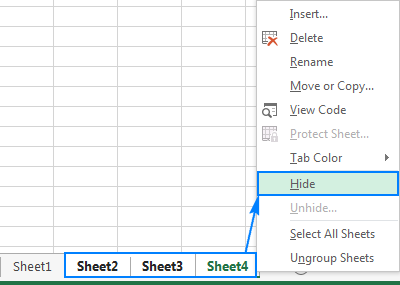
تمام شد! شیت (یا شیتهای) انتخابی مخفی شدند. میخواهید بدانید چگونه میتوانید شیت ها را مجدداً نمایش داد؟ قسمت زیر را بخوانید.
نمایش دادن شیت ها در اکسل (مقدماتی)
اگر در اکسل شیتی طبق روشِ قبل پنهان شده باشد، میتوان بدین شکل آنرا مجدداً نمایش داد:
1. روی نامِ یکی از شیت ها راستْکلیک کنید (مهم نیست کدام شیت).
2. روی گزینهی Unhide کلیک کنید (اگر این گزینه غیرفعال بود یعنی هیچ شیتی با این روش مخفی نشده است).
3. در پنجرهی باز شده روی نامِ شیت کلیک کرده و گزینه ok را بفشارید.
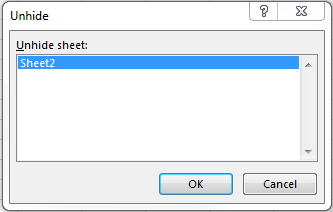
تمام شد. با این روشِ ساده شیتِ مخفی دوباره نمایش داده میشود.
مخفی کردن امنیتی شیت در اکسل (پیشرفته)
نترسید! این روش اصلاً پیچیده و سخت نیست. ما همه مراحل را به صورت گامبهگام و تصویری آموزش دادهایم و پنهان کردنِ یک شیت با این شیوه بسیار ساده خواهد بود.
گاهی اوقات در فایلِ اکسلمان شیتی داریم که درون آن دیتا و یا پردازشهای مهم را نگهداری میکنیم و نمیخواهیم افرادی که با فایلمان کار میکنند به آن دسترسی داشته باشند. در این صورت نیاز داریم که آن شیت را به نحوی پنهان کنیم که کاربرانِ عادی نتوانند آنرا مشاهده کنند. روشی که در ابتدای مطلب برای پنهان کردنِ شیت ذکر کردیم بسیار ساده و پیش پا افتاده بود؛ در نتیجه تاثیرِ چندانی برای جلوگیری از دسترسیِ کاربران به شیتِ مخفیمان نداشت.
در ادامه به صورتِ گامبهگام یک روش پیشرفته برای مخفی کردن شیت ها در اکسل آموزش میدهیم که عمومِ کاربران اکسل از آن اطلاعی ندارند.
1. در فایلِ اکسلتان کلیدهای Alt و F11 را با هم بفشارید (یعنی کلیدِ Alt را نگه داشته سپس F11 را بزنید).
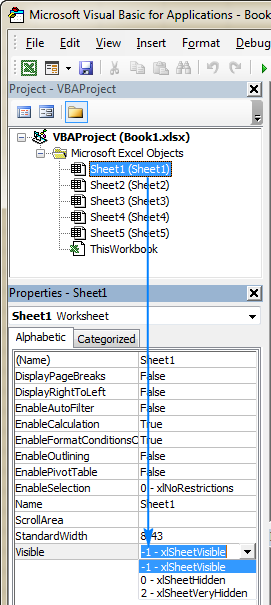
2. پس از اینکه کلیدهای گفته شده را فشردید، یک پنجرهی جدید باز میشود. در این محیط از سمتِ چپ روی اسمِ شیتی که میخواهید مخفی کنید کلیک نمایید.
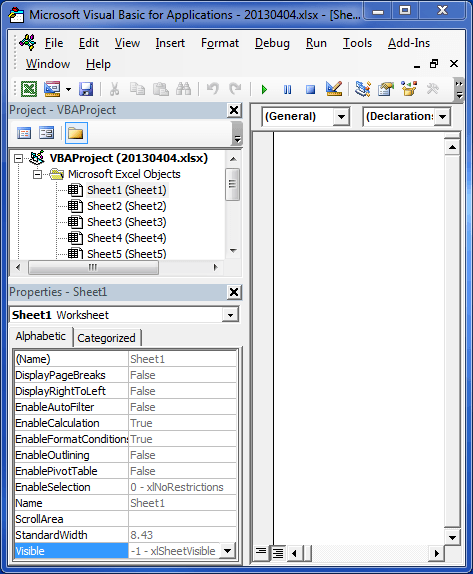
3. سپس از قسمتِ Properties (سمتِ چپ پایین)، روی لیستِ روبروی Visible کلیک کرده و گزینهی xlSheetVeryHidden را انتخاب کنید.
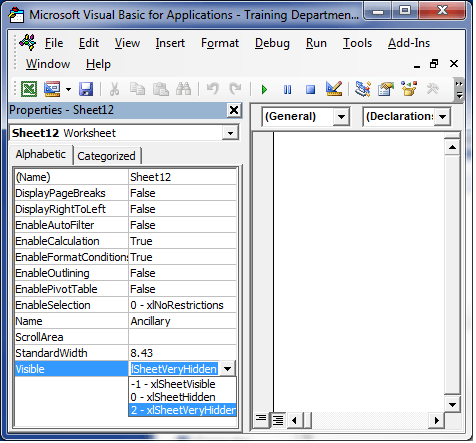
تمام! حالا میتوانید کلیدِ ضربدرِ این محیط را بزنید تا به محیط اکسل برگردید. مشاهده میکنید که شیتی که پنهان کردهاید دیگر در فایل اکسلتان نمایش داده نمیشود. مخفی کردنِ شیت با این روش امنیتِ بالایی دارد، زیرا بسیاری از کاربران با سطح دانشِ متوسطِ اکسل از آن اطلاعی ندارند.
نکته مهم: اگر قسمتِ Properties در صفحهی باز شده وجود نداشت، کلیدِ F4 را بفشارید تا ظاهر شود.
نمایش دادن شیت مخفی در اکسل (پیشرفته)
لازم به ذکر است برای اینکه شیتِ مخفی شده در روشِ قبل را مجدداً قابلِ نمایش نمود باید طبق مراحل زیر عمل کرد:
1. در فایلِ اکسلتان کلیدهای Alt و F11 را همزمان بفشارید (یعنی کلیدِ Alt را نگه داشته و سپس F11 را بفشارید).
2. پس از فشردنِ کلیدهای Alt و F11 یک صفحه جدید باز میشود که نامِ همهی شیتهای فایل در سمتِ چپِ آن قرار دارد. روی نامِ شیتی که مخفی شده است کلیک کنید.
3. در قسمتِ Properties که در سمتِ چپْ پایینِ صفحه قرار دارد، روی لیستِ روبروی Visible کلیک کرده و گزینهی اول (یعنی xlSheetVisible) را انتخاب کنید.
4. تمام شد! ضربدر این پنجره را بزنید تا وارد محیط اکسل شوید. به این ترتیب شیتی که به صورتِ امنیتی مخفی شده بود دوباره در اکسل نمایش داده میشود.
مطالب زیر را حتما مطالعه کنید

شکستن قفل فایل

چاپ محدوده دلخواه در اکسل

محاسبه اعداد جدول در ورد

حذف صفحه اضافه در Word

چاپ لوگو در قالب واترمارک

دیدگاهتان را بنویسید