
فهرست مطالب در مقالات Word
ایجاد فهرست در ورد
صرفنظر از اندازه سند، ایجاد فهرست در ورد میتواند خواننده را به جایی که نیاز دارد، هدایت کند. استفاده از فهرست مطالب علاوه بر این که موجب میشود سند برای خواننده متناسبتر میشود، امکان بازگشت مؤلف به سند و حذف یا اضافه محتوا در صورت نیاز را تسهیل میکند.
ورد به صورت پیشفرض یک فهرست مطالب را با استفاده از سه استایل عنوان (تیتر یا Heading) داخلی خود یعنی Heading 2 ،Heading 1 و Heading 3 برای کاربر ایجاد میکند. برای اعمال این شیوه از تیتربندی، استایل خاصی را از زبانه Home انتخاب کنید. اگر از نوع استایلهای عناوین موجود راضی نیستید، میتوانید آنها را تغییر دهید و به شیوه دلخواه خود ویرایش کنید.

این استایل ها به دو روش مختلف میتوانند مدیریت شوند. شما میتوانید استایل عناوین یا همان Heading را در هر بخش از سند، پس از اتمام کارتان و در انتها تعیین کنید، یا اینکه آنها را به مرور که مطالب را وارد میکنید تعیین نمایید و سفارشیسازی کنید.
زمانی که استایل های عناوین را روی محتوا اعمال کردید، نوبت آن میرسد که نسبت به ایجاد فهرست در ورد اقدام کنید. نخستین کاری که باید انجام دهید این است که کرسر را به جایی ببرید که میخواهید فهرست در ورد ایجاد شود. سپس به زبانه References بروید و گزینه Table of Contents را انتخاب کنید.
📚 یادگیری Word را اصولی و حرفهای شروع کنید!
اگر از کار با ورد لذت میبرید یا برای کار و تحصیل به آن نیاز دارید، پیشنهاد میکنیم دوره جامع آموزش Word ما را از دست ندهید. از مقدماتی تا پیشرفته، با تمرینهای کاربردی و مثالهای واقعی!
🎯 خرید دوره ورد
در این زمان یک منوی بازشدنی ظاهر خواهد شد. در این منو بین سه گزینه فهرست مطالب موجود انتخاب کنید. با انتخاب هر یک از این گزینهها به یک شیوه معین فهرست در ورد ایجاد خواهد شد.
تنها تفاوت بین گزینههای «Automatic Table 1» و «Automatic Table 2» در عنوان آنها است که به ترتیب برابر با Contents و Table of Contents خواهد بود. این نکته برای ما اهمیت چندانی ندارد، چون در صورتی که روی یک سند به زبان فارسی کار میکنید نام فهرست مطالب را تغییر خواهید داد. انتخاب کردن هر یک از گزینههای Automatic Table 1 یا 2 موجب میشود که یک فهرست مطالب با استفاده از عناوین (یا همان Heading-های) موجود در سند ایجاد شود.
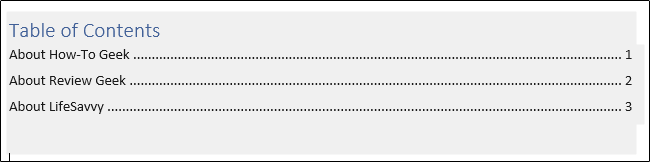
اگر گزینه Manual Table را از منوی بازشدنی Table of Contents انتخاب کنید، یک فهرست در ورد ایجاد میشود که میتوانید خودتان نسبت به ویرایش آن اقدام کنید.

ممکن است متوجه شده باشید که فهرست مطالب برخی سطوح فرعی وجود دارند. هر سطح نماینده یک استایل عنوان در سند است. بنابراین اگر از فهرستهای خودکار استفاده کنید و بخواهید سطوح فرعی در فهرست مطالب داشته باشید باید از عنوان 1 برای سطح 1، از عنوان 2 برای سطح 2 و از عنوان 3 برای سطح 3 استفاده کنید.
اگر میخواهید فهرست در ورد بیش از سه سطح داشته باشید، باید بگوئیم این کار نیز امکانپذیر است. روی دکمه Table of Contents دوباره کلیک کنید و گزینه Custom Table of Contents را انتخاب کنید.

در پنجره Table of Contents که باز میشود روی دکمه Options کلیک کنید.

در پنجره Table of Contents Options که باز میشود، کادری برای تعیین تعداد سطوح مورد نظر وجود دارد. سطحی از فهرست مطالب که میخواهید را تعیین کنید و سپس روی OK کلیک کنید.

مطالب زیر را حتما مطالعه کنید

شکستن قفل فایل

چاپ محدوده دلخواه در اکسل

محاسبه اعداد جدول در ورد

حذف صفحه اضافه در Word

چاپ لوگو در قالب واترمارک

دیدگاهتان را بنویسید