جستجو برای:
  • صفحه نخست
  • محصولات آموزشی
    • دوره های آموزشی
    • کتاب های آموزشی
    • فروشگاه
  • آموزش های رایگان
    • آموزش Excel
    • آموزش Word
    • آموزش PowerPoint
    • آموزش Access
    • آموزش Windows
  • صفحات
    • مدرسین
  • خدمات خاص
    • ثبت نام دوره هفت مهارت ICDL
  • درباره ی ما
    • درباره آموزشگاه زراوند
    • فرم نظر سنجی
    • گالری تصاویر
 
  • 09201419588
  • info@zaravandplus.ir
  • دوره اکسل
  • فرمول جمع در اکسل
  • دوره ورد
  • بلاگ
  • درباره ما
زراوند پلاس | آموزش ICDL ، نصب ویندوز و ...
  • صفحه نخست
  • محصولات آموزشی
    • دوره های آموزشی
    • کتاب های آموزشی
    • فروشگاه
  • آموزش های رایگان
    • آموزش Excel
    • آموزش Word
    • آموزش PowerPoint
    • آموزش Access
    • آموزش Windows
  • صفحات
    • مدرسین
  • خدمات خاص
    • ثبت نام دوره هفت مهارت ICDL
  • درباره ی ما
    • درباره آموزشگاه زراوند
    • فرم نظر سنجی
    • گالری تصاویر
0
ورود / عضویت

بلاگ

زراوند پلاس | آموزش ICDL ، نصب ویندوز و ...بلاگآموزش Windowsفعال کردن بلوتوث در ویندوز

فعال کردن بلوتوث در ویندوز
11 فروردین 1400
ارسال شده توسط یاسین علیزاده
آموزش Windows ، مقالات
2.86k بازدید
آموزش کامل استفاده از بلوتوث کامپیوتر و لپ تاپ

آموزش فعال کردن بلوتوث در ویندوز ۷، ۸ و ۱۰
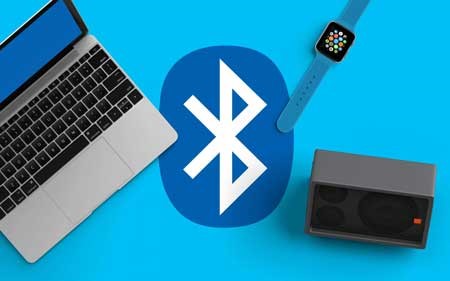
امروزه استفاده از بلوتوث به یک فناوری کاربردی تبدیل شده است و برای انتقال داده های نه چندان حجیم گزینه­ای بسیار مناسب به شمار می آید. از دیگر امکاناتی که بلوتوث در اختیار شما قرار می دهد این است که شما می توانید بدون سیم خروجی به دستگاه­ های بی سیم مانند هدفون متصل شوید; لزومی هم ندارد که حتما در نزدیکی کامپیوتر و یا گوشی شما قرار داشته باشند.

در حال حاضر بیشتر کاربران اینترنتی از سیستم عامل ویندوز استفاده می کنند که در همه نسخه­ های این سیستم عامل بلوتوث قرار داده شده است. در این مقاله آموزشی قصد داریم که نحوه فعال کردن بلوتوث را در ویندوز ۷، ۸ و ۱۰ در اختیار شما قرار دهیم. پس در ادامه با ما همراه باشید تا با نحوه کار بلوتوث در این ویندوزها آشنا شوید.( بلوتوث لپ تاپ ، بلوتوث کامپیوتر )

همچنین بخوانید: آموزش ترجمه متن در گوگل

آموزش استفاده از بلوتوث در ویندوز ۷

راه اندازی بلوتوث در ویندوز ۷ کار بسیار آسان و راحتی است و شما برای انجام این کار کافی است که مراحل زیر را به ترتیب و کامل دنبال کنید.

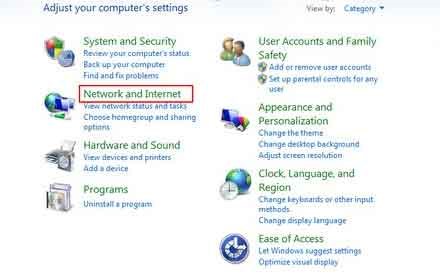
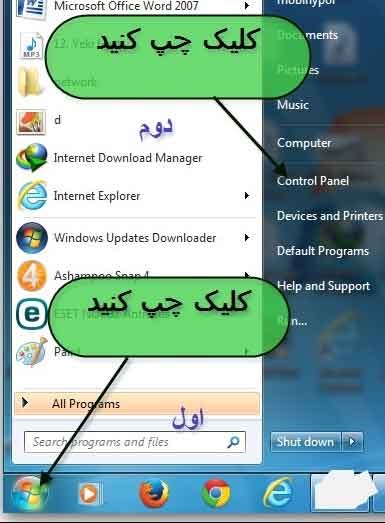
۱-­ ابتدا بر روی منو Start کلیک کرده و Control Panel را انتخاب کنید. سپس، در پنجره باز شده Control Panel بر روی گزینه Network and Internet کلیک کنید. ( بلوتوث کامپیوتر )

آموزش فعالسازی و استفاده از Bluetooth

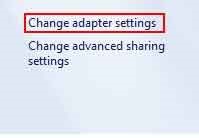
۲-­ خب حالا در صفحه باز شده بر روی گزینه Network and Sharing Center کلیک کنید. سپس، در منو سمت راست آن گزینه Change adapter settings را انتخاب کنید.

آموزش فعالسازی و استفاده از Bluetooth

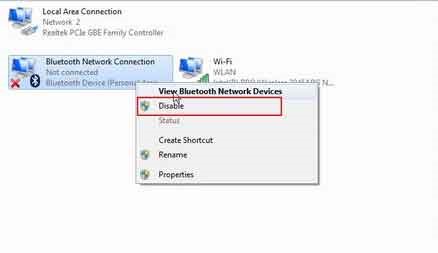
۳-­ اکنون در صفحه بعد بر روی گزینه Bluetooth Network Connection راست کلیک کرده و در صورت غیر فعال بودن بلوتوث شما باید گزینه Enable را انتخاب کنید و در صورت فعال بودن آن باید بر روی Disable کلیک کنید. به این ترتیب شما می توانید بلوتوث خود را فعال یا غیر فعال کنید. ( بلوتوث کامپیوتر )

آموزش فعالسازی و استفاده از Bluetooth

نکته ۱:

توجه داشته باشید که قبل از فعال سازی بلوتوث، باید حتما درایور بلوتوث بر روی رایانه شما نصب شده باشد. در صورت نصب نبودن آن شما باید درایور مربوط به سیستم خود را دانلود و نصب کنید.

نکته ۲:

در برخی از لپ تاپ ها شما می توانید با استفاده از کلیدهای میانبر Fn + F2 در صفحه کلید، بلوتوث در Windows 7 را فعال کنید.

نحوه اضافه کردن بلوتوث به نوار وظیفه ویندوز ۷

اضافه کردن بلوتوث به Taskbar  کاری بسیار راحت و آسان است. شما باید به صورت زیر عمل کنید. ( بلوتوث ویندوز 7 )

۱-­ ابتدا بر روی منو Start کلیک کرده و به بخش Control Panel بروید.

آموزش فعالسازی و استفاده از Bluetooth

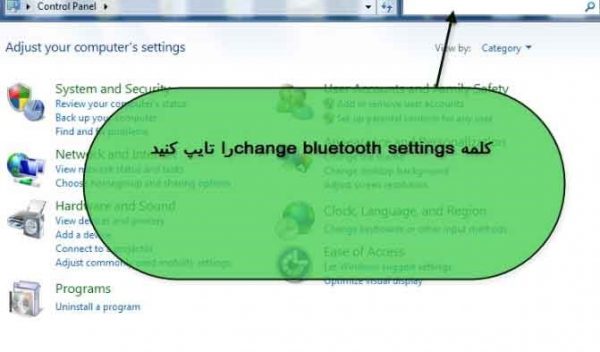
۲-­ سپس در گوشه بالا سمت راست در کادر Search عبارت Change Bluetooth settings را تایپ کنید.

آموزش فعالسازی و استفاده از Bluetooth

۳-­ اکنون بر روی گزینه Change Bluetooth settings چپ کلیک کرده تا پنجره Bluetooth settings برای شما باز شود.

آموزش فعالسازی و استفاده از Bluetooth

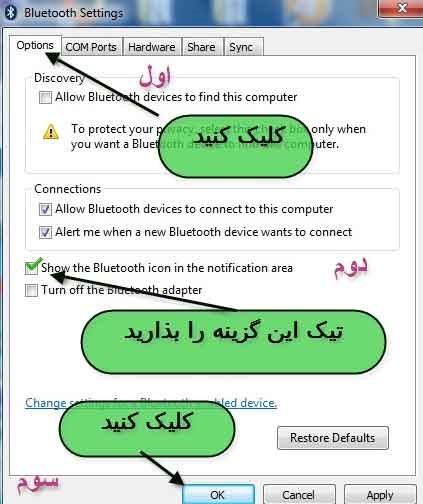
۴-­ خب حالا در پنجره باز شده بر روی تب options کلیک کرده و تیک گزینه Show The Bluetooth icon in The notification area را فعال کنید. و در نهایت برای اعمال تغییرات بر روی گزینه Ok کلیک کنید. به این ترتیب بلوتوث را در نوار وظیفه ویندوز ۷ مشاهده خواهید کرد.       ( بلوتوث ویندوز 7 )

خواندن  شکستن قفل فایل
آموزش فعالسازی و استفاده از Bluetooth

عبارت های کلیدی این مقاله : بلوتوث کامپیوتر ، بلوتوث لپ تاپ ، بلوتوث ویندوز 7، بلوتوث ویندوز 8 ، بلوتوث ویندوز 10

آموزش فعال کردن بلوتوث در ویندوز ۸
در این بخش آموزش نحوه استفاده از  بلوتوث در ویندوز ۸ را در اختیار شما قرار می دهیم. دو روش برای روشن کردن بلوتوث در Windows 8 وجود دارد که در ادامه هر دو روش را به شما معرفی خواهیم کرد.

با استفاده از تنظیمات Wireless PC

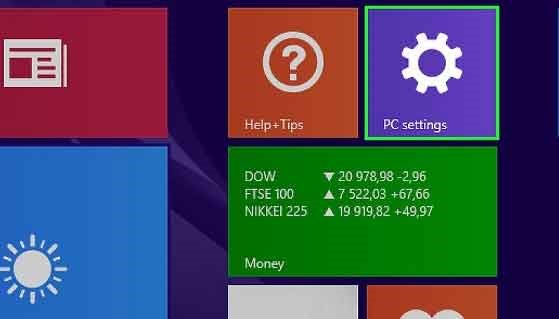
بر روی منو Start کلیک کرده و سپس PC Setting را انتخاب کنید. خب اکنون در منو ظاهر شده در سمت چپ بر روی گزینه Wireless کلیک کنید.

آموزش فعالسازی و استفاده از Bluetooth

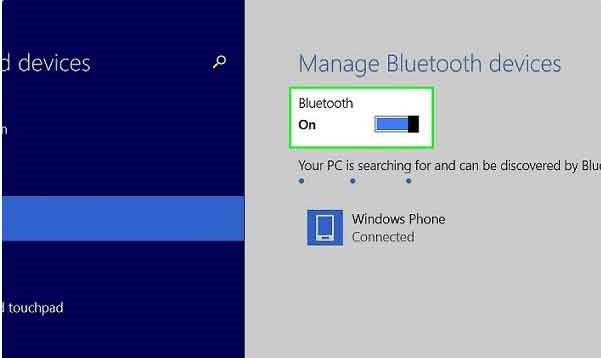
حال در سمت راست در بخش Manage Bluetooth devices نوار لغزنده مربوط به بلوتوث را به سمت راست حرکت دهید تا روشن شود. در نهایت بعد از اتمام کار خود PC Setting را ببندید. به همین سادگی بلوتوث در ویندوز ۸ فعال خواهد شد.

آموزش فعالسازی و استفاده از Bluetooth

با استفاده از کلیدهای میانبر

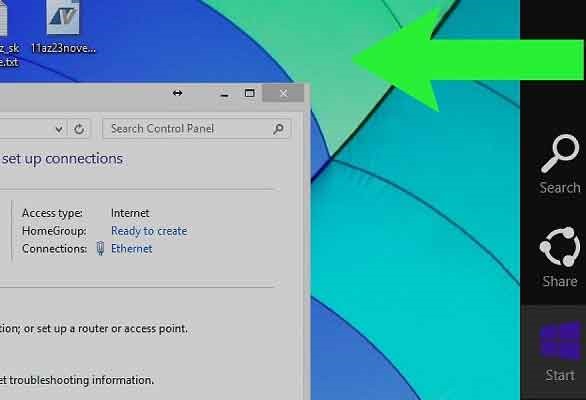
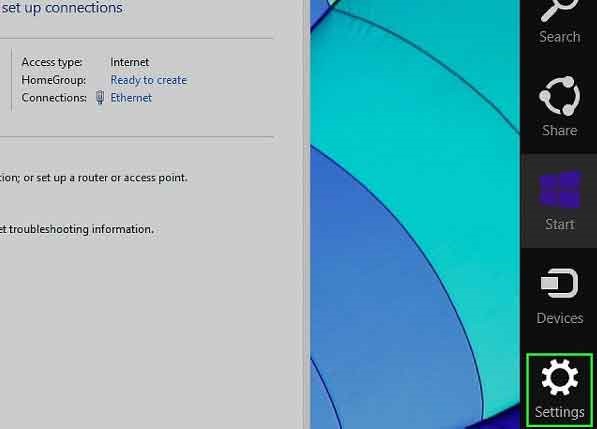
یک راه دیگر برای استفاده از بلوتوث در ویندوز ۸ استفاده از کلیدهای میانبر در صفحه کلید است. برای انجام این کار کافی است که کلید Win +C را به صورت همزمان در صفحه کلید خود فشار دهید و یا می توانید لبه نوار سمت راست را بکشید تا نوار Charms برای شما باز شود.

آموزش فعالسازی و استفاده از Bluetooth

خب حالا در منو بر روی Setting کلیک کنید و به بخش PC Setting بروید.

بلوتوث ویندوز 8،7و 10

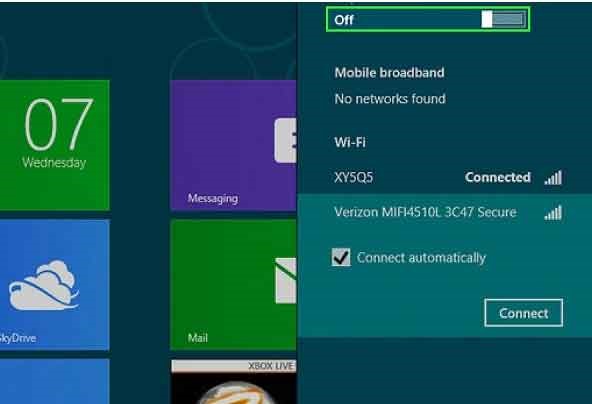
سپس بر روی wireless کلیک کنید. اکنون تنظیمات مربوط به بی سیم یا بلوتوث را روشن کنید تا بلوتوث برای شما فعال شود.

بلوتوث ویندوز 8،7و 10

عبارت های کلیدی این مقاله : بلوتوث کامپیوتر ، بلوتوث لپ تاپ ، بلوتوث ویندوز 7، بلوتوث ویندوز 8 ، بلوتوث ویندوز 10

آموزش نحوه فعال کردن بلوتوث در ویندوز ۱۰
دو روش برای روشن کردن بلوتوث در ویندزو ۱۰ وجود دارد که در ادامه هر دو روش را به شما معرفی خواهیم کرد. تا به آسانی بتوانید بلوتوث Windows 10 خود را فعال و از آن استفاده کنید. ( بلوتوث ویندوز 10 )

روش اول: با استفاده از بخش Action Center

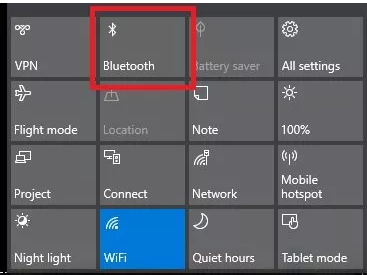
در نوار وظیفه بر روی کادر سمت راست آن کلیک چپ کرده تا بخش Action Center برای شما باز شود. خب حالا برای فعال سازی کافی است که بر روی آیکون بلوتوث کلیک کنید. با فعال شدن بلوتوث رنگ آیکون به آبی تبدیل می شود.

بلوتوث ویندوز 8،7و 10

روش دوم: با استفاده از منو تنظیمات

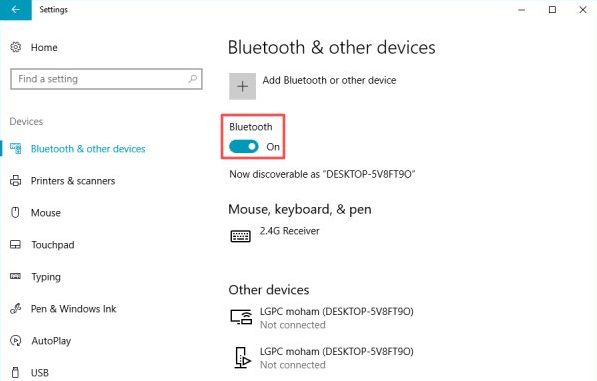
بر روی منو Start کلیک کرده و گزینه Setting را انتخاب کنید. سپس، به بخش Devices بروید و بر روی گزینه Bluetooth and other devices کلیک کنید. در قسمت بالایی پنل می توانید گزینه Bluetooth را مشاهده کنید. برای فعال سازی بلوتوث کافی است که وضعیت آن را در حالت On قرار دهید. به همین سادگی! ( بلوتوث ویندوز 10 )

بلوتوث ویندوز 8،7و 10

جفت کردن دستگاه های بلوتوثی در ویندوز ۱۰

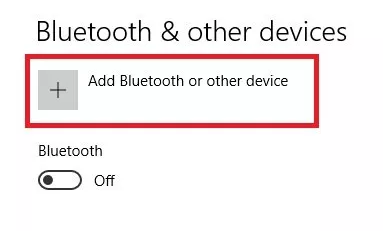
برای جفت کردن دستگاه­ های بلوتوثی اولین کاری که باید انجام دهید این است که بلوتوث هر دو دستگاه را روشن کنید. سپس دو دستگاه باید بتوانند همدیگر را شناسایی کنند تا بتوانند به همدیگر متصل شوند. توجه داشته باشید که با یکبار اتصال; جفت شدن دو دستگاه از طریق بلوتوث به همدیگر در دفعات بعد به محض روشن شدن بلوتوث دو دستگاه; آن­ ها با همدیگر جفت خواهند شد. برای اتصال یک دستگاه بلوتوثی در ویندوز ۱۰; بر روی منو Start کلیک کنید و به بخش setting بروید. اکنون در بخش Devices بر روی گزینه Bluetooth and other devices کلیک کنید. سپس در پنل سمت راست گزینه Add Bluetooth or other device را انتخاب کنید.

خواندن  یاداشت روی اسلاید پاورپوینت
بلوتوث ویندوز 8،7و 10

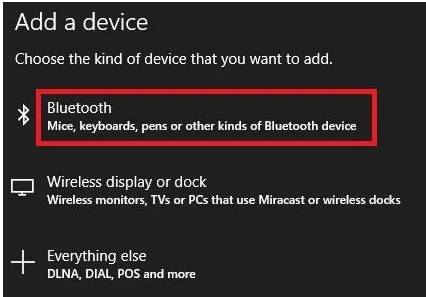
اکنون پنجره Add a devices برای شما باز خواهد شد. در این پنجره گزینه های برای انتخاب وجود دارند که به شما امکان می دهند دستگاه های جانبی بتوانند با ویندوز سیستم شما جفت شوند. شما باید در این مرحله گزینه Bluetooth را انتخاب کنید.

بلوتوث ویندوز 8،7و 10

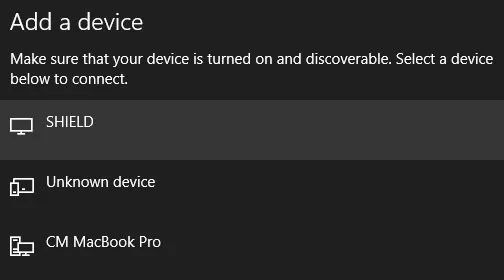
خب حالا سیستم شروع به جستجو می کند تا بلوتوث دستگاه هایی را که در نزدیکی شما قرار دارد را پیدا کند.

بلوتوث ویندوز 8،7و 10

نکته ۱:

توجه داشته باشید که امکان دارد که سیستم شما به محض آغاز جستجو بلوتوث دستگاه های اطراف آن ها را پیدا کند; یا ممکن است که چند دقیقه طول بکشد. برای جفت شدن دو سیستم به همدیگر کافی است که بر روی نام سیستم مورد نظر کلیک کرده و سپس برای اتصال گزینه Connect را انتخاب کنید.

بلوتوث ویندوز 8،7و 10

نکته ۲:

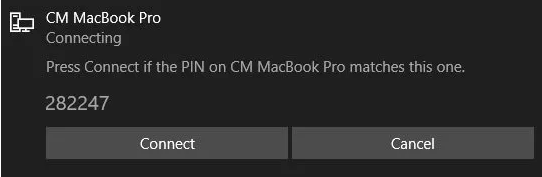
برای اتصال دو دستگاه به یکدیگر گاهی ممکن است از شما بخواهد که یک پین را وارد کنید. برای انجام آن و اتصال بین دو دستگاه کافی است که پین تعریف شده توسط ویندوز را; در دستگاه دیگر وارد کنید. هنگامی که اتصال به موفقیت انجام شد شما می توانید نام آن را در بخش Other Devices در کنار دستگاه های دیگر مشاهده کنید.

نحوه حذف دستگاه بلوتوثی

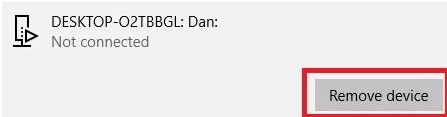
مدیریت دستگاه های بلوتوثی یک امر بسیار مهم می باشد. اگر فهرست نشان داده شده توسط ویندوز بیش از اندازه بزرگ شود; کنترل کردن دستگاه ها به راحتی انجام نخواهد شد; مشکلات امنیتی را به همراه خواهد داشت. اما جایی هیچ نگرانی نیست چرا که شما می توانید برخی از دستگاه های مورد نظر را که فهرست نشان داده شده را حذف کنید. برای این کار همانند قبل به بخش Devices دسترسی پیدا کرده; سپس گزینه Bluetooth and other devices را انتخاب کنید. در پایین صفحه شما لیست دستگاه ها را مشاهده خواهید کرد که برای حذف دستگاه بلوتوثی مورد نظر خود کافی است که بر روی گزینه Remove devices کلیک کنید.

بلوتوث ویندوز 8،7و 10

در این مقاله آموزشی از زراوند پلاس، آموزش نحوه فعال کردن بلوتوث را در ویندوز ۷، ۸ و ۱۰ در اختیار شما قرار دادیم. به شما آموزش دادیم که چگونه می توانید بلوتوث خود را در هر سه نسخه ویندوز روشن و از آن استفاده کنید. امیدواریم که این آموزش نیز مورد توجه شما قرار گرفته باشد. با دیگر محصولات و آموزش های ما در زراوند پلاس همراه باشید.

عبارت های کلیدی این مقاله : بلوتوث کامپیوتر ، بلوتوث لپ تاپ ، بلوتوث ویندوز 7، بلوتوث ویندوز 8 ، بلوتوث ویندوز 10

برای دانلود درایور دانگل بلوتوث کلیک کنید

اشتراک گذاری:
در تلگرام
کانال ما را دنبال کنید!
در اینستاگرام
ما را دنبال کنید!

مطالب زیر را حتما مطالعه کنید

شکستن قفل فایل
شکستن قفل فایل
مقدمه گاهی ممکن است هنگام کار با فایل‌ها در ویندوز، به مشکلاتی مانند عدم امکان...

چاپ محدوده دلخواه در اکسل
چاپ محدوده دلخواه در اکسل: راهنمای کامل مایکروسافت اکسل به عنوان یکی از محبوب‌ترین نرم‌افزارهای...
محاسبه اعداد جدول در ورد
آموزش گام به گام محاسبه اعداد در جدول ورد مایکروسافت ورد علاوه بر اینکه یک...

حذف صفحه اضافه در ورد
حذف صفحه اضافه در Word
آموزش گام به گام حذف صفحه اضافه در ورد یکی از مشکلات رایج در هنگام...

چاپ لوگو در قالب واترمارک
چاپ لوگو در قالب واترمارک در اکسل: راهنمای جامع برای کاربران مقدمه‌ای بر اهمیت استفاده...
پیدا کردن مشخصات کامپیوتر
پیدا کردن اطلاعات و مشخصات کامپیوتر و لپ تاپ
پیدا کردن مشخصات کامپیوتر و لپ‌تاپ: راهنمای جامع برای کاربران مقدمه‌ای بر اهمیت آگاهی از...

دیدگاهتان را بنویسید لغو پاسخ

آموزش 0 تا 100 کامپیوتر

جستجو برای:
دسته‌ها
  • ICDL
  • آموزش Access
  • آموزش Excel
  • آموزش PowerPoint
  • آموزش Windows
  • آموزش Word
  • پادکست
  • ترفند ها و نرم افزار ها
  • دسته‌بندی نشده
  • مقالات
  • ویدئو
نوشته‌های تازه
  • شکستن قفل فایل
  • چاپ محدوده دلخواه در اکسل
  • محاسبه اعداد جدول در ورد
  • حذف صفحه اضافه در Word
  • چاپ لوگو در قالب واترمارک
دسته‌های محصولات
  • آفیس
  • آفیس پلاس
  • آموزش 7 مهارت ICDL
  • آموزش اکسل
  • آموزش برنامه نویسی
  • آموزش جامع ترفند های موبایل
  • آموزش جامع فتوشاپ
  • آموزش حسابداری
  • آموزش کامل ویندوز
  • اینترنت
  • پک کتاب
  • حسابداری
  • دسته بندی نشده
  • دوره های آموزشی + کتاب چاپی رایگان
  • سمینار ها
  • سوشیال مارکتینگ
  • طراحی سایت
  • کتاب
  • وردپرس
  • ووکامرس
آموزش 0 تا 100 کامپیوتر

تمامی حقوق این سایت متعلق به آموزشگاه کامپیوتر زراوند می باشد.
ورود ×
رمز عبور خود را فراموش کرده اید؟
ورود با کد تایید
ارسال مجدد کد تایید(00:60)
حساب کاربری ندارید؟
عضویت
ارسال مجدد کد تایید(00:60)
بازگشت به صفحه ورود
ارسال مجدد کد تایید (00:60)
بازگشت به صفحه ورود

ورود

رمز عبور را فراموش کرده اید؟

هنوز عضو نشده اید؟ عضویت در سایت