
ضبط صفحه نمایش در پاورپوینت
فیلم گرفتن از صفحه با پاورپوینت
برای فیلم گرفتن از صفحه با پاورپوینت تنها کافیست مراحل زیر را قدم به قدم طی کنید:
۱) به سراغ تب Insert بروید و روی Screen Recording کلیک کنید.
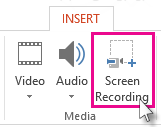
۲) حالا در پنل به نمایش در آمده روی Select Area کلیک کنید.

۳) سپس با استفاده از ماوس بخشی از صفحه که دوست دارید از آن فیلم بگیرید را برای پاورپوینت مشخص کنید.
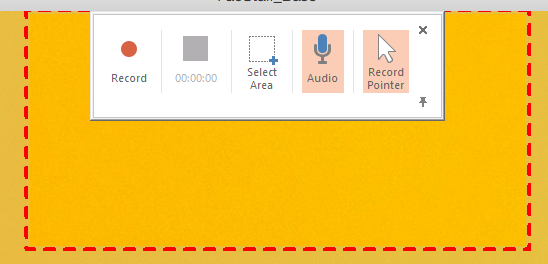
۴) به صورت پیش فرض پاورپویت از صدا و محل قرارگیری نشانگر ماوس نیز فیلم میگیرد اما اگر دوست ندارید چنین اتفاقی بیفتد کافیست از طریق پنل رکورد از نمایش آنها در ویدیو نهایی جلوگیری کنید.
۵) با کلیک روی کلید Record فرآیند فیلم گرفتن از صفحه آغاز میشود. علاوه بر این با استفاده از میانبر Windows key + Shift + R نیز میتوانید سریعتر و بدون نیاز به کلیکهای اضافه به کلید Record دست پیدا کنید. همچنین به کمک این میانبر میتوانید در پروسه فیلم گرفتن از صفحه وقفه ایجاد کنید یا دوباره آن را به جریان بیندازید.
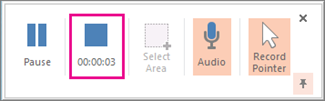
۶) زمانی که بالاخره کارتان تمام شد و خواستید فیلم گرفتن از صفحه را به طور کامل متوقف کنید، ماوستان را به محل سابق پنل رکورد پاورپوینت ببرید تا پنل دوباره به نمایش درآید. حالا میتوانید با کلیک روی کلید Stop یا استفاده از میانبر Windows key + Shift + Q به طور کامل پروسه ضبط ویدیو از صفحه را متوقف کنید.
۷) برای ذخیره کردن ویدیو ضبط شده، خیلی راحت روی تصویری که از آن روی صفحه باقی مانده راست کلیک کنید و از میان گزینههای موجود به سراغ Save Media As بروید.

۸) حالا به کمک دیالوگ باکسی که روی صفحه ظاهر میشود برای ویدیو خود یک نام و محل ذخیره سازی در نظر بگیرید و به محض اینکه کارتان تمام شد با کلیک روی Save آن را ذخیره کنید.
اگر قصد دارید کامپیوتر را به صورت کامل یاد بگیرید و همینطور در برنامه های آفیس قدرتمند شوید حتما حتما دوره ICDL زراوندپلاس برای شماست
اسکرین شات گرفتن از صفحه با استفاده از پاورپوینت
جدای از بحث فیلم گرفتن از صفحه، با پاورپوینت میشود از صفحه اسکرین شات هم گرفت. برای این کار کافیست مراحل زیر را طی کنید:
۱) ابتدا وارد پاورپوینت شوید و از طریق تب Insert روی Screenshot کلیک کنید.
۲) با کلیک روی Screen Clipping به شما این اجازه داده میشود که فضای مورد نظر برای گرفتن اسکرین شات را مشخص کنید.
۳) به محض مشخص شدن فضای مورد نظر، پاورپوینت اسکرین شاتی که از صفحه گرفته را به سرعت در چهارچوب خود به نمایش در میآورد.
۴) برای ذخیره کردن اسکرین شات گرفته شده تنها کافیست روی آن کلیک و گزینه Save as picture را انتخاب کنید.
۵) با این کار دیالوگ باکسی در اختیارتان قرار میگیرد که میتوان به کمک آن فرمت فایل، نام و محل ذخیره سازی آن را مشخص کنید. با مشخص کردن آنها کار به پایان میرسد و فقط کافیست روی گزینه Save کلیک کنید تا اسکرین شات گرفته شده به دستتان برسد.
مطالب زیر را حتما مطالعه کنید

شکستن قفل فایل

چاپ محدوده دلخواه در اکسل

محاسبه اعداد جدول در ورد

حذف صفحه اضافه در Word

چاپ لوگو در قالب واترمارک

دیدگاهتان را بنویسید