
جستجو برای:
  • صفحه نخست
  • محصولات آموزشی
    • دوره های آموزشی
    • کتاب های آموزشی
    • فروشگاه
  • آموزش های رایگان
    • آموزش Excel
    • آموزش Word
    • آموزش PowerPoint
    • آموزش Access
    • آموزش Windows
  • صفحات
    • مدرسین
  • خدمات خاص
    • ثبت نام دوره هفت مهارت ICDL
  • درباره ی ما
    • درباره آموزشگاه زراوند
    • فرم نظر سنجی
    • گالری تصاویر
 
  • 09201419588
  • info@zaravandplus.ir
  • دوره اکسل
  • فرمول جمع در اکسل
  • دوره ورد
  • بلاگ
  • درباره ما
زراوند پلاس | آموزش ICDL ، نصب ویندوز و ...
  • صفحه نخست
  • محصولات آموزشی
    • دوره های آموزشی
    • کتاب های آموزشی
    • فروشگاه
  • آموزش های رایگان
    • آموزش Excel
    • آموزش Word
    • آموزش PowerPoint
    • آموزش Access
    • آموزش Windows
  • صفحات
    • مدرسین
  • خدمات خاص
    • ثبت نام دوره هفت مهارت ICDL
  • درباره ی ما
    • درباره آموزشگاه زراوند
    • فرم نظر سنجی
    • گالری تصاویر
0
ورود / عضویت

بلاگ

زراوند پلاس | آموزش ICDL ، نصب ویندوز و ...بلاگICDLشکستن قفل فایل اکسل

شکستن قفل فایل اکسل

12 آذر 1401
ارسال شده توسط یاسین علیزاده
ICDL ، آموزش Excel ، ترفند ها و نرم افزار ها ، مقالات ، ویدئو
2.8k بازدید

فرض می کنیم با یکی از روشهای رمزگذاری فایلهای اکسل اقدام به افزایش برنامه های اکسلی خود کرده اید و بنا به هر دلیلی نیاز دارید که پسورد اکسل را به دست آورده و یا رمز فایل اکسل را بردارید . پس در ادامه همراه باشید تا از آموزش کامل برداشتن رمز اکسل استفاده نمائید. ( پیدا کردن رمز فایل اکسل )

روش اول برداشتن رمز workbook

از فایل اکسل خود یک کپی تهیه کنید .

پسوند فایل کپی شده را به ZIP تغییر دهید .

فایل را با استفاده از WinRar باز کنید یک فایل با نام Workbook.xml داخل پوشه xl مانند تصویر زیر مشاهده می کنید .

فایل فوق را دراگ کنید کنار فایل خود که پسوند را تغییر داده اید قرار دهید.

حالا فایل را با برنامه Notpad++ باز کنید .

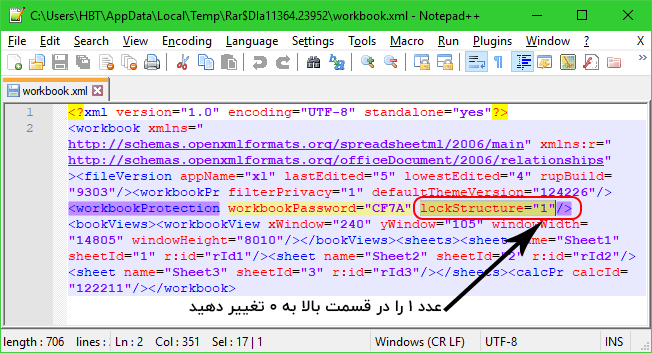
به دنیال کلمه lockStructure بگردید .
برداشتن رمز اکسل
برداشتن رمز اکسل

وقتی پیدا کردید روبروی آن عدد ۱ نوشته شده است که باید آن را به ۰ تغییر دهید.

فایل را ذخیره کنید ، پیغام زیر نمایش داده می شود روی YES کلیک کنید.

روش دوم برداشتن پسورد از Sheet اکسل

اگر یکی از شیتهای اکسل با روش protect Sheet رمزنگاری شده بود باز هم می توانید بدون نیاز به برنامه خاصی آن را رمزگشایی کرده و پسورد آن را بردارید ، در این روش شما نمی توانید از خود رمز مطلع شوید ولی می توانید آن را موقت برداشته و مجددا همان رمز را بدون اینکه بدانید چه چیزی بوده روی همان شیت اکسل قرار دهید ، برای این کار مراحل زیر را انجام دهید . ( پیدا کردن رمز فایل اکسل )

یک کپی از فایل اکسل تهیه کرده و پسوند آن را به zip تغییر دهید .

فایل ایجاد شده را با winrar باز کنید . ( دانلود نرم افزار Winrar )

وارد پوشه xl و سپس پوشه worksheets شوید .

شیت مورد نظر که با پسوند xml مشاهده می کنید را با برنامه Notpad++ باز کنید.

خواندن  راهنمای خرید cpu

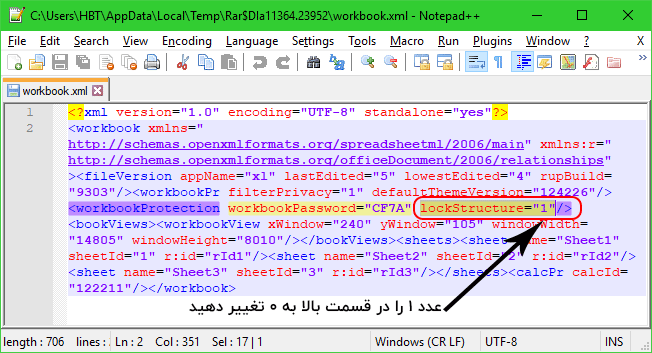
بخشی را که در تصویر زیر مشخص شده پیدا کنید و آن را حذف نمائید.
شکستن قفل فایل اکسل
شکستن قفل فایل اکسل

فایل را ذخیره کنید .

نکته : می توانید این قسمت را Cut کرده و بعدا همانجا قرار دهید تا فایل به حالت اول برگردد.

روش سوم برداشتن پسورد باز شدن اکسل

این روش رمزنکاری مطمئن ترین روش برای حفاظت از فایل اکسل است و اگر از این روش استفاده میکنید سعی کنید رمزی که قرار می دهید را فراموش نکنید ، چرا که بازیابی آن سخت می باشدو  نیازمند یک کامپیوتر قوی و شاید زمان زیادی باشد ، که این زمان نسبت به سطح دشواری رمز متفاوت خواهد بود.

  • برنامه Password Recovery Bundle را  دانلود کنید.
  • برنامه را نصب کرده و با استفاده از سریال نامبری که درون آن قرار داده شده آن را رجیستر کنید.
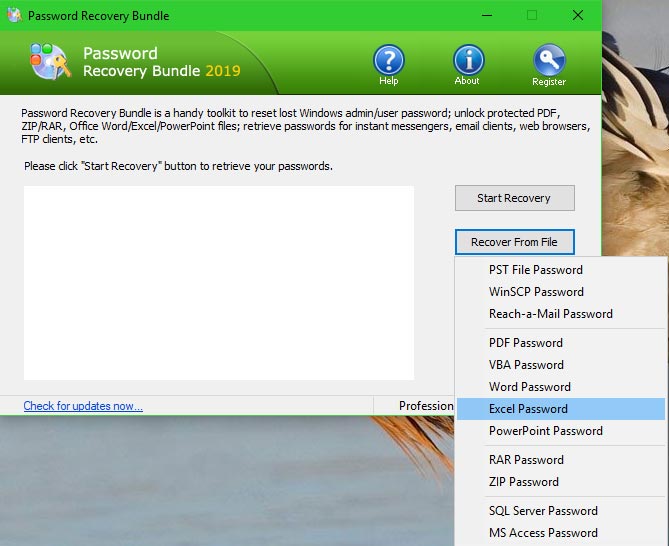
  • در پنجره اصلی نرم افزار مانند تصویر زیر گزینه Excel Password را انتخاب نمائید.
پسورد فایل اکسل
پسورد فایل اکسل
  • در پنجره بعدی که باز می شود ، نوع رمزگشایی را انتخاب نمائید که گزینه اول است.
  • در مراحل بعدی باید به نرم افزار کمک کنید تا زمان کمتری صرف کند.
  • در انتها باید منتظر باشید که نرم افزار با تمام قدرت و سرعت بالا رمز های مختلف را تست کرده و رمز فایل شما را پیدا کند.

نکته : نسبت به سطح دشواری رمز این زمان می تواند بسیار متغیر باشد.

روش چهارم شکستن قفل فایل اکسل با VBA

در همان برنامه قبلی به جای پسور اکسل گزینه VBA را انخاب نمائید.

به راحتی و سریعترین زمان ، پسورد بخش VBA را حذف میکند.

نرم افزار یک فایل اکسل دیگر در کنار فایل اصلی شما ایجاد می کند که فاقد پسورد VBA می باشد.

اشتراک گذاری:
در تلگرام
کانال ما را دنبال کنید!
در اینستاگرام
ما را دنبال کنید!

مطالب زیر را حتما مطالعه کنید

شکستن قفل فایل

شکستن قفل فایل
مقدمه گاهی ممکن است هنگام کار با فایل‌ها در ویندوز، به مشکلاتی مانند عدم امکان...
چاپ محدوده دلخواه در اکسل
چاپ محدوده دلخواه در اکسل: راهنمای کامل مایکروسافت اکسل به عنوان یکی از محبوب‌ترین نرم‌افزارهای...
محاسبه اعداد جدول در ورد
آموزش گام به گام محاسبه اعداد در جدول ورد مایکروسافت ورد علاوه بر اینکه یک...
حذف صفحه اضافه در ورد
حذف صفحه اضافه در Word
آموزش گام به گام حذف صفحه اضافه در ورد یکی از مشکلات رایج در هنگام...
چاپ لوگو در قالب واترمارک
چاپ لوگو در قالب واترمارک در اکسل: راهنمای جامع برای کاربران مقدمه‌ای بر اهمیت استفاده...
پیدا کردن مشخصات کامپیوتر
پیدا کردن اطلاعات و مشخصات کامپیوتر و لپ تاپ
پیدا کردن مشخصات کامپیوتر و لپ‌تاپ: راهنمای جامع برای کاربران مقدمه‌ای بر اهمیت آگاهی از...

دیدگاهتان را بنویسید لغو پاسخ

آموزش 0 تا 100 کامپیوتر

جستجو برای:
دسته‌ها
  • ICDL
  • آموزش Access
  • آموزش Excel
  • آموزش PowerPoint
  • آموزش Windows
  • آموزش Word
  • پادکست
  • ترفند ها و نرم افزار ها
  • دسته‌بندی نشده
  • مقالات
  • ویدئو
نوشته‌های تازه
  • شکستن قفل فایل
  • چاپ محدوده دلخواه در اکسل
  • محاسبه اعداد جدول در ورد
  • حذف صفحه اضافه در Word
  • چاپ لوگو در قالب واترمارک
دسته‌های محصولات
  • آفیس
  • آفیس پلاس
  • آموزش 7 مهارت ICDL
  • آموزش اکسل
  • آموزش برنامه نویسی
  • آموزش جامع ترفند های موبایل
  • آموزش جامع فتوشاپ
  • آموزش حسابداری
  • آموزش کامل ویندوز
  • اینترنت
  • پک کتاب
  • حسابداری
  • دسته بندی نشده
  • دوره های آموزشی + کتاب چاپی رایگان
  • سمینار ها
  • سوشیال مارکتینگ
  • طراحی سایت
  • کتاب
  • وردپرس
  • ووکامرس
آموزش 0 تا 100 کامپیوتر

تمامی حقوق این سایت متعلق به آموزشگاه کامپیوتر زراوند می باشد.
ورود ×
رمز عبور خود را فراموش کرده اید؟
ورود با کد تایید
ارسال مجدد کد تایید(00:60)
حساب کاربری ندارید؟
عضویت
ارسال مجدد کد تایید(00:60)
بازگشت به صفحه ورود
ارسال مجدد کد تایید (00:60)
بازگشت به صفحه ورود

ورود

رمز عبور را فراموش کرده اید؟

هنوز عضو نشده اید؟ عضویت در سایت




