
ساخت فهرست در پاورپوینت
نحوه ساخت فهرست در پاورپوینت
میتوانید به سادگی اسلایدی را به فایل پاورپوینت خود اضافه کنید که در آن مکانی برای درج متن در نظر گرفته شده است، یا یک اسلاید خالی را به فایل بیافزایید و سپس یک کادر متن (Text Box) را نیز در درون اسلاید جدید قرار دهید.
برای انجام هر یک از این موارد به زبانه Home یا Insert بروید، روی پیکان کشویی New Slide کلیک کنید و نوع اسلایدی که می خواهید بیفزایید را برگزینید.

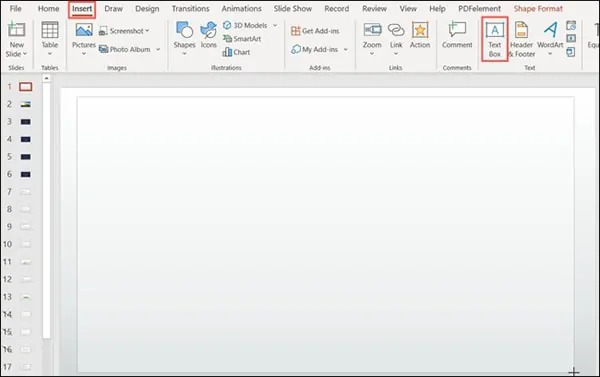
اگر یک اسلاید خالی (Blank) انتخاب کردید، میتوانید به زبانه Insert بروید و روی «Text Box» کلیک کنید تا یک کادر برای درج متن به این اسلاید اضافه کنید. پس از انتخاب گزینه Text Box کادری که میخواهید متن در آن درج شود را در اسلاید خالی خود رسم کنید.
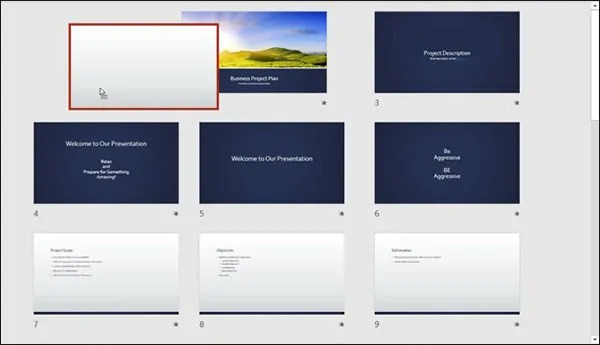
درست مانند یک کتاب، فهرست مطالب معمولاً در ابتدا قرار میگیرد. بنابراین، هنگامی که اسلاید جدید خود را ایجاد کردید، به زبانه View بروید و گزینههای «Normal» یا«Slide Sorter» را در نوار بالای صفحه انتخاب برگزینید. سپس اسلاید جدید را کشیده و به عنوان اولین اسلاید قرار دهید.
درج فهرست مطالب در اسلاید پاورپوینت
در حالی که اسلاید در نظر گرفته شده برای فهرست در جای خود قرار دارد، وقت آن است که فهرست را در آن درج کنید. دو راه برای انجام این کار وجود دارد: استفاده از نمای کلی (Outline View) و تایپ دستی متن.
گزینه ۱: درج فهرست مطالب به کمک Outline View
اگر میخواهید از عناوین اسلایدهای خود به عنوان فهرست مطالب استفاده کنید، می توانید آن عناوین را از Outline View کپی کرده و در اسلاید فهرست مطالب قرار دهید. بدین منظور به قسمت View و بعد Outline View در نوار بالای نرمافزار بروید.
طرح کلی اسلاید خود را در سمت چپ محیط برنامه پاورپیونت خواهید دید. اگر اسلایدهایی دارید که عاری از عناوین هستند، به سادگی در کنار شماره اسلاید کلیک کنید تا بتوانید عنوان مناسب را درج کنید.

در قسمت طرح کلی (Outline Area) کلیک راست کنید، اشارهگر ماوس را روی بخش Collapse ببرید و در منوی بازشو گزینه «Collapse All» را برگزینید. این کار به شما امکان میدهد فقط عناوین را انتخاب و کپی کنید.

سپس، متن موجود در طرح کلی را با استفاده از کلیدهای میانبر Ctrl+A انتخاب کنید، در قسمت طرح کلی کلیک راست کرده و گزینه «Copy» را برگزینید.

به کادر متن در اسلاید فهرست مطالب بروید و اشارهگر را درون کادر متنی قرار دهید تا فهرست را جایگذاری کنید. اگر مایل بودید برای جلوگیری از کار اضافی، متن را بدون قالببندی (Formatting) بچسبانید، کافی است راست کلیک کرده و نماد Keep Text Only را در زیر گزینه Paste Options انتخاب کنید.

هنگامی که عنوان اسلایدها را جایگذاری کردید، میتوانید متن را هر طور که خود میپسندید، اصلاح کنید. از زبانه Home برای تغییر سبک قلم یا نوع قالببندی، مانند هر متن دیگری در اسلاید خود، بهره ببرید.
آیا به دنبال تسلط بر نرمافزارهای آفیس هستید؟
ما در زراوندپلاس ، با ارائه دورههای آموزشی جامع و تخصصی در زمینه نرمافزارهای آفیس ، به شما کمک میکنیم تا مهارتهای خود را به سطح بالاتری برسانید. با محتوای آموزشی غنی و مقالات مفید در بلاگ ما، به راحتی میتوانید به اطلاعات و نکات کاربردی دسترسی پیدا کنید و در کارهای روزمرهتان بهبود چشمگیری ایجاد کنید.
چرا ما؟
دورههای آموزشی متنوع: از Word و Excel گرفته تا PowerPoint و Access، تمامی نیازهای شما را پوشش میدهیم.
محتوای بهروز: بلاگ ما با جدیدترین مطالب و ترفندهای نرمافزاری بهروز میشود تا شما همواره در جریان تغییرات و بهبودها باشید.
آموزش کاربردی: آموزشها با مثالهای عملی و پروژههای واقعی طراحی شدهاند تا تجربه یادگیری شما را بهبود ببخشند.
اکنون زمان آن است که یادگیری خود را آغاز کنید! با ما همراه شوید و به جمع هزاران دانشآموخته موفق بپیوندید. برای اطلاعات بیشتر درباره دورهها و مقالات آموزشی ما ، به بلاگ ما سر بزنید و از محتوای ارزشمند ما بهرهمند شوید.
با ما در www.zaravandplus.ir ، آینده شغلیتان را متحول کنید!
گزینه ۲: نحوه وارد کردن فهرست مطالب با استفاده از متن
شاید نخواهید از عناوین اسلایدها به عنوان فهرست مطالب خود استفاده کنید. ممکن است ترجیح دهید متن مخصوصی را برای اسلایدها بنویسید یا از فهرست مطالب خود برای پیوند دادن به نماهای سفارشی که در آنها عناوین اسلایدها فهرست نشدهاند، بهره ببرید.
برای افزودن و جابهجایی اسلاید، به سادگی همان مراحل بالا را دنبال کنید. سپس، فقط متنی را که میخواهید استفاده کنید در کادر متنی بنویسید و آن را به دلخواه قالببندی کنید.

فرادرس گسترهای از مطالب و آموزشهای کاربردی مرتبط با نرمافزارهای آفیس را در اختیار دوستداران به این نرمافزارها و کاربران عمومی و حرفهای قرار داده است. این مجموعه آموزشی شامل آموزش نرمافزارهایی مانند پاورپوینت، ورد، مایکروسافت اکسل، اکسس و سایر موارد میشود که در دنیای امروز کار با آنها برای بیشتر کاربران کامپیوتر از اهمیت بالایی برخوردار است.
اگر علاقمند هستید تا مهارت های ICDL را یاد بگیرید میتوانید در دوره 7 مهارت ICDL شرکت کنید
نحوه لینک کردن فهرست در پاورپوینت
هنگامی که فهرست مطالب خود را ایجاد کردید، قادر خواهید بود به هر اسلاید یا نمایش سفارشی که ایجاد کردهاید، لینک بدهید.
متن پیوند اول را با کشیدن اشارهگر روی آن برگزینید. سپس یکی از موارد زیر را برای افزودن لینک انجام دهید:
- در نوار ابزار شناور، روی پیکان کشویی لینک بزنید و سپس گزینه «Insert Link» را انتخاب کنید.
- به زبانه Insert بروید، روی پیکان کشویی لینک کلیک کنید و گزینه «Insert Link» را برگزینید.
- روی متن کلیک راست کنید، اشارهگر را به گزینه Link منتقل کنید و از منوی بازشدنی گزینه «Insert Link» را انتخاب کنید.

هنگامی که پنجره Insert Hyperlink باز شد، در سمت چپ آن، گزینه «Place in This Document» را انتخاب کنید. سپس میتوانید بخشهای Slide Titles یا Custom Shows را گسترش دهید تا از این طریق اسلاید یا نمایش خاصی را برای پیوند برگزینید.

پس از انتخاب اسلاید یا نمایش سفارشی، روی قسمت «OK بزنید تا لینک را بیفزایید.

همین روند را دنبال کنید تا متن باقی مانده در فهرست مطالب را به اسلایدها یا نمایشهای سفارشی در ارائه خود پیوند دهید.
هنگامی که ارائه خود را پخش میکنید، نشانگر را روی پیوندی در اسلاید فهرست مطالب ببرید. در این لحظه میبینید که نشانگر به شکل یک عقربه درمیآید و میتوانید برای پرش به آن اسلاید یا نمایش کلیک کنید.

مطالب زیر را حتما مطالعه کنید

شکستن قفل فایل

چاپ محدوده دلخواه در اکسل

محاسبه اعداد جدول در ورد

حذف صفحه اضافه در Word

چاپ لوگو در قالب واترمارک

دیدگاهتان را بنویسید