جستجو برای:
  • صفحه نخست
  • محصولات آموزشی
    • دوره های آموزشی
    • کتاب های آموزشی
    • فروشگاه
  • آموزش های رایگان
    • آموزش Excel
    • آموزش Word
    • آموزش PowerPoint
    • آموزش Access
    • آموزش Windows
  • صفحات
    • مدرسین
  • خدمات خاص
    • ثبت نام دوره هفت مهارت ICDL
  • درباره ی ما
    • درباره آموزشگاه زراوند
    • فرم نظر سنجی
    • گالری تصاویر
 
  • 09201419588
  • info@zaravandplus.ir
  • دوره اکسل
  • فرمول جمع در اکسل
  • دوره ورد
  • بلاگ
  • درباره ما
زراوند پلاس | آموزش ICDL ، نصب ویندوز و ...
  • صفحه نخست
  • محصولات آموزشی
    • دوره های آموزشی
    • کتاب های آموزشی
    • فروشگاه
  • آموزش های رایگان
    • آموزش Excel
    • آموزش Word
    • آموزش PowerPoint
    • آموزش Access
    • آموزش Windows
  • صفحات
    • مدرسین
  • خدمات خاص
    • ثبت نام دوره هفت مهارت ICDL
  • درباره ی ما
    • درباره آموزشگاه زراوند
    • فرم نظر سنجی
    • گالری تصاویر
0
ورود / عضویت

بلاگ

زراوند پلاس | آموزش ICDL ، نصب ویندوز و ...بلاگICDLرنگی کردن ردیف در اکسل

رنگی کردن ردیف در اکسل

5 اردیبهشت 1402
ارسال شده توسط یاسین علیزاده
ICDL ، آموزش Excel ، ترفند ها و نرم افزار ها ، مقالات ، ویدئو
4.55k بازدید
https://dl.zaravandplus.ir/Videos%20Site/175.mp4

تبدیل کردن داده‌های اکسل به جدول

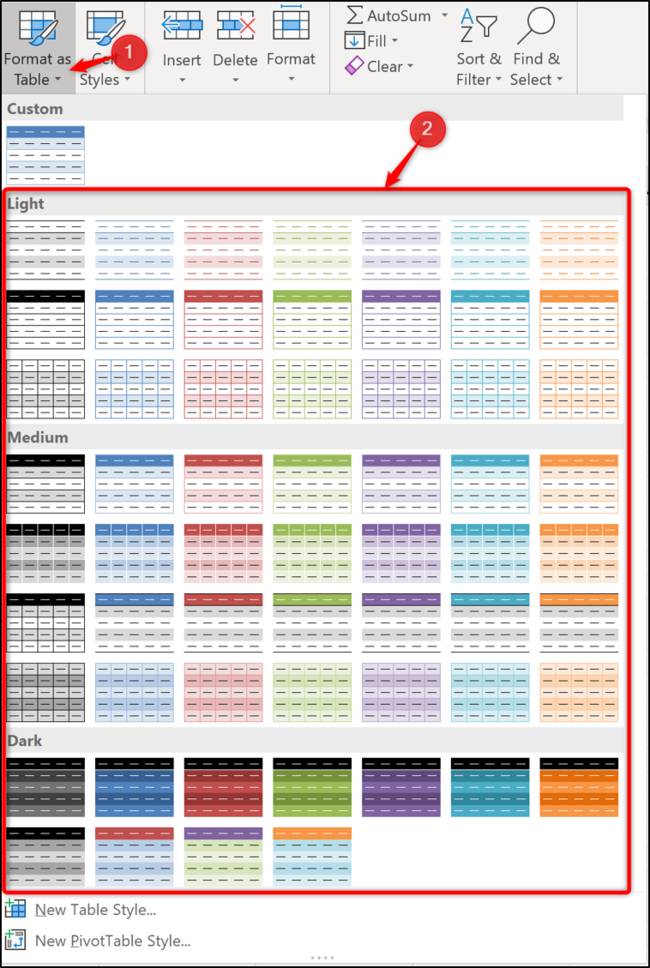
در اولین گام برای رنگی کردن یکی در میان سطرهای اکسل ابتدا بازه‌ای که می‌خواهید به صورت جدول دربیاورید را انتخاب کنید. سپس روی دکمه Format as Table در زبانه Home کلیک کنید و در ادامه سبک جدولی که می‌خواهید استفاده کنید را انتخاب نمایید.

هاشور زدن سطرهای اکسل

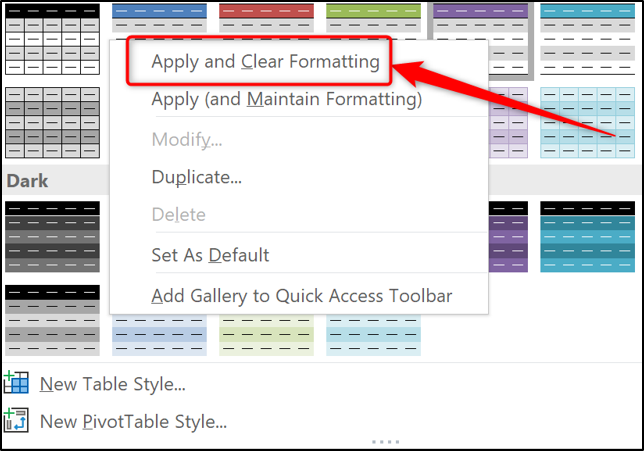
اگر بازه داده‌های شما شامل نوعی قالب‌بندی باشد، بهتر است که روی استایل جدول منتخبتان راست-کلیک کرده و گزینه Apply and Clear Formatting را انتخاب کنید. بدین ترتیب هر گونه قالب‌بندی کنونی، پیش از اعمال استایل جدول حذف خواهد شد.
هاشور زدن سطرهای اکسل

سپس از شما سؤال می‌شود که آیا محدوده مورد نظرتان برای قالب‌بندی درست است و آیا دارای هدر (Header) است یا نه. درست بودن محدوده را بررسی کرده و در صورت نیاز آن را تغییر دهید. در نهایت روی OK کلیک کنید.
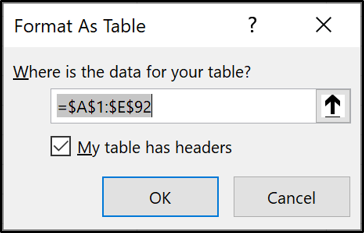
هاشور زدن سطرهای اکسل

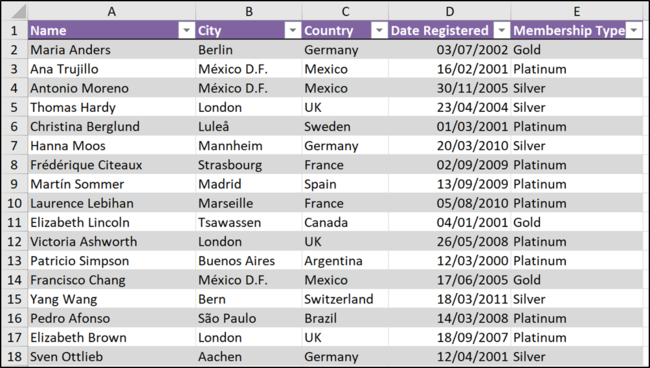
در این مرحله جدولی از داده‌ها شکل می‌گیرد و همانطور که می‌بینید در اصل موفق به رنگی کردن یک در میان سطرهای اکسل شده‌ایم. لازم به یادآوری است که این قالب‌بندی به صورت خودکار هنگامی که سطرهای جدیدی به جدول اضافه شوند، تداوم می‌یابد.

هاشور زدن سطرهای اکسل

رنگ هاشور سطرها را چگونه تغییر دهیم؟

اگر پس از رنگی کردن یکی در میان سطرهای اکسل تصمیم گرفتید که از رنگ دیگری به جای رنگ اولیه انتخابی استفاده کنید، باید بگوییم امکان این کار به سادگی فراهم شده است. البته امکان ویرایش مستقیم استایل های جدول در اکسل وجود ندارد، اما می‌توانید یکی از استایل‌ها را کپی کرده و بنا به میل خودتان آن را ویرایش کنید.

در ادامه به بررسی روش کپی گرفتن از استایل جدول و تغییر دادن آن می‌پردازیم. کار خود را با کلیک کردن روی سلولی در محدوده جدول آغاز می‌کنیم. در زبانه Table Design (آخرین زبانه در ریبون) روی استایل مورد نظر در گالری Table Styles راست-کلیک کرده و گزینه Duplicate را انتخاب کنید.
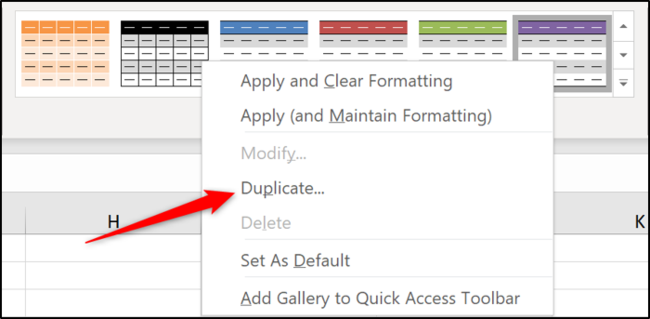
هاشور زدن سطرهای اکسل

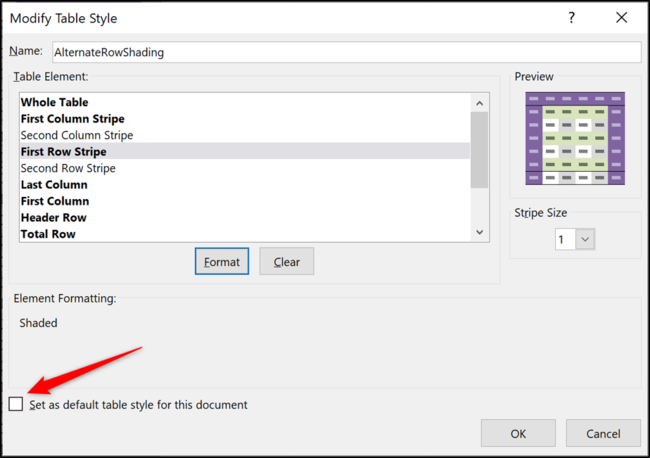
یک نام برای استایل جدول جدید وارد کنید. برای ویرایش هاشور سطرها، گزینه First Row Stripe را انتخاب کرده و سپس روی دکمه Format کلیک کنید.
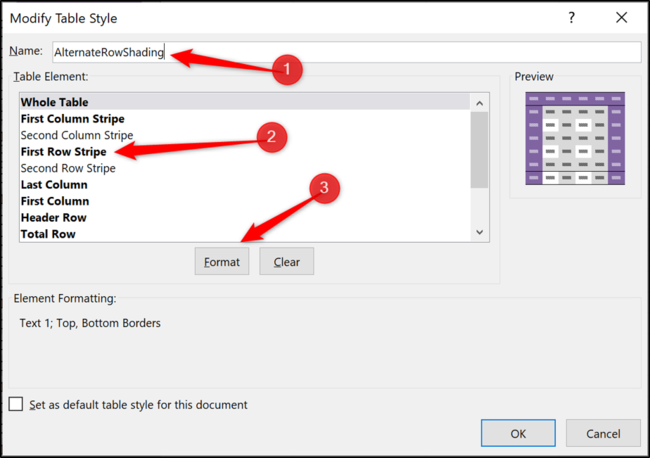
خواندن  فیلتر در اکسل

هاشور زدن سطرهای اکسل

روی زبانه Fill کلیک کنید. رنگی که می‌خواهید استفاده کنید را انتخاب نمایید. دکمه More Colors گزینه‌های رنگی خاص‌تری را در اختیار شما قرار می‌دهد. در ادامه روی دکمه OK در انتهای پنجره کلیک کنید تا کار را تداوم ببخشیم.
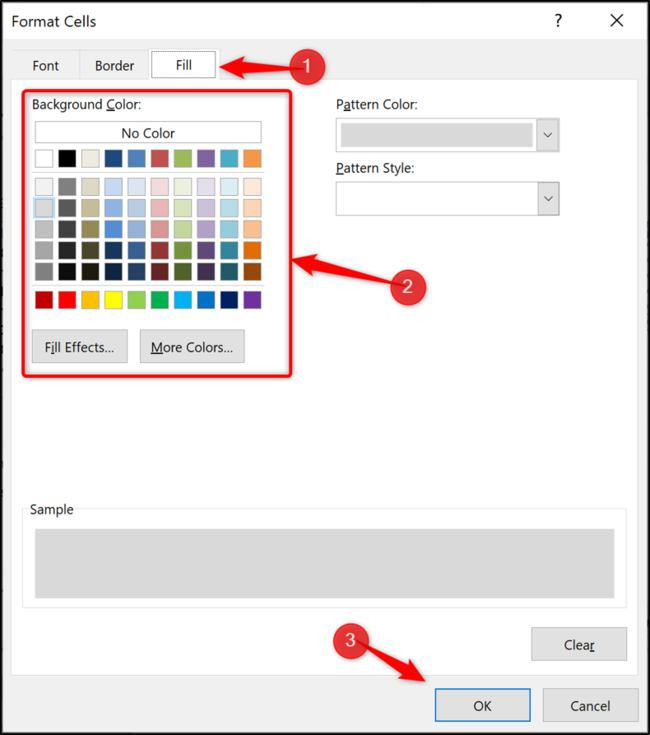
هاشور زدن سطرهای اکسل

اینک که به پنجره محاوره‌ای Modify Table Style بازگشته‌اید، می‌توانید استایلی که ایجاد کردید را برای اسپردشیت فعلی به صورت پیش‌فرض تنظیم کنید. به این منظور روی کادر Set As Default Style for This Document کلیک کنید. در ادامه روی دکمه OK بزنید تا تغییرات ذخیره شوند.
هاشور زدن سطرهای اکسل

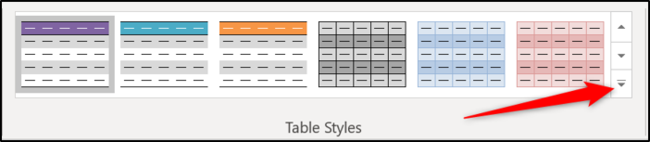
اکنون استایل کپی‌شده آماده است، اما بی‌درنگ اعمال نشده. روی دکمه More کلیک کنید تا گالری استایل جداول باز شود.
هاشور زدن سطرهای اکسل

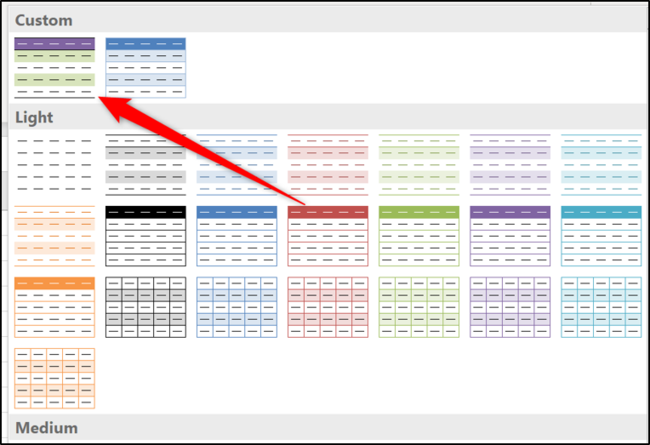
استایل سفارشی خود را از لیستی که ارائه می‌شود، انتخاب کنید. به این ترتیب عملیات رنگی کردن یکی در میان سطرهای اکسل مطابق سفارشی‌سازی‌های شما مورد بازنگری قرار خواهد گرفت.

هاشور زدن سطرهای اکسل

تبدیل مجدد جدول به محدوده سلول‌ها

تبدیل کردن محدوده‌ سلول‌ها به حالت جدول مزیت‌های زیادی دارد، اما به هر دلیلی ممکن است نیازی به این کارکرد نداشته باشید و بخواهید جدول خود را در عین حفظ رنگی بودن یک در میان سطرها، مجدداً به حالت پیش‌فرض یعنی به محدوده سلول‌ها تبدیل کنید.

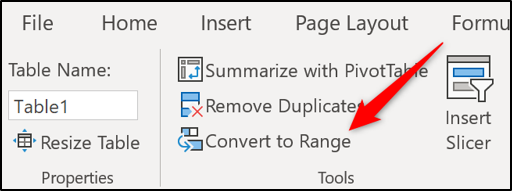
به این منظور روی یک سلول جدول کلیک کرده و زبانه Table Design را انتخاب کنید. سپس روی Convert to Range کلیک کنید.
هاشور زدن سطرهای اکسل

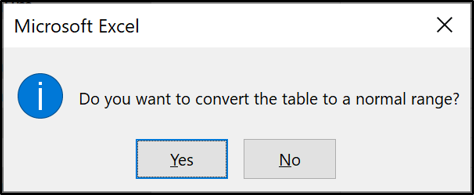
در این مرحله از شما سؤال می‌شود که آیا مطمئنید می‌خواهید این کار را انجام دهید. روی دکمه Yes کلیک کنید.
هاشور زدن سطرهای اکسل

توجه کنید که با حذف جدول، امکان اعمال خودکار رنگ‌بندی روی سطرهای بعدی که به اسپردشیت اضافه می‌شود، از دست می‌رود. اما می‌تو‌انید این قالب‌بندی را با استفاده از ابزار Format Painter یا تکنیک‌های دیگر به سرعت روی سطرهای جدید کپی کنید.

اشتراک گذاری:
در تلگرام
کانال ما را دنبال کنید!
در اینستاگرام
ما را دنبال کنید!

مطالب زیر را حتما مطالعه کنید

شکستن قفل فایل

شکستن قفل فایل
مقدمه گاهی ممکن است هنگام کار با فایل‌ها در ویندوز، به مشکلاتی مانند عدم امکان...
چاپ محدوده دلخواه در اکسل
چاپ محدوده دلخواه در اکسل: راهنمای کامل مایکروسافت اکسل به عنوان یکی از محبوب‌ترین نرم‌افزارهای...
محاسبه اعداد جدول در ورد
آموزش گام به گام محاسبه اعداد در جدول ورد مایکروسافت ورد علاوه بر اینکه یک...
حذف صفحه اضافه در ورد
حذف صفحه اضافه در Word
آموزش گام به گام حذف صفحه اضافه در ورد یکی از مشکلات رایج در هنگام...
چاپ لوگو در قالب واترمارک
چاپ لوگو در قالب واترمارک در اکسل: راهنمای جامع برای کاربران مقدمه‌ای بر اهمیت استفاده...
پیدا کردن مشخصات کامپیوتر
پیدا کردن اطلاعات و مشخصات کامپیوتر و لپ تاپ
پیدا کردن مشخصات کامپیوتر و لپ‌تاپ: راهنمای جامع برای کاربران مقدمه‌ای بر اهمیت آگاهی از...

دیدگاهتان را بنویسید لغو پاسخ

آموزش 0 تا 100 کامپیوتر

جستجو برای:
دسته‌ها
  • ICDL
  • آموزش Access
  • آموزش Excel
  • آموزش PowerPoint
  • آموزش Windows
  • آموزش Word
  • پادکست
  • ترفند ها و نرم افزار ها
  • دسته‌بندی نشده
  • مقالات
  • ویدئو
نوشته‌های تازه
  • شکستن قفل فایل
  • چاپ محدوده دلخواه در اکسل
  • محاسبه اعداد جدول در ورد
  • حذف صفحه اضافه در Word
  • چاپ لوگو در قالب واترمارک
دسته‌های محصولات
  • آفیس
  • آفیس پلاس
  • آموزش 7 مهارت ICDL
  • آموزش اکسل
  • آموزش برنامه نویسی
  • آموزش جامع ترفند های موبایل
  • آموزش جامع فتوشاپ
  • آموزش حسابداری
  • آموزش کامل ویندوز
  • اینترنت
  • پک کتاب
  • حسابداری
  • دسته بندی نشده
  • دوره های آموزشی + کتاب چاپی رایگان
  • سمینار ها
  • سوشیال مارکتینگ
  • طراحی سایت
  • کتاب
  • وردپرس
  • ووکامرس
آموزش 0 تا 100 کامپیوتر

تمامی حقوق این سایت متعلق به آموزشگاه کامپیوتر زراوند می باشد.
ورود ×
رمز عبور خود را فراموش کرده اید؟
ورود با کد تایید
ارسال مجدد کد تایید(00:60)
حساب کاربری ندارید؟
عضویت
ارسال مجدد کد تایید(00:60)
بازگشت به صفحه ورود
ارسال مجدد کد تایید (00:60)
بازگشت به صفحه ورود

ورود

رمز عبور را فراموش کرده اید؟

هنوز عضو نشده اید؟ عضویت در سایت