
جستجو برای:
  • صفحه نخست
  • محصولات آموزشی
    • دوره های آموزشی
    • کتاب های آموزشی
    • فروشگاه
  • آموزش های رایگان
    • آموزش Excel
    • آموزش Word
    • آموزش PowerPoint
    • آموزش Access
    • آموزش Windows
  • صفحات
    • مدرسین
  • خدمات خاص
    • ثبت نام دوره هفت مهارت ICDL
  • درباره ی ما
    • درباره آموزشگاه زراوند
    • فرم نظر سنجی
    • گالری تصاویر
 
  • 09201419588
  • info@zaravandplus.ir
  • دوره اکسل
  • فرمول جمع در اکسل
  • دوره ورد
  • بلاگ
  • درباره ما
زراوند پلاس | آموزش ICDL ، نصب ویندوز و ...
  • صفحه نخست
  • محصولات آموزشی
    • دوره های آموزشی
    • کتاب های آموزشی
    • فروشگاه
  • آموزش های رایگان
    • آموزش Excel
    • آموزش Word
    • آموزش PowerPoint
    • آموزش Access
    • آموزش Windows
  • صفحات
    • مدرسین
  • خدمات خاص
    • ثبت نام دوره هفت مهارت ICDL
  • درباره ی ما
    • درباره آموزشگاه زراوند
    • فرم نظر سنجی
    • گالری تصاویر
0
ورود / عضویت

بلاگ

زراوند پلاس | آموزش ICDL ، نصب ویندوز و ...بلاگمقالاتذخیره وب سایت

ذخیره وب سایت

11 اسفند 1400
ارسال شده توسط Ghazal
مقالات ، ویدئو
2.67k بازدید
https://dl.zaravandplus.ir/Videos%20Site/Savesiteaddress.mp4

بوک مارک یا علاقه مندی وب سایت ها چیست؟ روشی است که شما لینکی را درون مرورگر خود ذخیره می‌کنید، این لینک با اسم و مشخصات سایت مربوطه ثبت می‌شود تا بعدا بتوانید به راحتی به سایتی که مد نظر شما بود بروید.به این فرایند ذخیره وب سایت در کروم نیز گفته می شود.

اگر از کاربران مرورگر کروم هستید حتما تا به حال به بوک مارک نیاز پیدا کرده اید. بوکمارک (Bookmark) یکی از پرکاربردترین بخش هایی مرورگرهای مختلف است. شما به جای اینکه ادرس وب سایت مورد علاقه خود را حفظ کنید. و برای هربار ورود به آن در مرورگر خود بنویسید.بهتر است که به علاقه مندی های سایت خود اضافه کنید تا هم وقت کمتری را صرف می کنید و هم دسترسی به وب سایت مورد نظر راحت تر می شود.

زراوند پلاس قصد دارد در این مطلب آموزشی افزودن سایت ها محبوب شما را به علاقه مندی کروم اضافه کند.پس در ادامه با ما همراه باشید.

برای بوک مارک کردن سایت مورد نظر ابتدا وارد سایت مربوطه شده.
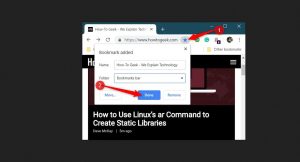
سپس ستازه بالا سمت را ست زا بزنید. در آدرس سایت که قرار است در قسمت علاقه مندی های سایت شما بنشیند بالا می آید و بعد از بالا آمدن سایت گزینه Done را بزنید.

حالا سایت مورد نظر شما برروی نوار بالا مرورگر کروم شما ظاهر می شود که دسترسی راحت و آسانی را برای شما به وجود آورده است.
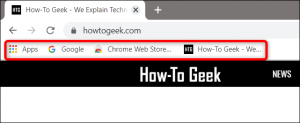
در این عکس تمامی سایت هایی که به علاقه مندی ها اضافه شده است را مشاهده می کنید.

به پایان مقاله آموزشی ذخیره وب سایت از زراوند پلاس رسیدیم امیدواریم که از خواندن این مقاله لذت برده باشید.اگر سوالی دارید در قسمت دیدگاه ها با ما به اشتراک بگذارید.


با Internet Explorer، FireFox و Google Chrome به راحتی می‌توانید یک صفحه وب را در فرمت HTML، برای مطالعه به صورت آفلاین، ذخیره کنید؛ اما زمانی که تنها قسمتی از یک صفحه یا تمام محتوای یک صفحه وب را بخواهید به گزینه‌های بیشتری نیاز دارید.

خواندن  نکات ویندوز ICDL

Dennis O’Reilly می‌گوید: روزی کسی از من پرسید چگونه می‌تواند یک کپی از صفحه وب ذخیره کند. شخص می‌خواست محتوای صفحه یعنی متن به همراه عکس را در فایلی روی کامپیوترش باهم ذخیره کند نه‌فقط به‌عنوان یک آدرس بوکمارک. صفحات وب همیشه عوض شده و از بین می‌روند، بعضی هیچ‌گاه برنمی‌گردند. فقط کافی است از کسی که روی بوکمارک خراب و قدیمی کلیک کرده سؤال کنید.

روش رسم سریع McGraw

سریع‌ترین روش برای ثبت آنچه در Browser خود مشاهده می‌کنید، فشردن کلید‌های Alt+PrintScreen در ویندوز است. این کلید‌ها از محتوای پنجره‌ی فعلی اسکرین‌شات می‌گیرد. در Mac با فشردن کلید‌های Command+Shift+3 می‌توانید از صفحه اسکرین‌شات بگیرید (در صورت فشردن Command+Shift+4 می‌توانید مقداری از صفحه که مایل به گرفتن اسکرین‌شات از آن هستید را مشخص کنید). سپس با استفاده از هر پردازشگر عکس (نظیر Paint در ویندوز) و فشردن Ctrl+V می‌توانید تصویر موردنظر را در فرمت‌های مختلف مثل JPEG، PNG، BMP و … ذخیره کنید.

گرفتن اسکرین‌شات از صفحه سریع است، اما شاید بخواهید اطلاعات بیشتری از یک صفحه وب، در لحظه‌ای که در مانیتور جا می‌شود داشته باشید. یا شاید به دنبال قسمتی از متن و تصویر باشید، نه تمام آنچه می‌بینید. همچنین نمی‌توانید متن موجود را کپی کنید یا با سایر محتوا کاری انجام دهید، چون فقط یک تصویر بزرگ از صفحه وب موردنظر دارید.


اشتراک گذاری:
در تلگرام
کانال ما را دنبال کنید!
در اینستاگرام
ما را دنبال کنید!

مطالب زیر را حتما مطالعه کنید

شکستن قفل فایل

شکستن قفل فایل
مقدمه گاهی ممکن است هنگام کار با فایل‌ها در ویندوز، به مشکلاتی مانند عدم امکان...
چاپ محدوده دلخواه در اکسل
چاپ محدوده دلخواه در اکسل: راهنمای کامل مایکروسافت اکسل به عنوان یکی از محبوب‌ترین نرم‌افزارهای...
محاسبه اعداد جدول در ورد
آموزش گام به گام محاسبه اعداد در جدول ورد مایکروسافت ورد علاوه بر اینکه یک...
حذف صفحه اضافه در ورد
حذف صفحه اضافه در Word
آموزش گام به گام حذف صفحه اضافه در ورد یکی از مشکلات رایج در هنگام...
چاپ لوگو در قالب واترمارک
چاپ لوگو در قالب واترمارک در اکسل: راهنمای جامع برای کاربران مقدمه‌ای بر اهمیت استفاده...
پیدا کردن مشخصات کامپیوتر
پیدا کردن اطلاعات و مشخصات کامپیوتر و لپ تاپ
پیدا کردن مشخصات کامپیوتر و لپ‌تاپ: راهنمای جامع برای کاربران مقدمه‌ای بر اهمیت آگاهی از...

دیدگاهتان را بنویسید لغو پاسخ

آموزش 0 تا 100 کامپیوتر

جستجو برای:
دسته‌ها
  • ICDL
  • آموزش Access
  • آموزش Excel
  • آموزش PowerPoint
  • آموزش Windows
  • آموزش Word
  • پادکست
  • ترفند ها و نرم افزار ها
  • دسته‌بندی نشده
  • مقالات
  • ویدئو
نوشته‌های تازه
  • شکستن قفل فایل
  • چاپ محدوده دلخواه در اکسل
  • محاسبه اعداد جدول در ورد
  • حذف صفحه اضافه در Word
  • چاپ لوگو در قالب واترمارک
دسته‌های محصولات
  • آفیس
  • آفیس پلاس
  • آموزش 7 مهارت ICDL
  • آموزش اکسل
  • آموزش برنامه نویسی
  • آموزش جامع ترفند های موبایل
  • آموزش جامع فتوشاپ
  • آموزش حسابداری
  • آموزش کامل ویندوز
  • اینترنت
  • پک کتاب
  • حسابداری
  • دسته بندی نشده
  • دوره های آموزشی + کتاب چاپی رایگان
  • سمینار ها
  • سوشیال مارکتینگ
  • طراحی سایت
  • کتاب
  • وردپرس
  • ووکامرس
آموزش 0 تا 100 کامپیوتر

تمامی حقوق این سایت متعلق به آموزشگاه کامپیوتر زراوند می باشد.
ورود ×
رمز عبور خود را فراموش کرده اید؟
ورود با کد تایید
ارسال مجدد کد تایید(00:60)
حساب کاربری ندارید؟
عضویت
ارسال مجدد کد تایید(00:60)
بازگشت به صفحه ورود
ارسال مجدد کد تایید (00:60)
بازگشت به صفحه ورود

ورود

رمز عبور را فراموش کرده اید؟

هنوز عضو نشده اید؟ عضویت در سایت




