
جمع بازه ساعتی در اکسل
روشهای جمع ساعت در اکسل
پس از قالببندی سلولها، میتوانید عملیات مختلفی روی آنها انجام دهید. در ادامه 9 روش مختلف برای جمع ساعت را با هم خواهیم آموخت. خرید دوره آموزشی اکسل زراوندپلاس شما را از هر آموزش دیگری بی نیاز میسازد پس دوره Excel زراوندپلاس را از دست ندهید
افزودن مقادیر ساعتی برای محاسبه جمع
در این روش، میخواهیم مقادیر ساعتی را به کمک فرمولی ساده با هم جمع کنیم. در تصویر زیر لیستی از چند مقدار ساعتی داریم.
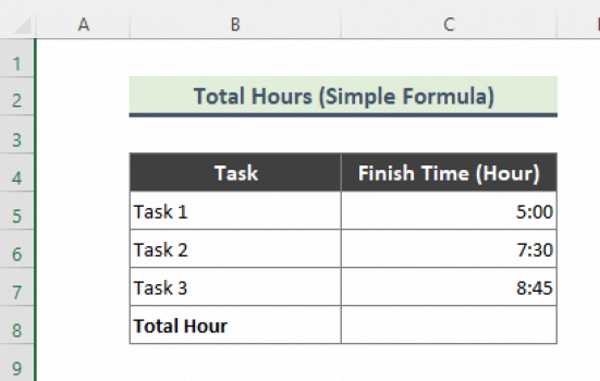
حال میتوانیم این سلولها را با هم جمع کنیم. برای این کار به روش زیر عمل کنید:
- در ابتدا فرمول زیر را در سلول نتیجه وارد کنید.
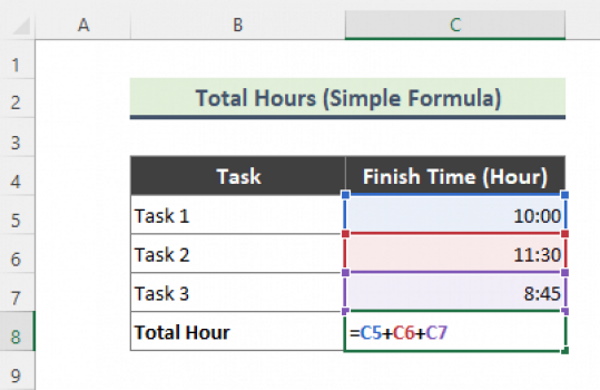
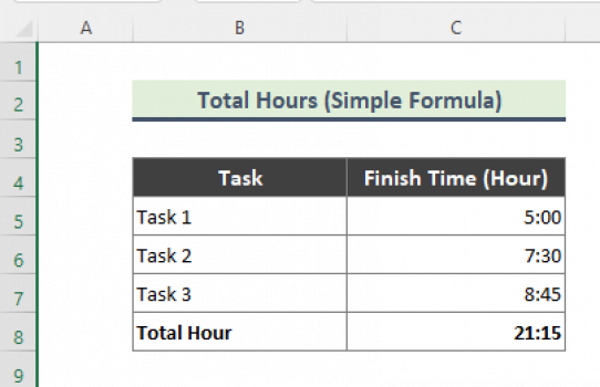
- با فشردن دکمه Enter، ساعتها با هم جمع میشوند و مقدار نهایی را در سلول C8 خواهید دید.
اگر جمع ساعت ها در اکسل بیشتر از 24 ساعت شود، فرمول بالا نتیجهای شبیه به شکل زیر خواهد داشت:
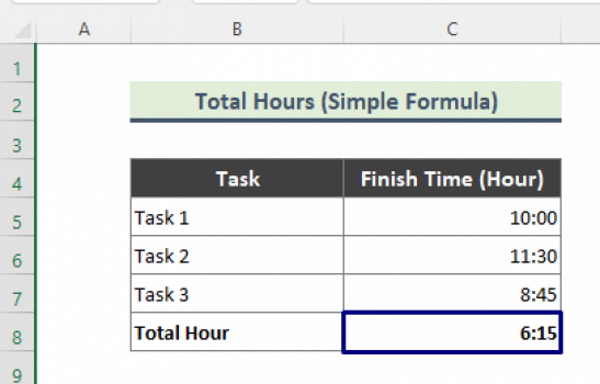
در چنین موقعیتی باید قالببندی سلول نتیجه را تعویض کنید. برای این کار، مانند قبل روی سلول کلیک کرده و دکمههای Ctrl+1 را بزنید. سپس در زبانه (Number، گزینه Custom را برگزینید. بعد در کادر Type در بالای فهرست قالبها، عبارت زیر را بنویسید و دکمه OK را فشار دهید:
[h]:mm;@
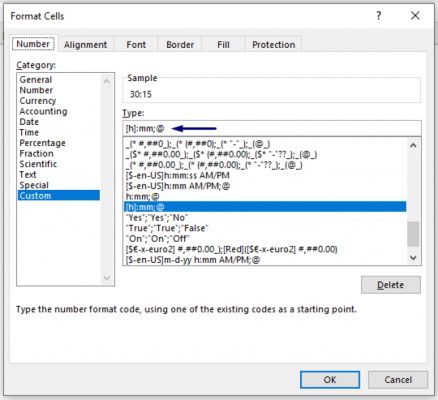
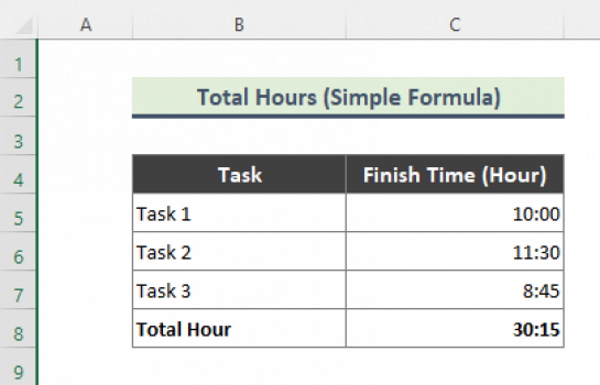
- در نهایت نتیجه مانند تصویر زیر خواهد شد:
محاسبه جمع ساعت در اکسل با تابع SUM
در روش قبلی برای جمع ساعت در اکسل از یک فرمول بسیار ساده استفاده کردیم. در ادامه میبینیم که چطور میشود از تابع جمع در اکسل (SUM) برای محاسبه مدت کلی و جمع ساعتها استفاده کرد.
- ابتدا فرمول زیر را در سلول نتیجه وارد کنید:
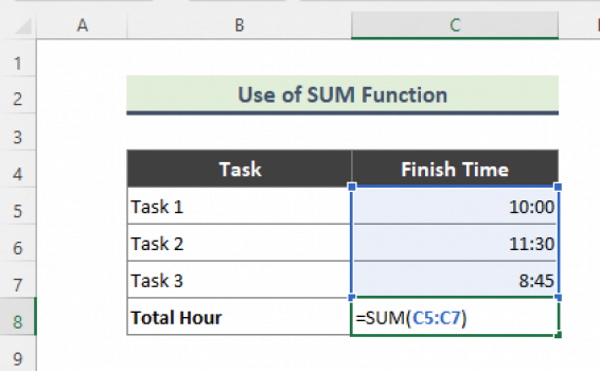
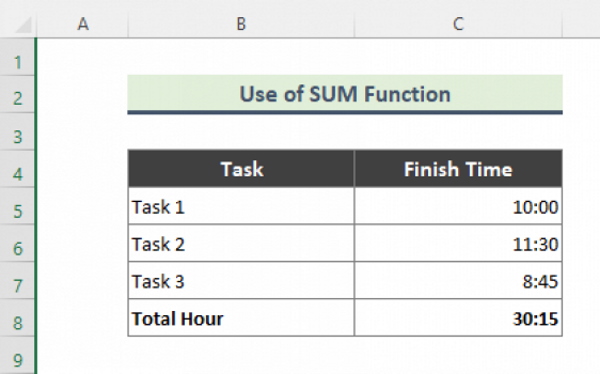
- بعد از نوشتن فرمول جمع در اکسل کافی است دکمه Enter را بفشارید تا تابع SUM، جمع کلی ساعتها را در بازه C5:C7 (از سلول C5 تا سلول C7) به دست آورد.
استفاده از تفریق برای محاسبه مدت کل ساعت ها
گاهی وقتها نیاز است تا مجموع ساعتهای بین دو بازه زمانی را به دست آوریم. برای انجام این کار از عمل تفریق در اکسل استفاده میکنیم. بهعنوان مثال در تصویر زیر، برای هر «وظیفه» (Task) ساعت شروع و ساعت پایان تعیین کردهایم. در ادامه میخواهیم مدت زمان بین هر یک از این بازههای زمانی را با فرمولی ساده محاسبه کنیم.
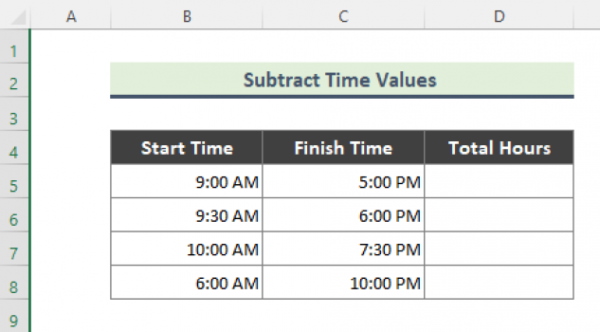
- فرمول زیر را در سلول نتیجه بنویسید:
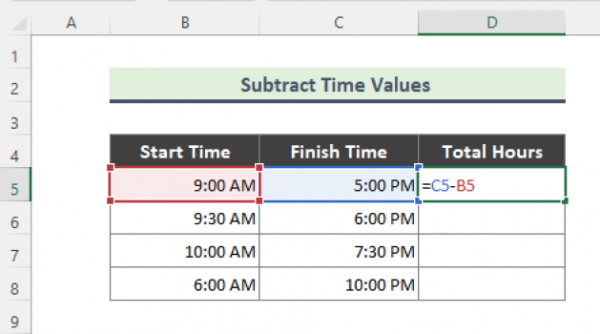
- در نهایت پس از زدن دکمه Enter، نتیجه مانند تصویر زیر خواهد شد. برای کپی کردن فرمول، علامت مثبت (+) سمت چپ پایین سلول را با ماوس گرفته و روی سلولهای دیگر بکشید.
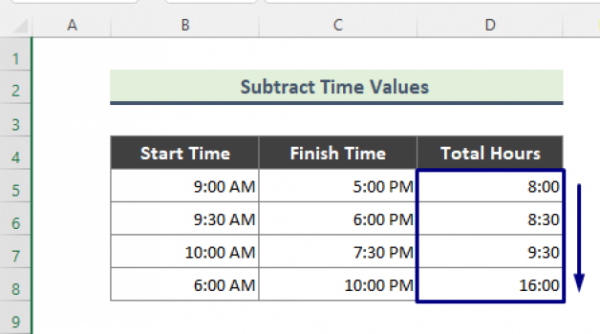
محاسبه جمع ساعتها در فاصله زمانی بیشتر از 24 ساعت
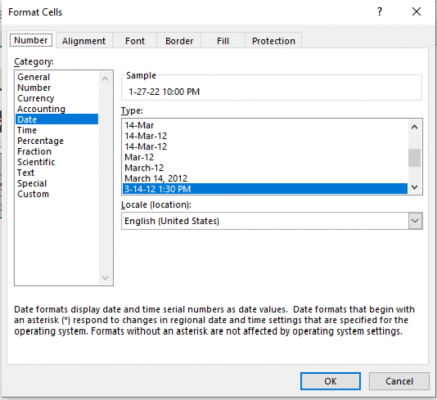
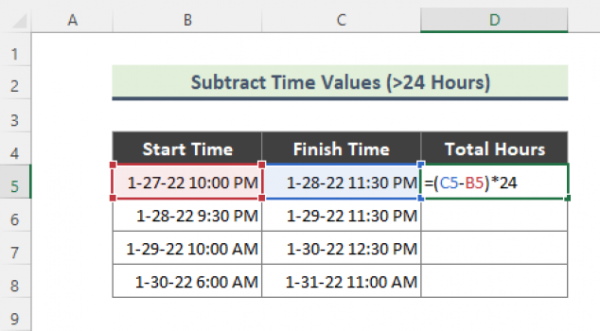
در روش دوم، اختلاف زمانی بین دو مقدار زمانی را به دست آوردیم، اما همه آنها کمتر از 24 ساعت بودند. در شرایطی که این اختلاف بیشتر از 24 ساعت شود، باید فرمول متفاوتی را به کار ببریم. از آنجا که قرار است فاصله زمانی بیشتر از 24 ساعت باشد، مجموعه دادههای مثال زیر، افزون بر زمان شروع و پایان، تاریخ هم دارند.
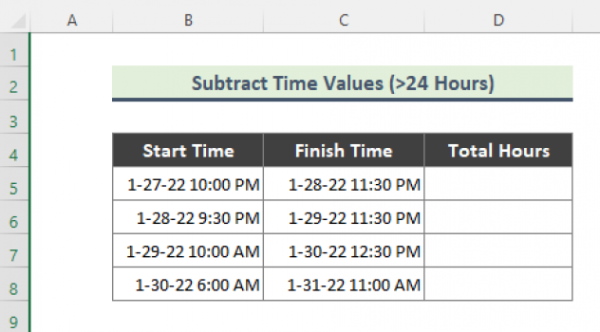
- همچنین مهم است دقت کنید که از قالب زیر برای زمانهای شروع و پایان استفاده کردهایم.
- برای انجام این کار، فرمول زیر را در سلول نتیجه وارد کنید.
- سپس دکمه (Enter) را فشار داده و فرمول را در بقیه سلولها هم کپی کنید. در نهایت، نتیجه مانند تصویر زیر خواهد شد.
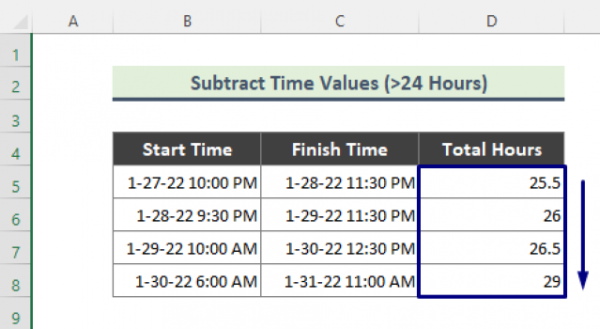
در این مثال، برای قالببندی ستون نتایج (یعنی ستون Total Hours) گزینه General را انتخاب کردهایم. به همین دلیل عددهایی با اعشار مانند 25٫5 و 26٫5 در نتیجه دیده میشوند. شما میتوانید قالببندی این سلولها را به شکلی که میخواهید تغییر دهید.این نکته یکی از هزاران نکته ای است که در دوره آموزش Excel گفته شده است اگر علاقه مند به یادگیری اکسل دارید میتوانید دوره اکسل را خریداری کنید
آموزش جمع ساعت در اکسل آخرین بروزرسانی
مقدمه
در دنیای امروز، نرمافزار اکسل بهعنوان یکی از قدرتمندترین ابزارهای تحلیل و مدیریت دادهها شناخته میشود. از حسابداران گرفته تا مدیران پروژه، همه از قابلیتهای بینظیر این نرمافزار برای مدیریت و جمعآوری اطلاعات استفاده میکنند. یکی از کاربردهای مهم اکسل، محاسبه و جمع زمانها و ساعتها است. این کار بهویژه در مواردی مثل محاسبه مجموع ساعات کاری، زمانبندی پروژهها، و یا بررسی زمانهای مختلف فعالیتها اهمیت پیدا میکند. در این مقاله، به شما نحوه جمع ساعتها در اکسل را بهطور کامل آموزش میدهیم.
بخش اول: اهمیت جمع ساعت در اکسل
برای کاربران حرفهای و حتی مبتدی اکسل، یادگیری چگونگی جمع زمانها و ساعتها یک مهارت مهم است. اکسل به ما این امکان را میدهد که ساعتها را با هم جمع کنیم و یک مقدار کلی به دست آوریم. این کار بهویژه در مواردی مثل محاسبه ساعات کاری کارکنان، زمانهای مصرف شده برای پروژهها، یا تحلیل زمانبندیهای دقیق مفید است. بنابراین، یادگیری نحوه جمع ساعتها در اکسل میتواند به ما در مدیریت بهتر زمان و منابع کمک کند.
بخش دوم: فرمتدهی سلولها برای نمایش ساعت
یکی از نکات مهم در جمع ساعتها، فرمتدهی درست سلولها است. اگر فرمت سلولها بهدرستی تنظیم نشده باشد، اکسل نمیتواند زمانها را بهدرستی محاسبه و نمایش دهد. برای اینکه ساعتها بهصورت صحیح و خوانا نمایش داده شوند، باید مراحل زیر را دنبال کنید:
- گام اول: ابتدا محدودهای از سلولها که میخواهید ساعتها را در آنها جمع کنید انتخاب کنید.
- گام دوم: روی سلول کلیک راست کرده و گزینه “Format Cells” را انتخاب کنید.
- گام سوم: در پنجره باز شده، به قسمت Number بروید و “Custom” را انتخاب کنید.
- گام چهارم: در قسمت “Type”، فرمت
[h]:mm:ssرا وارد کنید. این فرمت به اکسل اجازه میدهد تا ساعتها را حتی اگر از ۲۴ ساعت بیشتر باشند، بهدرستی نمایش دهد.
توضیح قالب [h]:mm
قالب [h]:mm:ss برای مواقعی کاربرد دارد که مجموع ساعتها از ۲۴ بیشتر میشود. با این فرمت، اکسل زمان را بهصورت کل ساعتهای گذشته نمایش میدهد و به روز جدید انتقال نمیدهد.
بخش سوم: جمع ساعتها با استفاده از توابع و فرمولها
برای جمع ساعتها در اکسل میتوانید از توابع مختلفی استفاده کنید. در ادامه به دو روش اصلی برای جمع ساعتها اشاره میکنیم:
روش اول: استفاده از تابع SUM
یکی از سادهترین روشها برای جمع ساعتها، استفاده از تابع SUM است. فرض کنید میخواهید ساعتهای کاری روزانه را که در سلولهای A1 تا A5 وارد کردهاید، جمع کنید. کافی است فرمول زیر را در سلول دیگری وارد کنید:
این فرمول مجموع تمام سلولهای محدوده A1:A5 را که شامل دادههای زمانی هستند محاسبه و نمایش میدهد.
روش دوم: استفاده از توابع HOUR، MINUTE و SECOND
اگر قصد دارید ساعتها، دقیقهها و ثانیهها را بهطور جداگانه محاسبه کنید، میتوانید از توابع HOUR، MINUTE و SECOND استفاده کنید. این توابع هر کدام بخشی از زمان را استخراج کرده و شما میتوانید آنها را جداگانه جمع کنید. بهعنوان مثال، برای جمع ساعتهای موجود در محدوده A1:A5 بهصورت دستی، میتوانید از ترکیب توابع بهصورت زیر استفاده کنید:
این فرمول به شما یک زمان کلی خواهد داد که شامل ساعات، دقیقهها و ثانیههای جمعشده است.
بخش چهارم: مدیریت جمع ساعتهای بیشتر از ۲۴
یکی از مشکلات رایج در جمع ساعتها در اکسل، زمانی است که مجموع ساعتها از ۲۴ بیشتر میشود. در چنین شرایطی، اکسل بهصورت پیشفرض، مقدار زمان را به یک روز جدید منتقل میکند و بهدرستی نمایش نمیدهد. برای جلوگیری از این مسئله:
- استفاده از فرمت [h]:mm
: اگر این فرمت را برای سلولهای خود تنظیم کرده باشید، اکسل میتواند زمانهایی که بیش از ۲۴ ساعت هستند را بهدرستی نمایش دهد.
- مثال عملی: فرض کنید ساعات کاری روزانه کارکنان را در سلولهای
A1تاA30وارد کردهاید و میخواهید مجموع ساعتها را در سلولB1نمایش دهید. کافی است از فرمول=SUM(A1:A30)استفاده کنید و سپس قالبدهی[h]:mm:ssرا برای سلولB1تنظیم کنید. اکنون نتیجه بهدرستی نمایش داده میشود.
بخش پنجم: نکات مهم و رفع خطاهای رایج
در هنگام کار با زمانها در اکسل، ممکن است با خطاهای مختلفی روبرو شوید. در ادامه به برخی از این خطاها و روشهای رفع آنها اشاره میکنیم:
- خطای ##### در سلول: این خطا معمولا به این دلیل رخ میدهد که سلول برای نمایش مقدار کامل زمان کافی نیست. برای رفع این مشکل، اندازه سلول را افزایش دهید تا زمان بهدرستی نمایش داده شود.
- نمایش اشتباه زمانها: اگر فرمت سلولها بهدرستی تنظیم نشده باشد، اکسل نمیتواند زمانها را بهدرستی نمایش دهد. همیشه مطمئن شوید که از فرمت
[h]:mm:ssبرای سلولهای زمانی استفاده کردهاید.
بخش ششم: مثالهای عملی برای جمع ساعت در اکسل
برای درک بهتر، چند مثال عملی در زمینه جمع ساعتها در اکسل آورده شده است:
- مثال ۱: فرض کنید میخواهید ساعات کاری روزانه کارکنان را جمع کنید. کافی است ساعتهای هر روز را وارد کنید و سپس از تابع
SUMبرای جمع آنها استفاده کنید. - مثال ۲: در پروژهای که زمانبندی دقیقی دارد، میتوانید زمانهای صرفشده برای هر مرحله از کار را ثبت و مجموع آنها را محاسبه کنید. این کار به شما کمک میکند تا تخمینی دقیقتر از زمان موردنیاز برای پروژه داشته باشید.
- مثال ۳: برای برنامهریزی روزانه، میتوانید زمانهایی را که صرف هر فعالیت میشود وارد کرده و در انتها مجموع زمانهای روزانه خود را محاسبه کنید.
نتیجهگیری
جمع ساعت در اکسل یک مهارت کاربردی است که به کاربران امکان میدهد تا زمانهای مختلف را مدیریت و تحلیل کنند. با استفاده از فرمتدهی مناسب، توابع کاربردی و شناخت خطاهای رایج، میتوانید بهراحتی ساعتها را در اکسل جمع کنید و به نتایج دقیقی برسید. امیدواریم این آموزش به شما در درک بهتر و کاربردیتر از قابلیتهای اکسل کمک کرده باشد.
مطالب زیر را حتما مطالعه کنید

شکستن قفل فایل

چاپ محدوده دلخواه در اکسل

محاسبه اعداد جدول در ورد

حذف صفحه اضافه در Word

چاپ لوگو در قالب واترمارک

دیدگاهتان را بنویسید