
جا به جایی سطر و ستون در اکسل
آموزش نحوه جابجایی سطر و ستون در اکسل (Excel)
جابجایی سطر و ستون در اکسل امکان پذیر است، در این مقاله نحوه تبدیل و جابجایی سطر و ستون در Excel را به شما عزیزان به صورت تصویری آموزش خواهیم داد، در ادامه همراه داتیس نتورک باشید.
جابجایی سطر و ستون در اکسل
Excel یک برنامه کاربردی در پکیج آفیس است که توسط شرکت Microsoft ارائه شده است.
این برنامه برای محاسبات ریاضی، آماری، متنی و ترسیم نمودار به وسیلهٔ ابزارهای گرافیکی به کار میرود.
گاهی است به دلایل مختلفی نیاز داشته باشیم جای سطر و ستون را در نمودار اکسل تغییر دهیم و جابجا کنیم.
در این مقاله قصد داریم به صورت تصویری نحوه جابجایی سطر و ستون در اکسل (Excel) را بهش ما عزیزان آموزش دهیم، همراه داتیس نتورک باشید.
مراحل عوض کردن جای rows و columns در Excel
برای انجام این جابجایی دو روش معمول وجود دارد:
- 1- تابع Transpose
- 2- ابزار Paste Special
که هر دو روش را در ادامه این آموزش می توانید یاد بگیرید.
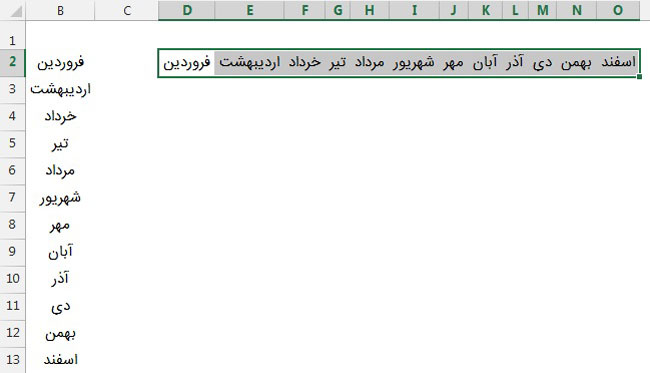
روش اول : استفاده از تابع Transpose
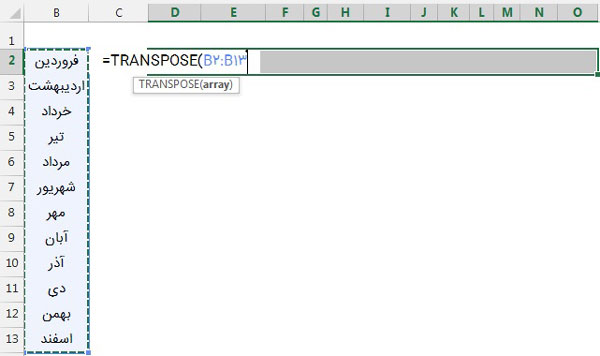
برای تبدیل سطر به ستون در اکسل و یا ستون به سطر از تابع Transpose هم میتونیم استفاده کنیم.
این تابع ذاتا آرایه ای است و موقع استفاده باید Ctrl+Shift+Enter بزنیم.
برای استفاده از این تابع مراحل زیر رو انجام میدیم:
- محدوده ای که میخوایم ستون به سطر تبدیل بشه رو انتخاب میکنیم. (D2:O2)
- = را زده و تابع Transpose را تایپ میکنیم و مطابق شکل 3 محدوده مورد نظر رو انتخاب میکنیم. ( B2:B13)
- پرانتز را بسته و Ctrl+Shift+Enter را میزنیم.
روش دوم : جابجایی سطر و ستون در اکسل با ابزار Paste Special
برای تبدیل سطر به ستون در اکسل مراحل زیر را انجام میدیم:
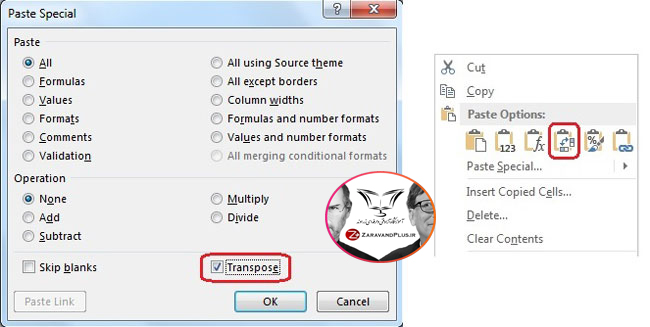
- محدوده مورد نظر را انتخاب کرده و کپی میکنیم. Ctrl+C (در مثال بالا محدوده B2:B13 را انتخاب میکنیم)
- روی سلول ابتدای محدوده مورد نظر برای Paste کردن کلیک راست میکنیم. (سلول D2)
- از قسمت Paste Options: گزینه نشان داده شده رو انتخاب میکنیم. یا از پنجره Paste Special (Ctrl+Alt+V) تیک گزینه Transpose رو زده و Ok میکنیم.
امیدواریم مقاله آموزش عوض کردن جای سطر و ستون در Excel مفید بوده باشد.
مطالب زیر را حتما مطالعه کنید

شکستن قفل فایل

چاپ محدوده دلخواه در اکسل

محاسبه اعداد جدول در ورد

حذف صفحه اضافه در Word

چاپ لوگو در قالب واترمارک

دیدگاهتان را بنویسید