
توابع max و min در اکسل
توابع max و min در اکسل
تابع MAX در اکسل یکی از توابع پرکاربرد است که در دسته توابع آماری (Statistical) قرار دارد. این تابع بزرگترین مقدار از میان مجموعه مقادیر عددی محاسبه میکند. تابع MAX برای محاسبات آماری و تهیه گزارشهای مدیریتی و داشبوردها کاربرد زیادی دارد. عملکرد این تابع دقیقا مشابه تابع MIN است که کوچکترین مقدار را محاسبه میکند.
ساختار تابع MAX در اکسل
MAX(number1, [number2], …)
- Number1: آرگومان اول برای تعیین بیشترین مقدار
- Number2: آرگومان دوم برای تعیین بیشترین مقدار
نکته: آرگومان اول ضروری و بقیه آرگومانها اختیاری هستند.
مثال: عملکرد تابع MAX در اکسل
فرض کنید شما مدیر مالی یک شرکت هستید و میخواهید بدانید بیشترین مبلغ حقوقی که در این ماه به حساب کارمندان واریز کردید، چقدر هست؟ برای این کار نام و نام خانوادگی و حقوق کارمندان را در یک فایل اکسل وارد کنید.
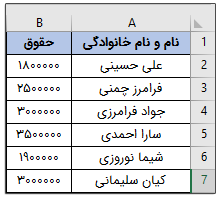
روی سلول نتیجه کلیک کنید. سپس در نوار فرمول نرمافزار روی Fx کلیک کنید. (یا اینکه کلیدهای Shift+F3 را فشار دهید.)

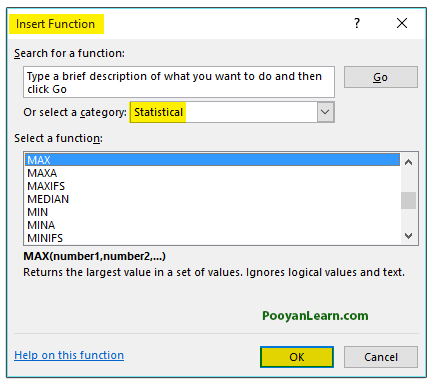
پنجره Insert Function باز میشود. از دسته توابع آماری (Statistical) تابع MAX را پیدا کنید و روی OK کلیک کنید. ( توابع max و min در اکسل )
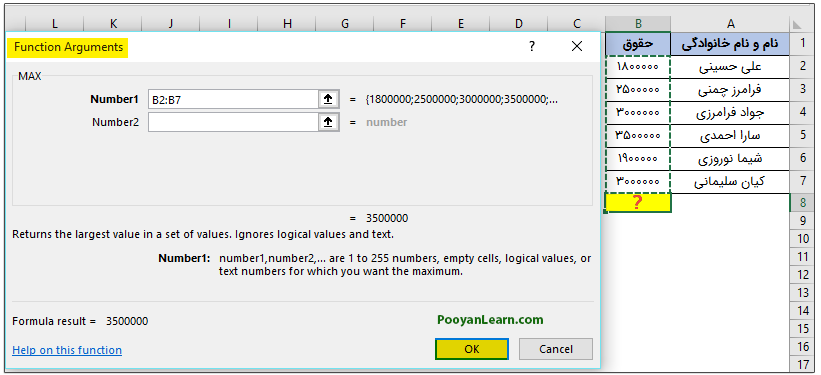
پنجره Function Arguments باز میشود. در کادر Number1 کلیک کنید. سلولهای B2 تاB7 را انتخاب کنید. روی OK کلیک کنید. حالا در سلول نتیجه بیشترین حقوق را نمایش میدهد.
ساختار تابع MIN در اکسل
MIN(number1, [number2], …)
- Number1: آرگومان اول برای تعیین کمترین مقدار
- Number2: آرگومان دوم برای تعیین کمترین مقدار
نکته: آرگومان اول ضروری و بقیه آرگومانها اختیاری هستند.
مثال ۱: عملکرد تابع MIN در اکسل
فرض کنید یک مسابقه دو بین ۴ دونده برگزار شده است. ۴ دونده مسافت ۱۰۰ متر را در زمانهایی مشخص طی کردهاند. حالا میخواهید کمترین زمان طی کردن مسافت ۱۰۰ متر را پیدا کنید. برای این کار مسافت و زمان را در یک فایل اکسل وارد کنید. (همانطور که در ابتدای آموزش گفته شد تابع MIN برای محاسبه کمترین مقدار در طیف وسیعی از اعداد کاربرد دارد، ولی من برای جلوگیری از طولانی شدن لیست دادهها فقط ۴ مورد در نظر گرفتهام.)
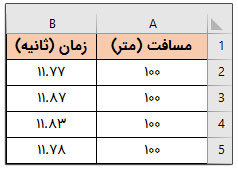
روی سلول نتیجه کلیک کنید. سپس در نوار فرمول نرمافزار روی Fx کلیک کنید. (یا اینکه کلیدهای Shift+F3 را فشار دهید.)
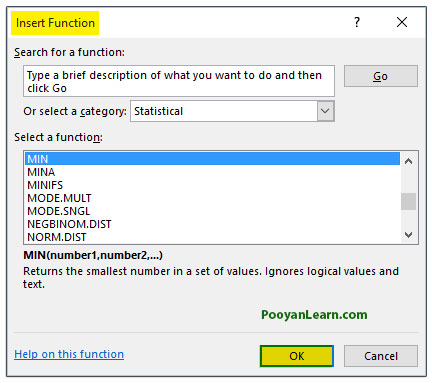
پنجره Insert Function باز میشود. از دسته توابع آماری (Statistical) تابع MIN را پیدا کنید و روی OK کلیک کنید. ( توابع max و min در اکسل )
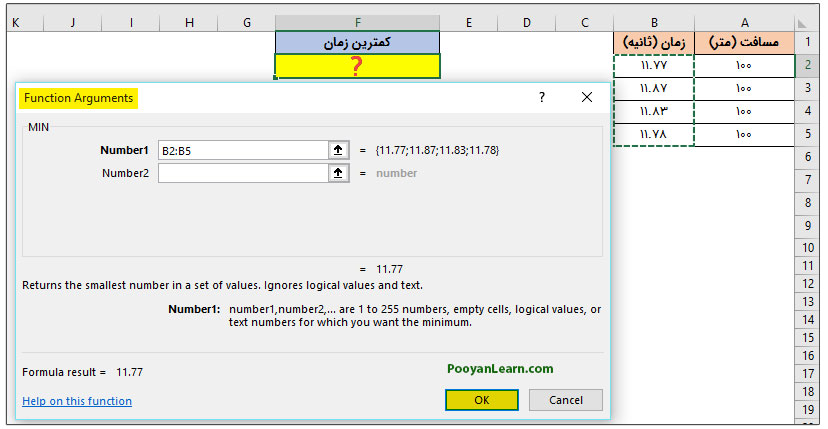
پنجره Function Arguments باز میشود. در کادر Number1 کلیک کنید. سلولهای B2 تاB5 را انتخاب کنید. روی OK کلیک کنید.
مثال ۲: محاسبه کمترین زمان بر اساس یک شرط
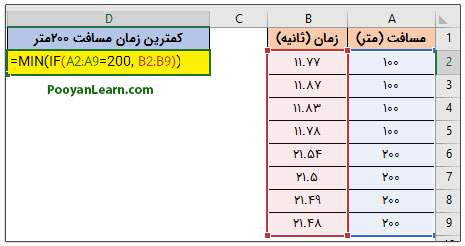
فرض کنید دادههای دیگری به لیست مثال قبل اضافه کردهاید، (مثلا زمان طی کردن مسافت ۲۰۰ متر توسط دوندههای شرکتکننده در مسابقه.) حالا میخواهید کمترین زمان طی کردن مسافت ۲۰۰ متر را پیدا کنید. از تابع MIN برای محاسبه کمترین زمان و از تابع IF برای تعیین شرط استفاده کنید. برای این کار مسافتها و زمانها را در اکسل وارد کنید. سپس در سلول نتیجه بعد از درج علامت مساوی فرمول زیر را درج کنید.
MIN(IF(A2:A9=200, B2:B9))
حالا کلیدهای Ctrl+Shift+Enter را فشار دهید، تا فرمول شما به صورت آرایهای دربیاید. به این روش فرمولنویسی آرایهای (Array Formula) یا CSE میگویند. تفاوت فرمولنویسی آرایهای با فرمولنویسی معمولی در نحوه اجرای آن است، یعنی شما به جای فشردن کلید Enter کلیدهای Ctrl+Shift+Enter را فشار میدهید. بعد از این کار به صورت خودکار دو علامت کروشه {} در ابتدا و انتهای فرمول درج میشود. حالا کمترین زمان مربوط به مسافت ۲۰۰ متر محاسبه و در سلول نتیجه نمایش داده میشود.
چند نکته درباره توابع max و min در اکسل
- تابع MIN سلولهای خالی، مقادیر منطقی TRUE و FALSE و متن را نادیده میگیرد.
- تابع MIN در اکسل حداکثر ۲۵۵ آرگومان را میپذیرد.
- اگر محدوده سلولها حاوی اعداد نباشند، تابع MIN مقدار (۰) را برمیگرداند.
- تابع MAX میتواند حداکثر ۲۵۵ آرگومان را بپذیرد.
- تابع MAX سلولهای خالی، متن، عملگر منطقی، مقادیر True و False را نادیده میگیرد.
- اگر هیچ مقدار عددی در محدوده انتخاب شده وجود نداشته باشد، تابع MAX مقدار (۰) را به عنوان خروجی باز میگرداند.
مطالب زیر را حتما مطالعه کنید

شکستن قفل فایل

چاپ محدوده دلخواه در اکسل

محاسبه اعداد جدول در ورد

حذف صفحه اضافه در Word

چاپ لوگو در قالب واترمارک

دیدگاهتان را بنویسید