
جستجو برای:
  • صفحه نخست
  • محصولات آموزشی
    • دوره های آموزشی
    • کتاب های آموزشی
    • فروشگاه
  • آموزش های رایگان
    • آموزش Excel
    • آموزش Word
    • آموزش PowerPoint
    • آموزش Access
    • آموزش Windows
  • صفحات
    • مدرسین
  • خدمات خاص
    • ثبت نام دوره هفت مهارت ICDL
  • درباره ی ما
    • درباره آموزشگاه زراوند
    • فرم نظر سنجی
    • گالری تصاویر
 
  • 09201419588
  • info@zaravandplus.ir
  • دوره اکسل
  • فرمول جمع در اکسل
  • دوره ورد
  • بلاگ
  • درباره ما
زراوند پلاس | آموزش ICDL ، نصب ویندوز و ...
  • صفحه نخست
  • محصولات آموزشی
    • دوره های آموزشی
    • کتاب های آموزشی
    • فروشگاه
  • آموزش های رایگان
    • آموزش Excel
    • آموزش Word
    • آموزش PowerPoint
    • آموزش Access
    • آموزش Windows
  • صفحات
    • مدرسین
  • خدمات خاص
    • ثبت نام دوره هفت مهارت ICDL
  • درباره ی ما
    • درباره آموزشگاه زراوند
    • فرم نظر سنجی
    • گالری تصاویر
0
ورود / عضویت

بلاگ

زراوند پلاس | آموزش ICDL ، نصب ویندوز و ...بلاگآموزش Wordتنظیمات فونت word

تنظیمات فونت word

16 خرداد 1401
ارسال شده توسط Ghazal
آموزش Word ، مقالات ، ویدئو
3.54k بازدید
https://dl.zaravandplus.ir/Videos%20Site/Wordsoftwaretrainingfontpart.mp4

تنظیمات فونت word

در قسمت 38 Mini دوره ICDL قصد داریم سه نگته کاربردی در بخش نرم افزار Word قسمت فونت را یاد بدهیم که قطعا می تواند برای شما کاربردی باشد پس در ادامه با زراوند پلاس همراه باشید.

در زبانه Home گروه Font در قسمت های قبل به این موضوع اشاره شد که شما می توانید فونت را ایجاد کنید یا فونت پیشفرض را تغییر دهید و یک سری قالب بندی هایی را بر روی نوشته خود اعمال کنید و کار هایی از این قبیل.

و اما در این بخش قسمت هایی را داریم شاملTex effect and typographi است که می تواند به نوشته های شما effect و جلوه های ویژه های جذابی بدهد معمولا برای نوشتن مقدمه و سر تیتر ها استفاده می شود. وقتی بر روی این گزینه کلیک می کنید با چند گزینه دیگر آشنا می شوید.

گزینه اول outline است که دور نوشته را تغییر می دهد.

بعد Shadow یا سایه دار کردن متن است که به متن یک سایه می دهد.

گزینه بعدی reflection یا حالت آینه ای کردن متن است. که متن را به حالت انعکاسی به نمایش می گذارد.

قسمت بعدی Glow است که یک حاله ای از نور را به دور نوشته می گذارد.

نکته دیگری که در این مقاله قرار است داشته باشیم توان نویسی بالا و پایین در نرم افزار Word است.

اگر بخواید در نرم افزار Word بنویسید دو به توان سه این عدد را به ریاضی نوشته ( 23)و سپس سه را انتخاب می کنید و گزینه Superscript را بزنید عدد شما حالت توان دار می گیرد.

اما اگر بخواهید عدد یا کلمه ای را پایین قرار بدهید به عنوان مثال H2O باید گزینه Subscript را انتخاب می کنید.


بخش فونت Font 

برای فراخوانی تنظیمات بخش فونت باید از کلیدهای ترکیبی Shift+Ctrl+F استفاده کنیم تا جزئیات مهم این بخش را در کادر Font مشاهده کنیم.

خواندن  تعداد عبارت ها در word

ابتدا ردیف بالایی این قسمت را از سمت چپ به راست معرفی خواهیم کرد:
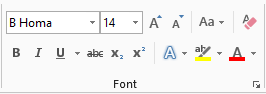
معرفی بخش فونت (Font) از سربرگ Home در واژه پرداز ۲۰۱۳ | کدنویسی به زبان ساده - youcode.ir

نوع فونت : با استفاده از فونت های نصب شده بر روی ویندوز می توان فونت های مختلف این قسمت را انتخاب کنیم و در صورت نصب نبودن می توان فونت های مختلف را از اینترنت دریافت کرده و با کپی کردن آن در بخش Font موجود در تنظیمات کنترل پنل Control Panel ویندوز این امکان را فعال کرد.

اندازه فونت : برای تغییر اندازه فونت کاربرد دارد که با استفاده کلید ترکیبی Shift+Ctrl+P نیز می توان به تنظیمات این گزینه دستیابی پیدا کرد. همپنین می توان با استفاده از کلیدهای ترکیبی Ctrl+] برای بزرگ کردن اندازه فونت و همچنین از Ctrl+[ برای کوچک کردن اندازه فونت، این کار را انجام داد.

 اندازه استاندارد فونت در متون فارسی در یک صفحه کاغذ A4 عدد ۱۴ می باشد.  ( تنظیمات فونت word )

راه دیگر تغییر اندازه فونت نیز استفاده از دو آیکون Grow Font و Shrink Font می باشد. که همچنین شما می توانید برای استفاده از این دو گزینه با کلید های ترکیبی، از Shift+Ctrl+> برای بزرگ کردن اندازه فونت و از  Shift+Ctrl+< برای کوچک کردن اندازه قلم و فونت استفاده کنید.

آیکون بعدی که به شکل Aa می باشد Change Case می باشد که البته برای متون انگلیسی کاربرد دارد، که گزینه های آن به این شرح است:

۱) Sentence Case : متون را به همان کشل که درج شده اند نمایش می دهد.

۲) Lower Case : تمامی حروف حتی حرف اول یک جمله را به صورت کوچک به نمایش می گذارد.

۳) Upper Case : تمامی حروف را به صورت بزرگ در می آورد.

۴) Capitalize Each Word : باعث می شود تا اولین حرف کلمات با حروف بزرگ و حروف دیگر کلمات با حروف کوچک نوشته شود.

۵) Toggle Case : باعث می شود تا اولین حرف کلمات با حروف کوچک و حروف دیگر کلمات با حرف بزرگ نوشته شود.

اشتراک گذاری:
در تلگرام
کانال ما را دنبال کنید!
در اینستاگرام
ما را دنبال کنید!

مطالب زیر را حتما مطالعه کنید

شکستن قفل فایل

شکستن قفل فایل
مقدمه گاهی ممکن است هنگام کار با فایل‌ها در ویندوز، به مشکلاتی مانند عدم امکان...
چاپ محدوده دلخواه در اکسل
چاپ محدوده دلخواه در اکسل: راهنمای کامل مایکروسافت اکسل به عنوان یکی از محبوب‌ترین نرم‌افزارهای...
محاسبه اعداد جدول در ورد
آموزش گام به گام محاسبه اعداد در جدول ورد مایکروسافت ورد علاوه بر اینکه یک...
حذف صفحه اضافه در ورد
حذف صفحه اضافه در Word
آموزش گام به گام حذف صفحه اضافه در ورد یکی از مشکلات رایج در هنگام...
چاپ لوگو در قالب واترمارک
چاپ لوگو در قالب واترمارک در اکسل: راهنمای جامع برای کاربران مقدمه‌ای بر اهمیت استفاده...
پیدا کردن مشخصات کامپیوتر
پیدا کردن اطلاعات و مشخصات کامپیوتر و لپ تاپ
پیدا کردن مشخصات کامپیوتر و لپ‌تاپ: راهنمای جامع برای کاربران مقدمه‌ای بر اهمیت آگاهی از...

دیدگاهتان را بنویسید لغو پاسخ

آموزش 0 تا 100 کامپیوتر

جستجو برای:
دسته‌ها
  • ICDL
  • آموزش Access
  • آموزش Excel
  • آموزش PowerPoint
  • آموزش Windows
  • آموزش Word
  • پادکست
  • ترفند ها و نرم افزار ها
  • دسته‌بندی نشده
  • مقالات
  • ویدئو
نوشته‌های تازه
  • شکستن قفل فایل
  • چاپ محدوده دلخواه در اکسل
  • محاسبه اعداد جدول در ورد
  • حذف صفحه اضافه در Word
  • چاپ لوگو در قالب واترمارک
دسته‌های محصولات
  • آفیس
  • آفیس پلاس
  • آموزش 7 مهارت ICDL
  • آموزش اکسل
  • آموزش برنامه نویسی
  • آموزش جامع ترفند های موبایل
  • آموزش جامع فتوشاپ
  • آموزش حسابداری
  • آموزش کامل ویندوز
  • اینترنت
  • پک کتاب
  • حسابداری
  • دسته بندی نشده
  • دوره های آموزشی + کتاب چاپی رایگان
  • سمینار ها
  • سوشیال مارکتینگ
  • طراحی سایت
  • کتاب
  • وردپرس
  • ووکامرس
آموزش 0 تا 100 کامپیوتر

تمامی حقوق این سایت متعلق به آموزشگاه کامپیوتر زراوند می باشد.
ورود ×
رمز عبور خود را فراموش کرده اید؟
ورود با کد تایید
ارسال مجدد کد تایید(00:60)
حساب کاربری ندارید؟
عضویت
ارسال مجدد کد تایید(00:60)
بازگشت به صفحه ورود
ارسال مجدد کد تایید (00:60)
بازگشت به صفحه ورود

ورود

رمز عبور را فراموش کرده اید؟

هنوز عضو نشده اید؟ عضویت در سایت




