جستجو برای:
  • صفحه نخست
  • محصولات آموزشی
    • دوره های آموزشی
    • کتاب های آموزشی
    • فروشگاه
  • آموزش های رایگان
    • آموزش Excel
    • آموزش Word
    • آموزش PowerPoint
    • آموزش Access
    • آموزش Windows
  • صفحات
    • مدرسین
  • خدمات خاص
    • ثبت نام دوره هفت مهارت ICDL
  • درباره ی ما
    • درباره آموزشگاه زراوند
    • فرم نظر سنجی
    • گالری تصاویر
 
  • 09351419588
  • info@zaravandplus.ir
  • دوره اکسل
  • فرمول جمع در اکسل
  • دوره ورد
  • بلاگ
  • درباره ما
زراوند پلاس | آموزش ICDL ، نصب ویندوز و ...
  • صفحه نخست
  • محصولات آموزشی
    • دوره های آموزشی
    • کتاب های آموزشی
    • فروشگاه
  • آموزش های رایگان
    • آموزش Excel
    • آموزش Word
    • آموزش PowerPoint
    • آموزش Access
    • آموزش Windows
  • صفحات
    • مدرسین
  • خدمات خاص
    • ثبت نام دوره هفت مهارت ICDL
  • درباره ی ما
    • درباره آموزشگاه زراوند
    • فرم نظر سنجی
    • گالری تصاویر
0
ورود / عضویت

بلاگ

زراوند پلاس | آموزش ICDL ، نصب ویندوز و ...بلاگآموزش Wordرنگ کاغذ در نرم افزار Word

رنگ کاغذ در نرم افزار Word

4 شهریور 1401
ارسال شده توسط Ghazal
آموزش Word ، مقالات ، ویدئو
2.6k بازدید
https://dl.zaravandplus.ir/Videos%20Site/BackgroundinWordsoftware.mp4

از صفحات سفید و کسل کننده ورد خسته شده اید؟ در این آموزش، نحوه تغییر رنگ، تنظیم تصویر و اعمال یک بافت تصویر به بک گراند صفحات در ورد را به شما نشان خواهیم داد.

به طور پیشفرض، رنگ سفید رنگ بک گراند یا پس زمینه در اسناد ورد است که برای بیشتر افراد بهترین سطح کنتراست می باشد. البته اگر محتوا را هنگام آخر شب و در تاریکی ویرایش کنید، احتمالا چشمان شما را اذیت می کند. در چنین شرایطی، آشنایی با نحوه تغییر رنگ و یا افزودن یک تصویر سفارشی به پس زمینه می تواند بسیار مفید باشد.

اگر کار مارکتینگ یا طراحی بروشور انجام می دهید، از نظر بصری یک تصویر پس زمینه می تواند کارهای زیادی برای شما انجام دهد. گرچه ممکنه ریسکی به نظر برسد اما یک بافت تصویری ظریف و سنجیده سطح کیفی سند را بالاتر می برد.

این را هم به خاطر داشته باشید که وقتی یک رنگ یا زمینه به سند ورد اضافه می کنید، روی کل سند اعمال می شود. یعنی همه صفحات، رنگ و طرح یکسانی خواهند داشت.

نحوه اضافه کردن رنگ بک گراند به ورد

اضافه کردن بک گراند به صفحات ورد بسیار ساده است اما گزینه هایی نیز برای سفارشی سازی وجود دارد که باید با آنها آشنا باشید.

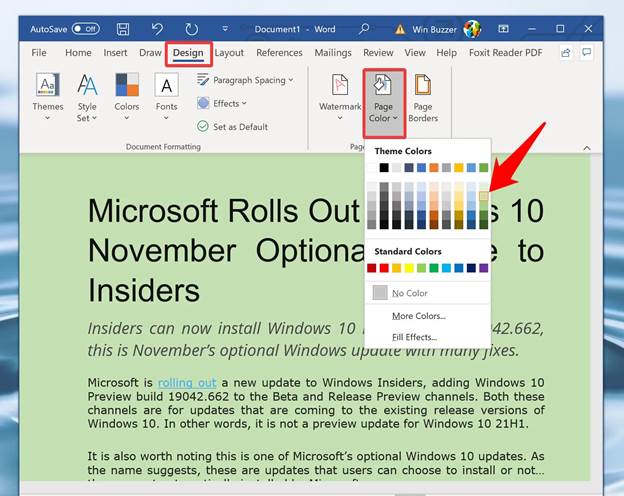
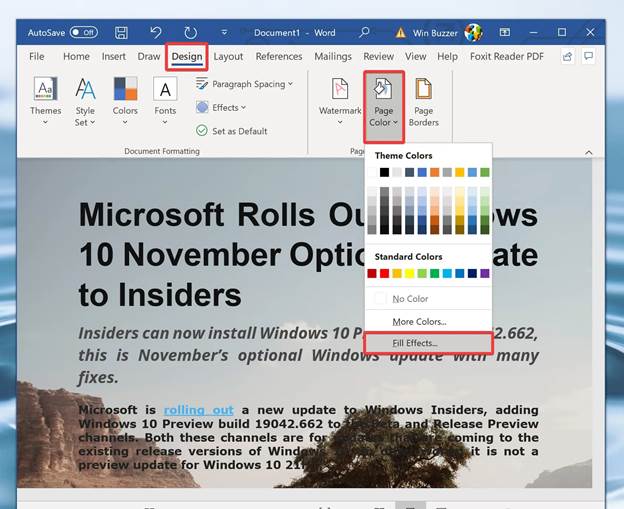
1- بک گراند را از طریق دکمه “Page Color” تغییر دهید.

در سند ورد به تب “Design” رفته و روی قسمت “Page Color” کلیک کنید. سپس به راحتی و خیلی سریع روی یکی از نمونه رنگ های آماده کلیک کنید.
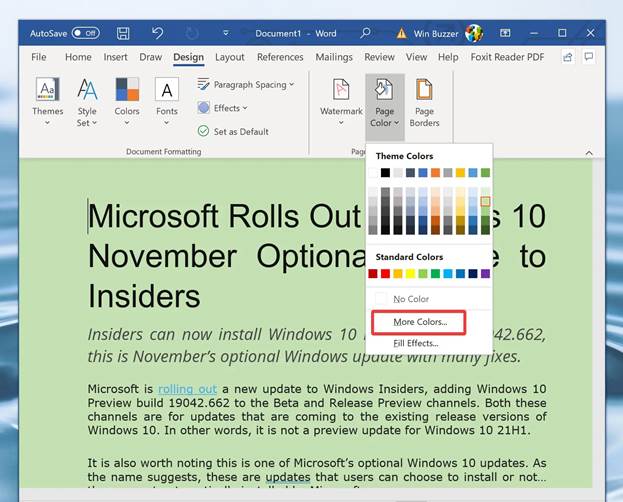
2- رنگ های بک گراند بیشتری را امتحان کنید.

روی منوی “Color Page” کلیک کرده و گزینه “More colors” را انتخاب کنید تا به گزینه های بیشتری برای انتخاب رنگ دسترسی داشته باشید.
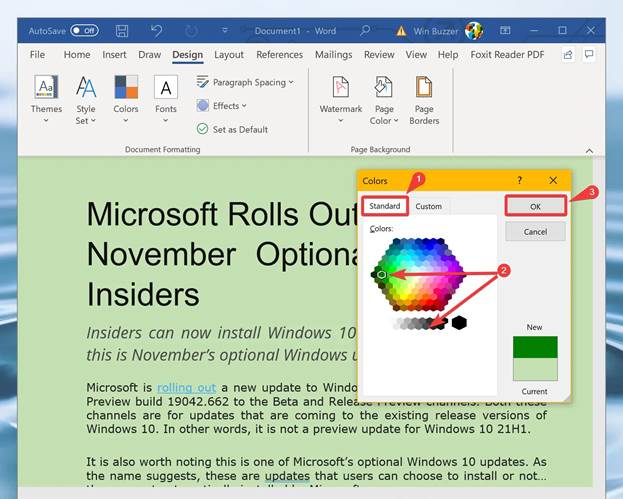
3- یک رنگ بک گراند سفارشی تنظیم کنید.

خواندن  آموزش کار با پاورپوینت

برای تنظیم دقیق رنگ مورد نظر خود به تب “Custom” بروید. رنگ را انتخاب کرده و سپس با تنظیم مقادیر قرمز، سبز و آبی آن را اصلاح کنید.

در نهایت “OK” را فشار دهید.

4- یکی از گزینه های استاندارد را انتخاب کنید.

همچنین می توانید از مجموعه گسترده تری از رنگ ها یا سایه ها در تب “Standard” انتخاب کنید. روی مورد دلخواه کلیک کرده و “OK” را فشار دهید.

📚 یادگیری Word را اصولی و حرفه‌ای شروع کنید!

اگر از کار با ورد لذت می‌برید یا برای کار و تحصیل به آن نیاز دارید، پیشنهاد می‌کنیم دوره جامع آموزش Word ما را از دست ندهید. از مقدماتی تا پیشرفته، با تمرین‌های کاربردی و مثال‌های واقعی!
🎯 خرید دوره ورد

نحوه افزودن تصویر بک گراند به سند ورد

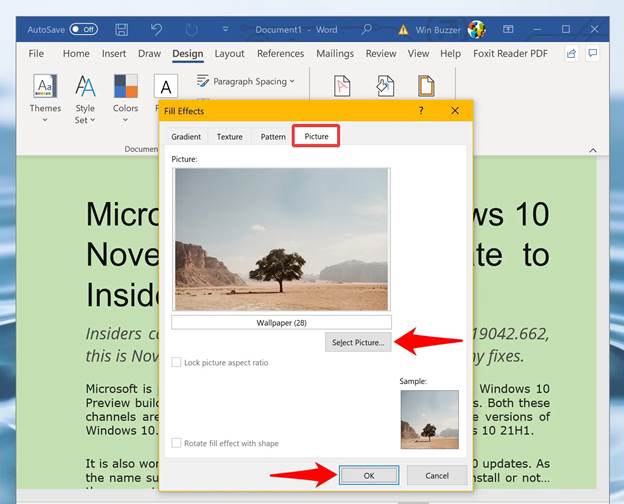
1- منوی «Fill Effects» را باز کنید.

دوباره در تب “Design” روی دکمه “Color Page” کلیک کرده سپس “Fill Effects …” را انتخاب کنید.
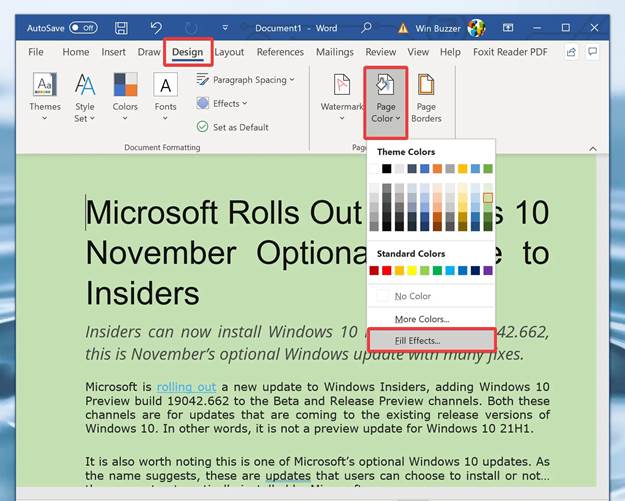
2- تصویر بک گراند سند را انتخاب کنید.

در پنجره Fill Effects روی تب “Picture” کلیک کنید. دکمه “Select Picture…”  را فشار دهید تا پنجره File Explorer باز شود، تصویر مورد نظر خود را از روی سیستم انتخاب کنید و “OK” را بزنید. سند برای نمایش ظاهر جدید به روزرسانی می شود.
نحوه افزودن بافت تصویر بک گراند به سند ورد

اگر تصویر بسیار شلوغ است، می توانید متناسب با تنظیمات دلخواه، بافت ظریف تری برای تصویر تنظیم کنید. این مورد نیز در Fill Effects قرار دارد.

1- “Fill Effects…” را باز کنید.

در تب “Design” روی “Color Page” کلیک کرده سپس “Fill Effects” را انتخاب کنید.
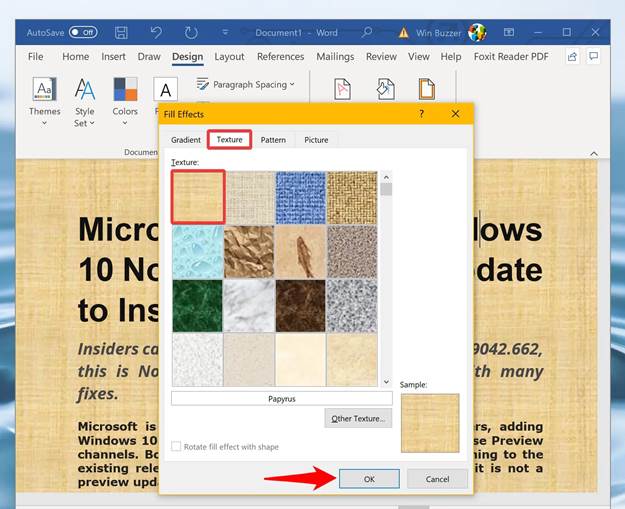
2- بافت را انتخاب کنید.

نرم افزار ورد به شما تصاویر بافت پس زمینه آماده ارائه می دهد تا از بین آنها انتخاب کنید. اگر هم می خواهید از یک نمونه سفارشی استفاده کنید، روی دکمه “Other Texture …” کیلک کرده و فایل نمونه را ایمپورت کنید. پس از پایان کار روی “OK” کلیک کرده تا تغییرات در سند ورد اعمال شود.
خواندن  تابع AVERAGEIF در اکسل

اشتراک گذاری:
در تلگرام
کانال ما را دنبال کنید!
در اینستاگرام
ما را دنبال کنید!

مطالب زیر را حتما مطالعه کنید

شکستن قفل فایل

شکستن قفل فایل
مقدمه گاهی ممکن است هنگام کار با فایل‌ها در ویندوز، به مشکلاتی مانند عدم امکان...
چاپ محدوده دلخواه در اکسل
چاپ محدوده دلخواه در اکسل: راهنمای کامل مایکروسافت اکسل به عنوان یکی از محبوب‌ترین نرم‌افزارهای...
محاسبه اعداد جدول در ورد
آموزش گام به گام محاسبه اعداد در جدول ورد مایکروسافت ورد علاوه بر اینکه یک...
حذف صفحه اضافه در ورد
حذف صفحه اضافه در Word
آموزش گام به گام حذف صفحه اضافه در ورد یکی از مشکلات رایج در هنگام...
چاپ لوگو در قالب واترمارک
چاپ لوگو در قالب واترمارک در اکسل: راهنمای جامع برای کاربران مقدمه‌ای بر اهمیت استفاده...
پیدا کردن مشخصات کامپیوتر
پیدا کردن اطلاعات و مشخصات کامپیوتر و لپ تاپ
پیدا کردن مشخصات کامپیوتر و لپ‌تاپ: راهنمای جامع برای کاربران مقدمه‌ای بر اهمیت آگاهی از...

دیدگاهتان را بنویسید لغو پاسخ

آموزش 0 تا 100 کامپیوتر

جستجو برای:
دسته‌ها
  • ICDL
  • آموزش Access
  • آموزش Excel
  • آموزش PowerPoint
  • آموزش Windows
  • آموزش Word
  • پادکست
  • ترفند ها و نرم افزار ها
  • دسته‌بندی نشده
  • مقالات
  • ویدئو
نوشته‌های تازه
  • شکستن قفل فایل
  • چاپ محدوده دلخواه در اکسل
  • محاسبه اعداد جدول در ورد
  • حذف صفحه اضافه در Word
  • چاپ لوگو در قالب واترمارک
دسته‌های محصولات
  • آفیس
  • آفیس پلاس
  • آموزش 7 مهارت ICDL
  • آموزش اکسل
  • آموزش برنامه نویسی
  • آموزش جامع ترفند های موبایل
  • آموزش جامع فتوشاپ
  • آموزش حسابداری
  • آموزش کامل ویندوز
  • اینترنت
  • پک کتاب
  • حسابداری
  • دسته بندی نشده
  • دوره های آموزشی + کتاب چاپی رایگان
  • سمینار ها
  • سوشیال مارکتینگ
  • طراحی سایت
  • کتاب
  • وردپرس
  • ووکامرس
آموزش 0 تا 100 کامپیوتر

درباره زراوند پلاس

زراوند پلاس پلتفرم و وب سایت آموزش آنلاین – تعاملی
آموزشگاه آزاد فنی و حرفه ای زراوند در حوزه آموزش کامپیوتر
آموزش حسابداری و آموزش زبان انگلیسی می باشد
که مجوز رسمی از سازمان آموزش فنی  و حرفه ای کشور را دارد.
شعار ما : ” هر ایرانی ، یک مهارت ”

پکیج آموزشی آفیس پلاس
فهرست
  • بلاگ
  • حساب کاربری من
  • درباره ما
  • سبد خرید
  • فروشگاه

درگاه پرداخت امن زرین

تمامی حقوق این سایت متعلق به آموزشگاه کامپیوتر زراوند می باشد.
ورود ×
رمز عبور خود را فراموش کرده اید؟
ورود با کد تایید
ارسال مجدد کد تایید(00:60)
حساب کاربری ندارید؟
عضویت
ارسال مجدد کد تایید(00:60)
بازگشت به صفحه ورود
ارسال مجدد کد تایید (00:60)
بازگشت به صفحه ورود

ورود

رمز عبور را فراموش کرده اید؟

هنوز عضو نشده اید؟ عضویت در سایت