
تغییر آیکون های ویندوز
در ویندوز آیکون های بسیار زیادی وجود دارد که می توان آنها را برای فایل ها و پوشه های خود شخصی سازی کرد.شما می توانید آیکون های ویندوز خود را با توجه به نیاز و محتوای پوشه خود تغییر دهید.زراوندپلاس قصد دارد در این مطلب به آموزش تغییر آیکون های ویندوز بپردازد.
برای عوض کردن آیکون های ویندوز خود و شخصی سازی آن ها ابتدا برروی صفحه دسکتاپ خود راست کلیک کرده و گزینه Personalize کلیک کنید.
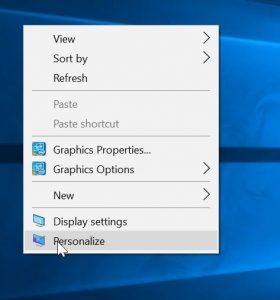
با کلیک برروی گزینه مذکور شما با چنین محیطی مواجه می شوید.
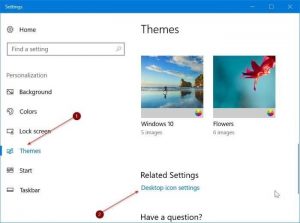
هنگام ورود به این قسمت بر روی گزینه change icon کلیک کنید.
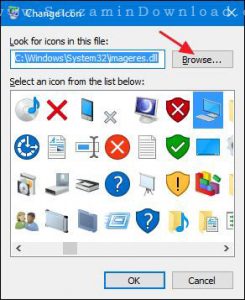
به همین شکل آیکون مورد نظر خود را انتخاب و سپس گزینه ok را می زنید.
راهکار گفته شده برای عوض کردن آیکون های ویندوز بود اما برای تغییر آیکون ها در پوشه های سیستم خود باید مراحل زیر را انجام دهید.
ابتدا فایل یا پوشه مورد نظر خود را برروی دسکتاپ ایجاد کرده و سپس برروی آن راست کلیک کنید.
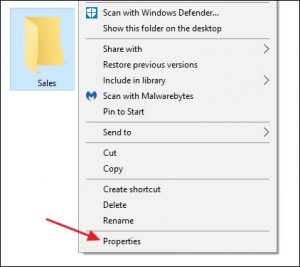
برروی گزینه Properties کلیک کنید.
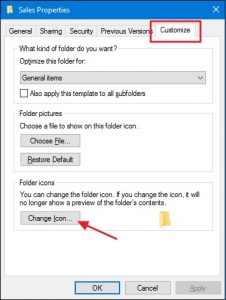
به سربرگ Customize بروید. Change Icon را بزنید.
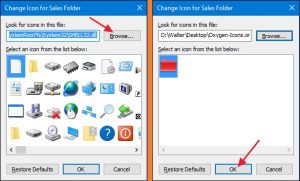
در این بخش میتوانید آیکون موردنظر را انتخاب کنید یا با کلیک روی Browse از میان آیکونها خودتان یکی را انتخاب کنید.
راه حل اول برای ایجاد یک آیکون جدید در ویندوز که می توان عوض کرد گفته شد اما راه حل دوم برای آیکون های پوشه که می توان عوض کرد در سیستم گفته شد.
در این مطلب از زراوندپلاس نحوه چگونگی عوض کردن یک آیکون برروی دسکتاپ را توضیح دادیم..لطفا پیشنهادات خود را با ما به اشتراک بگذارید.
یافتن آیکونهای جدید برای ویندوز 10
پیش از تغییر آیکونها در سیستم عامل ابتدا باید آیکونهایی که میخواهید جایگزین شوند را انتخاب کنید. برای این کار وبسایتهای مختلفی وجود دارند که یکی از بهترینها Flaticon است.
وبسایت یاد شده منبع بسیار خوبی از آیکونهاست که بیش از یک میلیون تصویر مختلف دارد و میتوانید آنها را جایگزین آیکونهای سیستمی ویندوز 10 نمایید. کافیست وارد این وبسایت شوید و یک مجموعه از آیکونهای مد نظر خود را دانلود کنید.
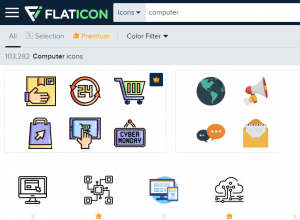
وبسایت Flaticon فرمتهای مختلفی را برای آیکونهای شما در نظر میگیرد. توصیه میکنیم که همه آنها را با فرمت PNG دانلود کنید تا امکان تغییرشان به ICO به سادگی انجام پذیر باشد (فرمت تصاویر برای آیکونها ICO است).
وبسایتهای دیگری هم برای این کار وجود دارند که در ادامه به سه تا از آنها اشاره کردهایم:
تغییر فرمت PNG به ICO
ویندوز برای نمایش ظاهر آیکون برنامهها باید از تصاویری با فرمت ICO استفاده کنید. به همین دلیل بعد از دانلود آیکونهای مد نظر خود باید ابتدا فایلهای PNG را به ICO تبدیل کنید.
وبسایت ConvertICO یکی از سادهترین راه حلها برای تغییر فرمت تصاویرتان به شمار میرود. با استفاده از سایت یاد شده میتوانید بیش از ۵۰ آیکون PNG را به صورت همزمان آپلود کنید و منتظر دریافت خروجی ICO باشید. همچنین در صورتی که بخواهید میتوانید آدرس اینترنتی یا URL تصویر PNG مد نظر خود را در ConvertICO وارد کنید تا تبدیل فرمت انجام شود.
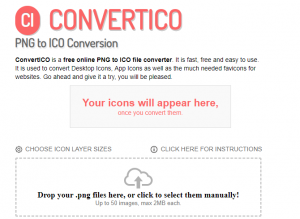
همه فایلهای ICO را بعد از تغییر در یک فولدر نگهداری کنید. مطمئن شوید که آنها در جایی ذخیره شوند که هرگز نیازی به تغییر مسیرشان نباشد؛ چرا که در صورت تغییر جای آیکونها بعدها دچار مشکل خواهید شد.
مطالب زیر را حتما مطالعه کنید

شکستن قفل فایل

چاپ محدوده دلخواه در اکسل

محاسبه اعداد جدول در ورد

حذف صفحه اضافه در Word

چاپ لوگو در قالب واترمارک

دیدگاهتان را بنویسید