
جستجو برای:
  • صفحه نخست
  • محصولات آموزشی
    • دوره های آموزشی
    • کتاب های آموزشی
    • فروشگاه
  • آموزش های رایگان
    • آموزش Excel
    • آموزش Word
    • آموزش PowerPoint
    • آموزش Access
    • آموزش Windows
  • صفحات
    • مدرسین
  • خدمات خاص
    • ثبت نام دوره هفت مهارت ICDL
  • درباره ی ما
    • درباره آموزشگاه زراوند
    • فرم نظر سنجی
    • گالری تصاویر
 
  • 09201419588
  • info@zaravandplus.ir
  • دوره اکسل
  • فرمول جمع در اکسل
  • دوره ورد
  • بلاگ
  • درباره ما
زراوند پلاس | آموزش ICDL ، نصب ویندوز و ...
  • صفحه نخست
  • محصولات آموزشی
    • دوره های آموزشی
    • کتاب های آموزشی
    • فروشگاه
  • آموزش های رایگان
    • آموزش Excel
    • آموزش Word
    • آموزش PowerPoint
    • آموزش Access
    • آموزش Windows
  • صفحات
    • مدرسین
  • خدمات خاص
    • ثبت نام دوره هفت مهارت ICDL
  • درباره ی ما
    • درباره آموزشگاه زراوند
    • فرم نظر سنجی
    • گالری تصاویر
0
ورود / عضویت

بلاگ

زراوند پلاس | آموزش ICDL ، نصب ویندوز و ...بلاگICDLتابع SUMIFS در اکسل

تابع SUMIFS در اکسل

8 مرداد 1402
ارسال شده توسط یاسین علیزاده
ICDL ، آموزش Excel ، ترفند ها و نرم افزار ها ، مقالات ، ویدئو
2.02k بازدید
https://dl.zaravandplus.ir/Videos%20Site/210.mp4

آرگومان های تابع SUMIFS

sum_range: ناحیه‌ای که برای جمع‌بندی به کار می‌رود و مانند تابع SUMIF، این ناحیه باید به صورت یک ناحیه پیوسته باشد.
criterian_range1: ناحیه‌ای که مرتبط با شرط اول است، مشخص می‌شود

criterian1 : شرطی که باید روی پارامتر دوم تابع SUMIFS اعمال شود، علامت گیومه “” برای بیان شرط در این پارامتر الزامی است.
criterian_range2: نواحی بعدی برای مشخص کردن شرط در این قسمت و پارامترهای بعدی ظاهر می‌شود.
criterian2: مقدار شرط برای تعیین شرط در پارامترهای critetria2 و …critetria3 تعیین می‌شود.


نکات تابعSUMIFS

1) به جای تابع SUMIFS به اشتباه SUMIF تایپ نکنید.
2) توابع و فرمول اکسل COUNTIFS و AVERAGEIFS را دارد که رفتار آن ها دقیقا شبیه به SUMIFS است.
3) ابزار PIVOT TABLE در اکسل بدون نیاز به هیچ فرمول نویسی می تواند دقیقا کار SUMIFS را برای شما انجام دهد

اگر علاقمند هستید تا مهارت های ICDL را یاد بگیرید میتوانید در دوره 7 مهارت ICDL شرکت کنید

استفاده از تابع SUMIF وsumifs دریک مثال

استفاده از تابع SUMIF وsumifs دریک مثال

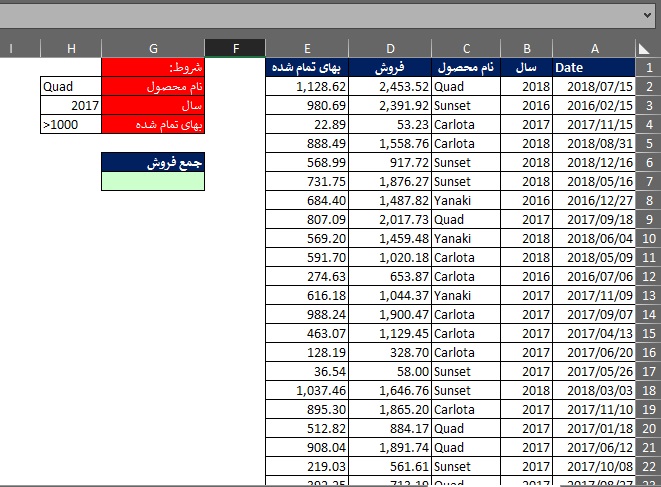
ما در این جا یک جدول داریم که شامل سال،نام محصول ،فروش و بهای تمام شده می باشد.
اگر با توجه به یک شرط بخواهیم جمع فروش یا بهای تمام شده را داشته باشیم می توانیم از تابع SUMIFاستفاده کنیم .
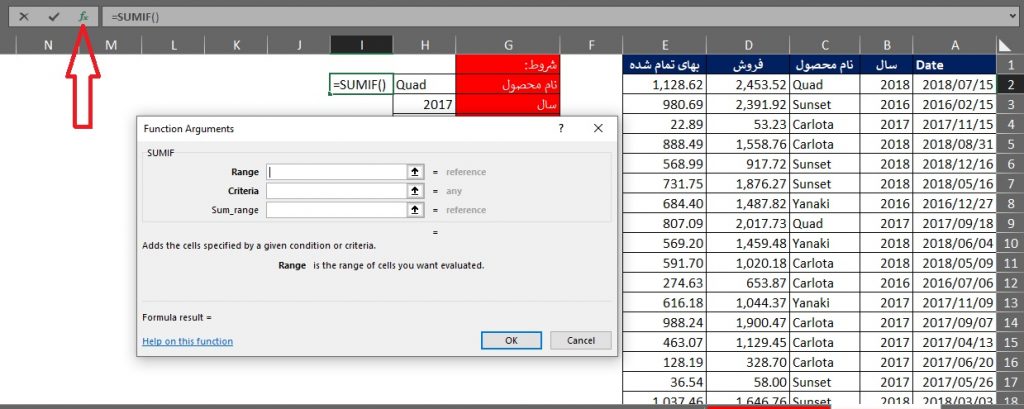
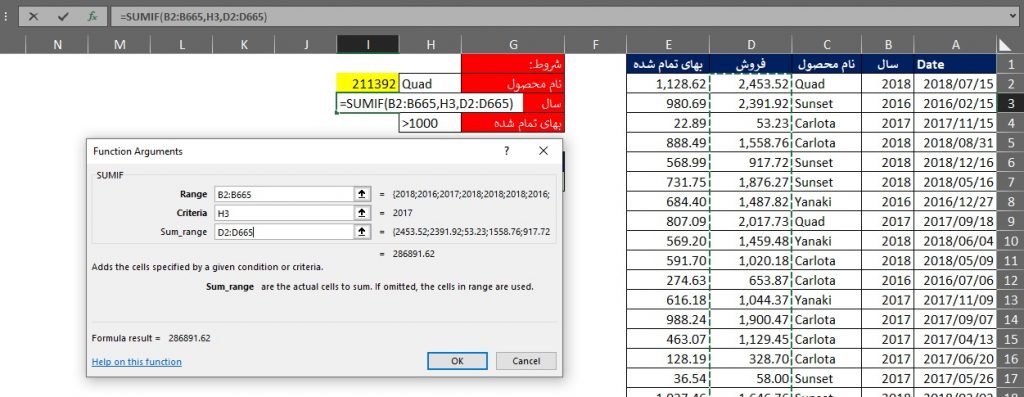
فرضا ما می خواهیم جمع کل محصول Quad را اینجا داشته باشیم می نویسم مساوی SUMIF پرانتز باز .

تابع SUMIF در اکسل

به این کادر راهنما زیر تابع دقت کنید . این کادر راهنما برای همه توابع نشون داده میشه و شما می توانید خیلی راحت ازآن کمک بگیرید .

تابع SUMIF در اکسل

در قسمت اول میگه Range رو انتخاب کن .
منظور از Range همانطور که در بالا توضیح داده شد ،محدوده ای است که شرط ما درون اون محدوده قرار دارد.
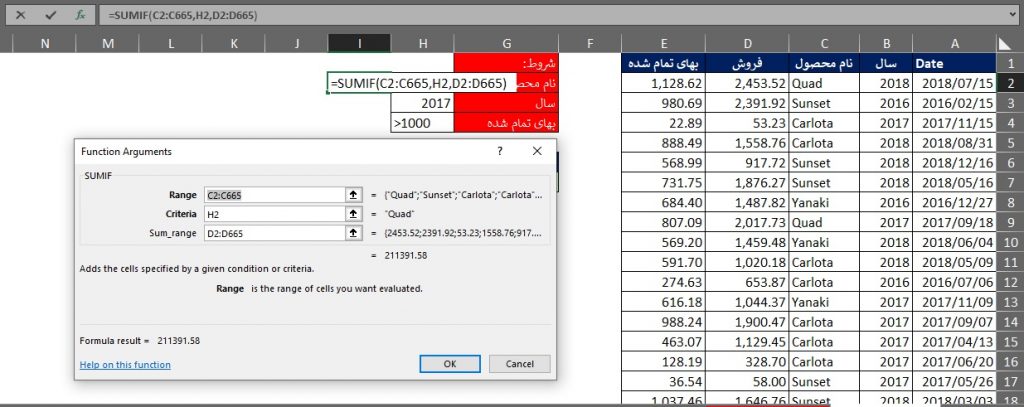
خوب من محدوده نام محصول رو انتخاب می کنم.
اولین سلول رو کلیک کردم .(CTRL+SHIFT+ↆ) رو نگه میدارم و جهت پایین رو میزنم تا کل نام های محصول من انتخاب بشود .

می خواهیم برگردیم به فرمولم .چون ردیف هام زیاده به صورت دستی طولانی میشه .(CTRL+BACKSPACE) من رو برمیگردونه به فرمول.

برای اینکه برم تو قسمت دوم فرمول اینجا تو کادر راهنما به من گفته که کاما(,) باید بگذاری .کاما (,) رو میگذارم قسمت دوم بلد(Bold) میشه .و اگر از جدول راهنما فرمول کمک می گیرید کافی است روی قسمت بعدی کلیک کنید
قسمت دوم Criteria یا شرط ما هست .
خوب شرط ما چیه؟ شرط ما داخل این سلول کنار نوشته شده است .که در اینجا Quad می باشد

خواندن  آموزش حذف رمز sheet در اکسل

برای رفتن به قسمت سوم فرمول کاما(,)رو دوباره باید بزنم .میگه که چیکارکن؟ Sum_Range رو انتخاب کن.
یعنی محدوده ای که میخوای جمع بزنی .ما چون فروش رو می خواستیم اولین سلول ستون فروش رو انتخاب می کنم .
(CTRL+SHIFT+ↆ) رو میزنم .کل محدوده انتخاب شد . (CTRL+BACKSPACE) رو می زنم که برگردیم به فرمول .
پرانتز رو گفتم که چون یک پرانتز داریم می تونم نبندیم خود اکسل می بنده .می تونیمم ببندیم.
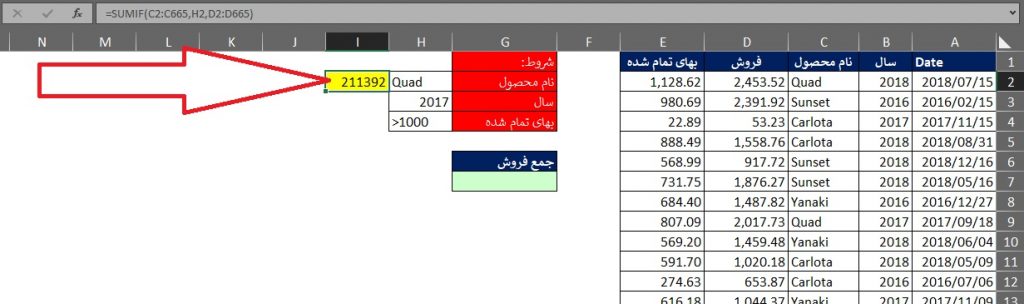
اینتر(Enter) رو که بزنم که در نهایت جمع محصول Quad رو اینجا به من میده.

تابع SUMIF در اکسل

حالا اگر این کار را بخواهیم برای سال انجام بدهیم .یعنی جمع فروش سال 2017 بخواهیم داشته باشیم چه می کنیم ؟

تابع SUMIF در اکسل

دوباره میشه مساوی SUMIF پرانتز باز خوب محدودم کجا میشه؟
چون سال هم شرط من هست پس از انجا میشه (CTRL+SHIFT+ↆ)،(CTRL+BACKSPACE) کاما(،) شرطم کجاست؟
باز سلول زیر فرمول من قرار گرفته با جهت سمت راست (→) انتخابش می کنم .کاما(،)جمع ام کجاست؟
جمع فروشم از اینجا شروع می شه (CTRL+SHIFT+ↆ) و (CTRL+BACKSPACE) که برگرده به فرمول، پرانتز بسته اینتر(Enter).

مثال تابع SUMIF در اکسل

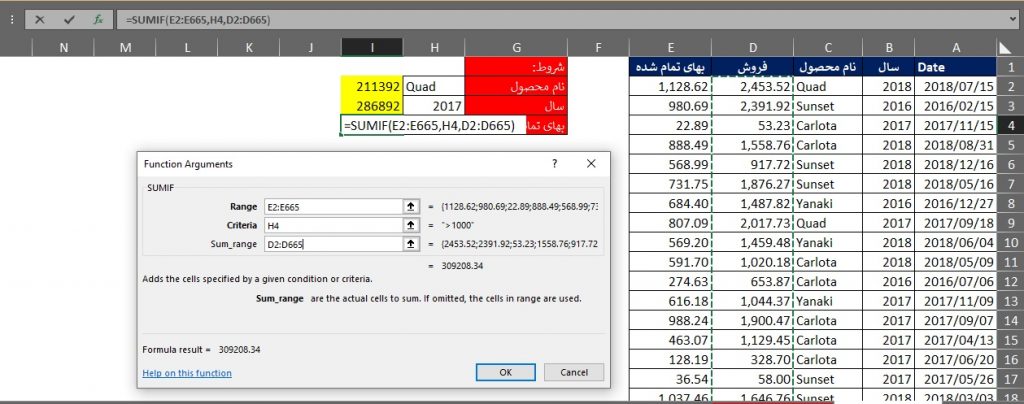
حالا اگر شرط ما این باشه که بیشتر از 1000 دلار بود بیاد جمع بزنه.
در این صورت به چه صورت عمل می کنیم؟
در این صورت می نویسم مساوی SUMIF پرانتز باز .خوب شرط ما کجاست؟
داریم می گیم بهای تمام شده باید بزرگتر از 1000 باشه.پس شرط ما توی ستون بهای تمام شده است.اینجا اولین سلول رو انتخاب می کنم (CTRL+SHIFT+ↆ) و (CTRL+BACKSPACE) بر میگرده به فرمول و کاما(،) شرطت کجاست؟
شرطم که توی این سلول نوشته شده بزرگتر از 1000 (1000>).جهت سمت راست (→) رو زدم انتخاب شد.کاما(،) خوب فروشت کجاست؟
فروشم دوباره این جا از اولین سلول (CTRL+SHIFT+ↆ) و (CTRL+BACKSPACE) پرانتز بسته اینتر(Enter).

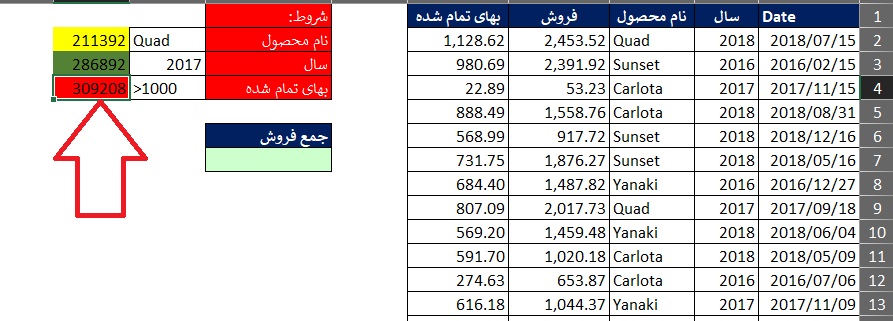
ببییند جمع فروش هایی که بهای تمام شدش بیشتر از 1000 دلار (1000>) بود اینجا به من نشون داد.

مثال تابع SUMIF در اکسل

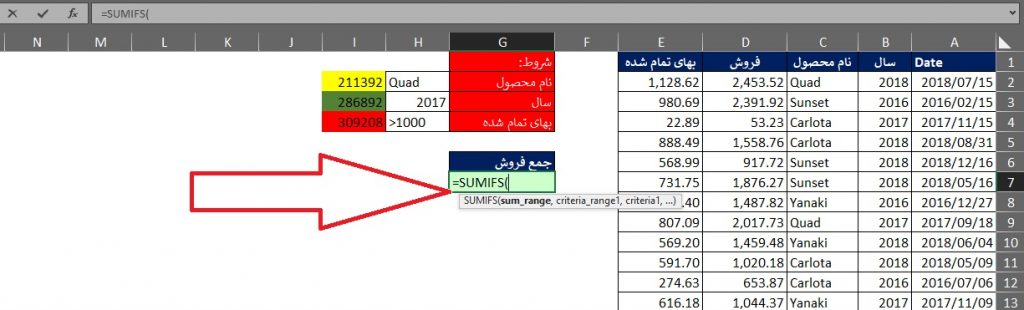
اما ما یه تابع داریم به نام تابع SUMIFS که میتواند چند تا شرط را به صورت همزمان داشته باشد.

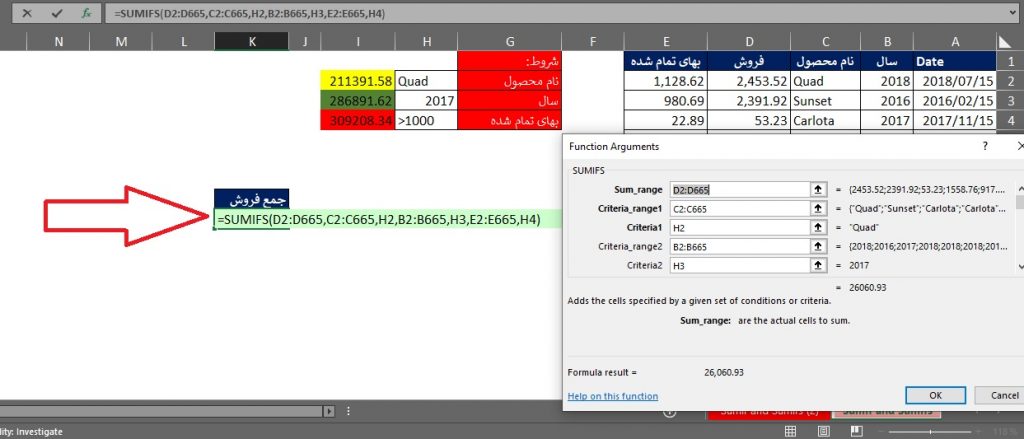
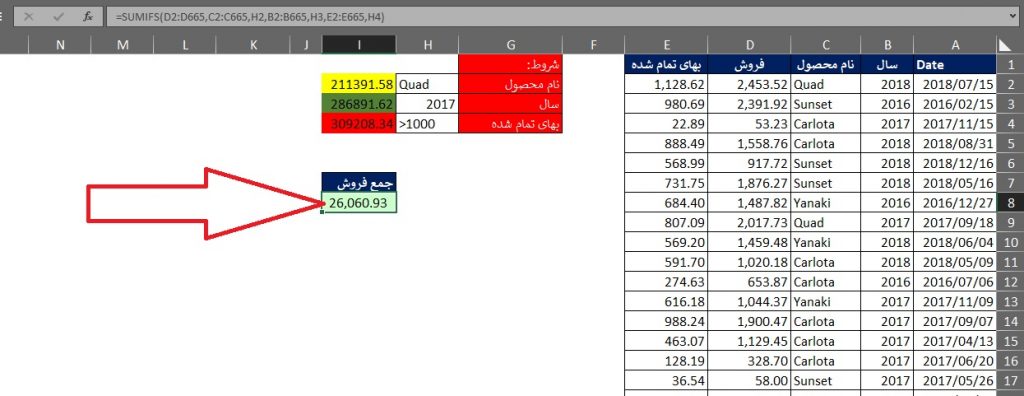
یعنی اگربخواهیم جمع فروش های مربوط به Quad در سال 2017 به شرطی که بهای تمام شدش بزرگتر از 1000 دلار (<1000) باشه . داشته باشیم .باید چکار کنیم؟

خواندن  تغییر جهت برگه کاغذ در نرم افزار Word

باید از تابع SUMIFS استفاده کنیم .دقت کنید که ما کلا به جای تابع SUMIF می تونیم از تابع SUMIFS استفاده کنیم چون تابع SUMIFS کار تابع SUMIF هم می تواند انجام بدهد.پس  بهتره کلا از این به بعد  سعی کنید از تابع SUMIFS استفاده کنید و تابع SUMIF رو بزارید کنار.

مثال تابع SUMIF در اکسل

مساوی SUMIFS پرانتز باز دوباره این کادر راهنما داره به ما میگه که چی؟
Sum_Range رو به من بده. Sum_Range اینجا دیگه اول ستون شرط رو از من نخواست .
ستونی که میخوام جمع بزنم رو از من خواست.ستونی که میخوام جمع بزنم فروش هست. که از اینجا شروع میشه (CTRL+SHIFT+ↆ) و (CTRL+BACKSPACE) که برگردم به فرمول کاما(،) رو میگذارم میره قسمت دوم فرمول.
میگه که Criteria _range 1یعنی محدوده شرطی که شرط اولت توش هست.
خوب شرط اولم نام محصوله پس محدودش میشه از اینجا (CTRL+SHIFT+ↆ) و (CTRL+BACKSPACE) کاما(،) رو میگذارم میگه که خوب محدوده شرط اول رو مشخص کردی حالا خود شرط رو مشخص کن.خود شرطم این سلول هست.

کاما(،) رو میگذارم میگه که محدوده شرط دوم رو به من بده محدوده شرط دوم سال هست میشه از اینجا(CTRL+SHIFT+ↆ) و (CTRL+BACKSPACE) کاما(،) حالا میگه شرط دوم رو به من بده. باز شرط دوممون رو اینجا تایپ کردیم دوباره کاما(،)

مثال تابع SUMIF در اکسل

میگه که محدوده شرط سوم رو به من بده منظور شرط سومم ستون بهای تمام شده است که از اینجا شروع میشه (CTRL+SHIFT+ↆ) و (CTRL+BACKSPACE) و کاما(،) رو که میگذارم
قسمت آخر میگه که Criteria _Range 3رو به من بده یعنی شرط سوم که اینجا ما نوشتیم.تمام شد .ببینید هم چنان می تونید بهش شرط بدیید و تعداد زیادی شرط رو قبول میکنه .

من پرانتز رو می بندم شرط هام همین سه تا شرط بود اینتر(Enter) رو میزنم.
خوب ببینید ما الان جمع فروش Quad رو در سال 2017 به شرطی که بهای تمام شده بزرگتر از 1000 باشه با تابع SUMIF یا SUMIFS بدست آوردیم.

مثال تابع SUMIF در اکسل

با توجه به مثال بالا مرحله به مرحله تفاوت دو تابع sumif وsumifs را به زبان ساده توضیح دادیم و امیدوارم عملکرد این تابع را به خوبی متوجه شده باشید.

اشتراک گذاری:
در تلگرام
کانال ما را دنبال کنید!
در اینستاگرام
ما را دنبال کنید!

مطالب زیر را حتما مطالعه کنید

شکستن قفل فایل
شکستن قفل فایل
مقدمه گاهی ممکن است هنگام کار با فایل‌ها در ویندوز، به مشکلاتی مانند عدم امکان...

چاپ محدوده دلخواه در اکسل
چاپ محدوده دلخواه در اکسل: راهنمای کامل مایکروسافت اکسل به عنوان یکی از محبوب‌ترین نرم‌افزارهای...
محاسبه اعداد جدول در ورد
آموزش گام به گام محاسبه اعداد در جدول ورد مایکروسافت ورد علاوه بر اینکه یک...

حذف صفحه اضافه در ورد
حذف صفحه اضافه در Word
آموزش گام به گام حذف صفحه اضافه در ورد یکی از مشکلات رایج در هنگام...

چاپ لوگو در قالب واترمارک
چاپ لوگو در قالب واترمارک در اکسل: راهنمای جامع برای کاربران مقدمه‌ای بر اهمیت استفاده...
پیدا کردن مشخصات کامپیوتر
پیدا کردن اطلاعات و مشخصات کامپیوتر و لپ تاپ
پیدا کردن مشخصات کامپیوتر و لپ‌تاپ: راهنمای جامع برای کاربران مقدمه‌ای بر اهمیت آگاهی از...

دیدگاهتان را بنویسید لغو پاسخ

آموزش 0 تا 100 کامپیوتر

جستجو برای:
دسته‌ها
  • ICDL
  • آموزش Access
  • آموزش Excel
  • آموزش PowerPoint
  • آموزش Windows
  • آموزش Word
  • پادکست
  • ترفند ها و نرم افزار ها
  • دسته‌بندی نشده
  • مقالات
  • ویدئو
نوشته‌های تازه
  • شکستن قفل فایل
  • چاپ محدوده دلخواه در اکسل
  • محاسبه اعداد جدول در ورد
  • حذف صفحه اضافه در Word
  • چاپ لوگو در قالب واترمارک
دسته‌های محصولات
  • آفیس
  • آفیس پلاس
  • آموزش 7 مهارت ICDL
  • آموزش اکسل
  • آموزش برنامه نویسی
  • آموزش جامع ترفند های موبایل
  • آموزش جامع فتوشاپ
  • آموزش حسابداری
  • آموزش کامل ویندوز
  • اینترنت
  • پک کتاب
  • حسابداری
  • دسته بندی نشده
  • دوره های آموزشی + کتاب چاپی رایگان
  • سمینار ها
  • سوشیال مارکتینگ
  • طراحی سایت
  • کتاب
  • وردپرس
  • ووکامرس
آموزش 0 تا 100 کامپیوتر

تمامی حقوق این سایت متعلق به آموزشگاه کامپیوتر زراوند می باشد.
ورود ×
رمز عبور خود را فراموش کرده اید؟
ورود با کد تایید
ارسال مجدد کد تایید(00:60)
حساب کاربری ندارید؟
عضویت
ارسال مجدد کد تایید(00:60)
بازگشت به صفحه ورود
ارسال مجدد کد تایید (00:60)
بازگشت به صفحه ورود

ورود

رمز عبور را فراموش کرده اید؟

هنوز عضو نشده اید؟ عضویت در سایت

