جستجو برای:
  • صفحه نخست
  • محصولات آموزشی
    • دوره های آموزشی
    • کتاب های آموزشی
    • فروشگاه
  • آموزش های رایگان
    • آموزش Excel
    • آموزش Word
    • آموزش PowerPoint
    • آموزش Access
    • آموزش Windows
  • صفحات
    • مدرسین
  • خدمات خاص
    • ثبت نام دوره هفت مهارت ICDL
  • درباره ی ما
    • درباره آموزشگاه زراوند
    • فرم نظر سنجی
    • گالری تصاویر
 
  • 09201419588
  • info@zaravandplus.ir
  • دوره اکسل
  • فرمول جمع در اکسل
  • دوره ورد
  • بلاگ
  • درباره ما
زراوند پلاس | آموزش ICDL ، نصب ویندوز و ...
  • صفحه نخست
  • محصولات آموزشی
    • دوره های آموزشی
    • کتاب های آموزشی
    • فروشگاه
  • آموزش های رایگان
    • آموزش Excel
    • آموزش Word
    • آموزش PowerPoint
    • آموزش Access
    • آموزش Windows
  • صفحات
    • مدرسین
  • خدمات خاص
    • ثبت نام دوره هفت مهارت ICDL
  • درباره ی ما
    • درباره آموزشگاه زراوند
    • فرم نظر سنجی
    • گالری تصاویر
0
ورود / عضویت

بلاگ

زراوند پلاس | آموزش ICDL ، نصب ویندوز و ...بلاگICDLتابع AVERAGEIF در اکسل

تابع AVERAGEIF در اکسل

17 شهریور 1402
ارسال شده توسط یاسین علیزاده
ICDL ، آموزش Excel ، ترفند ها و نرم افزار ها ، مقالات ، ویدئو
2.36k بازدید
https://dl.zaravandplus.ir/Videos%20Site/223.mp4

ساختار تابع AVERAGEIF در اکسل

ساختار تابع AVERAGEIF به شکل زیر است: این تابع از ۳ آرگومان تشکیل شده است.

AVERAGE IF(range, criteria, [average_range])
  1. Range: مجموعه‌ای از مقادیر که برای شرط موردنظر ارزیابی می‌شوند.
  2. Criteria: شرط موردنظر که باید برقرار باشد. در این قسمت می‌توان از اعداد، متن، کاراکترهای Wild card و عملگرهای منطقی استفاده کرد.
  3. Average_range: سلول‌های حاوی اعداد که میانگین آنها در صورتی که شرط برقرار باشد، محاسبه می‌شود.

نکته: آرگومان اول و دوم ضروری و آرگومان سوم اختیاری است.

توجه داشته باشید که تابع AVERAGEIF مشابه تابع AVERAGEA سلول‌های حاوی متن را پردازش می‌کند. یعنی اگر سلول‌ها حاوی TRUE و FALSE و یا متن باشند آنها را پردازش کرده و در محاسبه میانگین تاثیر می‌دهد. همچنین سلول‌های خالی نادیده گرفته می‌شوند.

مثال ۱: کاربرد تابع AVERAGEIF در اکسل

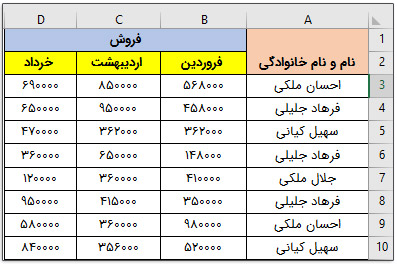
فرض کنید شما مدیر یک شرکت هستید و ۴ نفر بازاریاب به نام‌های “احسان ملکی” و “فرهاد جلیلی” و “جلال ملکی” و “سهیل کیانی” در شرکت شما کار می‌کنند. می‌خواهید ببینید میانگین فروش “سهیل کیانی” در فروردین چقدر است؟

برای این کار ابتدا باید میزان فروش بازاریابان را در اکسل وارد کنید. من هم این کار را انجام داده‌ام و میزان فروش ۴ نفر بازاریاب را در ماه‌های فروردین و اردیبهشت و خرداد در اکسل وارد کرده‌ام.

تابع AVERAGEIF در اکسل

سپس یک سلول را به عنوان سلول نتیجه در نظر بگیرید و از نوار فرمول روی Fx کلیک کنید.
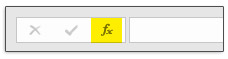
تابع AVERAGEIF در اکسل

پنجره Insert Function باز می‌شود. از دسته توابع آماری تابع AVERAGEIF را انتخاب کنید.
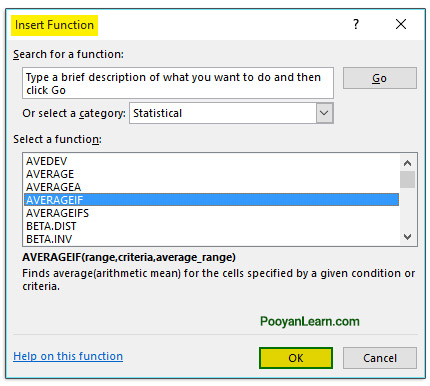
تابع AVERAGEIF در اکسل

حالا پنجره Function Arguments باز می‌شود. در کادر Range کلیک کنید و سلول‌های A3 تا A10 را انتخاب کنید. سپس در کادر Criteria کلیک کنید و شرط موردنظر را تایپ کنید که من “سهیل کیانی” را تایپ می‌کنم. در کادر Average_range کلیک کنید و سلول‌های B3 تا B10 را انتخاب کنید. در نهایت روی OK کلیک کنید.
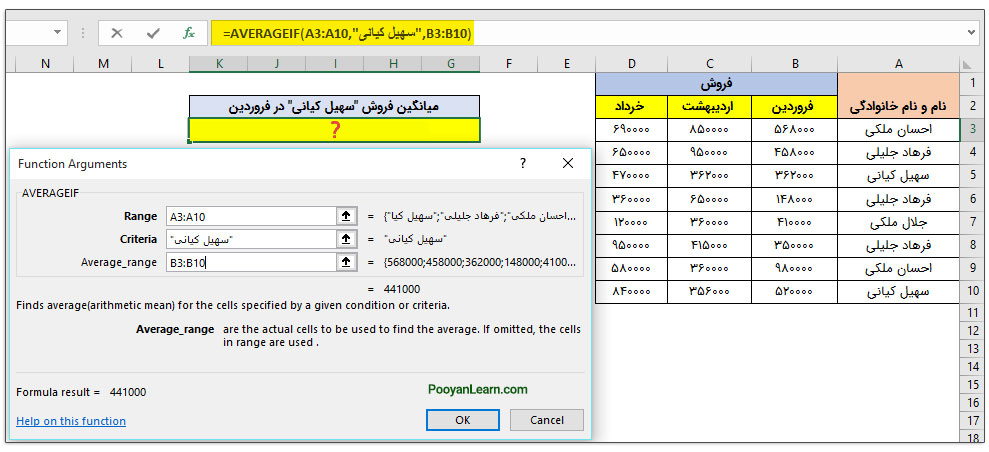
تابع AVERAGEIF در اکسل

مثال ۲: استفاده از کاراکترهای Wild card در قسمت شرط

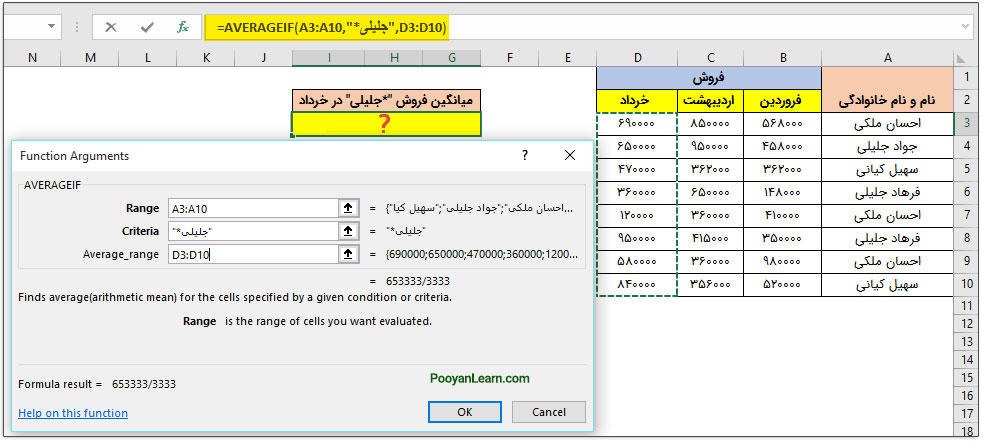
حالا فرض کنید می‌خواهید میانگین فروش دو بازاریاب برادر به نام‌های “جواد جلیلی” و “فرهاد جلیلی” را به دست آورید. برای این کار می‌توانید از کاراکترهای Wildcard استفاده کنید. Wildcard کاراکتری است که در جستجوها، جانشین یک یا چند کاراکتر دیگر می‌شود. شما می‌توانید از دو کاراکتر زیر در تابع AVERAGEIF استفاده کنید. (در این مثال به جای آقای “جلال ملکی” آقای “جواد جلیلی” جایگزین شده است.)

  1. علامت ستاره * که برای نشان دادن چند کاراکتر استفاده می‌شود.
  2. علامت سوال ؟ که برای نشان دادن یک کاراکتر در یک قسمت مشخص استفاده می‌شود.
خواندن  اسکرین شات در پاورپوینت

در پنجره Arguments  Function در کادر Range کلیک کرده و سلول‌های A3 تا A10 را انتخاب کنید. در قسمت شرط “*جلیلی” را تایپ کنید و در کادر Average_range کلیک کرده و سلول‌های D3 تا D10 را انتخاب کنید و در نهایت روی OK کلیک کنید.
تابع AVERAGEIF در اکسل

جمع‌بندی

در این آموزش تابع AVERAGEIF را توضیح دادیم. می‌توانید در قسمت شرط این تابع از عملگرهای منطقی هم استفاده کنید. پیشنهاد می‌کنم شما هم این مثال‌ها را تمرین کنید و میانگین اعداد را بر اساس یک شرط به دست آورید.

اشتراک گذاری:
در تلگرام
کانال ما را دنبال کنید!
در اینستاگرام
ما را دنبال کنید!

مطالب زیر را حتما مطالعه کنید

شکستن قفل فایل

شکستن قفل فایل
مقدمه گاهی ممکن است هنگام کار با فایل‌ها در ویندوز، به مشکلاتی مانند عدم امکان...
چاپ محدوده دلخواه در اکسل
چاپ محدوده دلخواه در اکسل: راهنمای کامل مایکروسافت اکسل به عنوان یکی از محبوب‌ترین نرم‌افزارهای...
محاسبه اعداد جدول در ورد
آموزش گام به گام محاسبه اعداد در جدول ورد مایکروسافت ورد علاوه بر اینکه یک...
حذف صفحه اضافه در ورد
حذف صفحه اضافه در Word
آموزش گام به گام حذف صفحه اضافه در ورد یکی از مشکلات رایج در هنگام...
چاپ لوگو در قالب واترمارک
چاپ لوگو در قالب واترمارک در اکسل: راهنمای جامع برای کاربران مقدمه‌ای بر اهمیت استفاده...
پیدا کردن مشخصات کامپیوتر
پیدا کردن اطلاعات و مشخصات کامپیوتر و لپ تاپ
پیدا کردن مشخصات کامپیوتر و لپ‌تاپ: راهنمای جامع برای کاربران مقدمه‌ای بر اهمیت آگاهی از...

دیدگاهتان را بنویسید لغو پاسخ

آموزش 0 تا 100 کامپیوتر

جستجو برای:
دسته‌ها
  • ICDL
  • آموزش Access
  • آموزش Excel
  • آموزش PowerPoint
  • آموزش Windows
  • آموزش Word
  • پادکست
  • ترفند ها و نرم افزار ها
  • دسته‌بندی نشده
  • مقالات
  • ویدئو
نوشته‌های تازه
  • شکستن قفل فایل
  • چاپ محدوده دلخواه در اکسل
  • محاسبه اعداد جدول در ورد
  • حذف صفحه اضافه در Word
  • چاپ لوگو در قالب واترمارک
دسته‌های محصولات
  • آفیس
  • آفیس پلاس
  • آموزش 7 مهارت ICDL
  • آموزش اکسل
  • آموزش برنامه نویسی
  • آموزش جامع ترفند های موبایل
  • آموزش جامع فتوشاپ
  • آموزش حسابداری
  • آموزش کامل ویندوز
  • اینترنت
  • پک کتاب
  • حسابداری
  • دسته بندی نشده
  • دوره های آموزشی + کتاب چاپی رایگان
  • سمینار ها
  • سوشیال مارکتینگ
  • طراحی سایت
  • کتاب
  • وردپرس
  • ووکامرس
آموزش 0 تا 100 کامپیوتر

تمامی حقوق این سایت متعلق به آموزشگاه کامپیوتر زراوند می باشد.
ورود ×
رمز عبور خود را فراموش کرده اید؟
ورود با کد تایید
ارسال مجدد کد تایید(00:60)
حساب کاربری ندارید؟
عضویت
ارسال مجدد کد تایید(00:60)
بازگشت به صفحه ورود
ارسال مجدد کد تایید (00:60)
بازگشت به صفحه ورود

ورود

رمز عبور را فراموش کرده اید؟

هنوز عضو نشده اید؟ عضویت در سایت