جستجو برای:
  • صفحه نخست
  • محصولات آموزشی
    • دوره های آموزشی
    • کتاب های آموزشی
    • فروشگاه
  • آموزش های رایگان
    • آموزش Excel
    • آموزش Word
    • آموزش PowerPoint
    • آموزش Access
    • آموزش Windows
  • صفحات
    • مدرسین
  • خدمات خاص
    • ثبت نام دوره هفت مهارت ICDL
  • درباره ی ما
    • درباره آموزشگاه زراوند
    • فرم نظر سنجی
    • گالری تصاویر
 
  • 09201419588
  • info@zaravandplus.ir
  • دوره اکسل
  • فرمول جمع در اکسل
  • دوره ورد
  • بلاگ
  • درباره ما
زراوند پلاس | آموزش ICDL ، نصب ویندوز و ...
  • صفحه نخست
  • محصولات آموزشی
    • دوره های آموزشی
    • کتاب های آموزشی
    • فروشگاه
  • آموزش های رایگان
    • آموزش Excel
    • آموزش Word
    • آموزش PowerPoint
    • آموزش Access
    • آموزش Windows
  • صفحات
    • مدرسین
  • خدمات خاص
    • ثبت نام دوره هفت مهارت ICDL
  • درباره ی ما
    • درباره آموزشگاه زراوند
    • فرم نظر سنجی
    • گالری تصاویر
0
ورود / عضویت

بلاگ

زراوند پلاس | آموزش ICDL ، نصب ویندوز و ...بلاگترفند ها و نرم افزار هابرنامه اندروید روی کامپیوتر

برنامه اندروید روی کامپیوتر
11 آبان 1399
ارسال شده توسط zaravandplus
ترفند ها و نرم افزار ها ، مقالات
2.97k بازدید
شبیه ساز اندروید

اجرا برنامه های اندروید بر روی کامپیوتر

برخی از افراد بنا به دلایل خاص خود می خواهند که برنامه ها یا اپلیکیشن های اندرویدی را بر روی کامپیوترهای شخصی خود نصب و اجرا کنند. روش های زیادی برای انجام این کار وجود دارد. برای مثال کاربرانی که از سیستم عامل ویندوز ۳۲ بیتی استفاده می کنند، می توانند برنامه Android x86 را بر روی سیستم خود نصب کنند; به راحتی برنامه ها و بازی های اندروید را بر روی کامپیوتر خود اجرا کنند. یکی دیگر از روش های موجود استفاده از Android SDK است. اما متاسفانه این روش ها محدودیت های خاص خود را دارا هستند و یا با سرعت چندانی همراه نیستند در نتیجه کاربران تمایلی به استفاده از این روش ها ندارند. عبارت های کلیدی : Bluestacks ، شبیه ساز اندروید برای کامپیوتر ، آموزش استفاده از Bluestacks ، آموزش استفاده از Bluestacks

اگر از آن دسته افراد هستید که می خواهید نرم افزارها و بازی های اندروید را بر روی سیستم خود نصب; راه اندازی کنید به شما پیشنهاد می کنیم از برنامه های شبیه سازی محیط اندروید استفاده کنید. یکی از بهترین نرم افزارهای شبیه سازی شده، نرم افزار Bluestacks App Player است.

در ادامه این مقاله آموزشی به آموزش اجرای برنامه ها و بازی های اندروید بر روی کامپیوتر با استفاده از برنامه شبیه سازی Bluestacks App Player می پردازیم. ابتدا این نرم افزار را معرفی می کنیم و نحوه استفاده از آن را در اختیار شما می گذاریم پس در ادامه با ما همراه باشید.     ( آموزش استفاده از Bluestacks )

این آموزش هم می تواند برای شما مفید باشد: آموزش نحوه اتصال به یک کامپیوتر از راه دور با استفاده از نرم افزار AnyDesk

اجرای برنامه ها و بازی های اندروید بر روی کامپیوتر با استفاده از Bluestacks

در حال حاضر یکی از بهترین و قدرتمندترین نرم افزارهای موجود شبیه سازی شده محیط اندروید برای اجرا برنامه های و بازی های اندروید در کامپیوتر استفاده از برنامه بلواستکس است. شما با استفاده از این نرم افزار حرفه ای می توانید بدون نیاز به راه اندازی مجدد بین ویندوز و اندروید اتصال برقرار کنید; آیکون برنامه های اندروید را بر روی دسکتاپ خود قرار دهید. از جمله ویژگی ها و قابلیت های برنامه بلواستکس می توان به اجرای برنامه های و بازی های اندروید در ویندوز، گرافیک بالا و HD; برنده جایزه CES قابلیت همگام سازی برنامه ها، امکان اتصال به اینترنت و … اشاره کرد. ( آموزش استفاده از Bluestacks )

امکانات پیش نیاز برای نصب نرم افزار Bluestacks

  • نصب بر روی تمام سیستم عامل های ویندوز
  • سیستم باید دارای رم ۲ گیگابایت به بالا باشد.
  • نیاز به فضای هارد دیسک ۴ گیگابایت به بالا
  • نصب آخرین نسخه کارت گرافیک سیستم
  • برای نصب نسخه ۳ از این برنامه باید فیلتر شکن بر روی سیستم شما حتما حتما فعال باشد.

مراحل نصب نرم افزار Bluestacks

قبل از انجام هر کاری شما باید برنامه Bluestacks را دانلود کنید و سپس آن را از حالت فشرده خارج کرده و پس از آن با اجرای فایل Setup برنامه را نصب کنید. اکنون برای نصب نرم افزار بلواستکس باید مراحل زیر را به ترتیب دنبال کنید.

خواندن  تبدیل عدد به حروف در اکسل

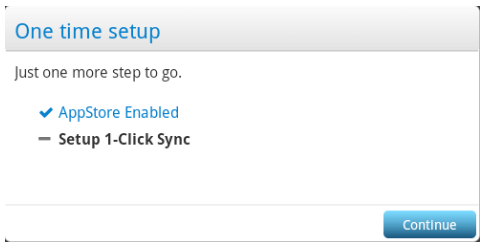
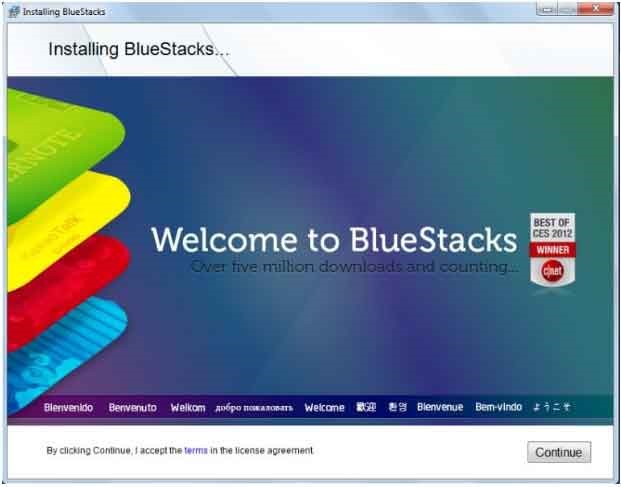
1-­ برای نصب نرم افزار شما باید ابتدا آنتی ویروس خود را غیر فعال و فیلتر شکن را فعال کنید. پس از پایان دانلود پنجره زیر را مشاهده خواهید کرد. حال برای انجام مراحل نصب برنامه بر رو گزینه Continue در پایین گوشه سمت راست کلیک کنید. ( آموزش استفاده از Bluestacks )

این آموزش هم می تواند برای شما مفید باشد: آموزش ترجمه متن در گوگل

آموزش بلو استکس

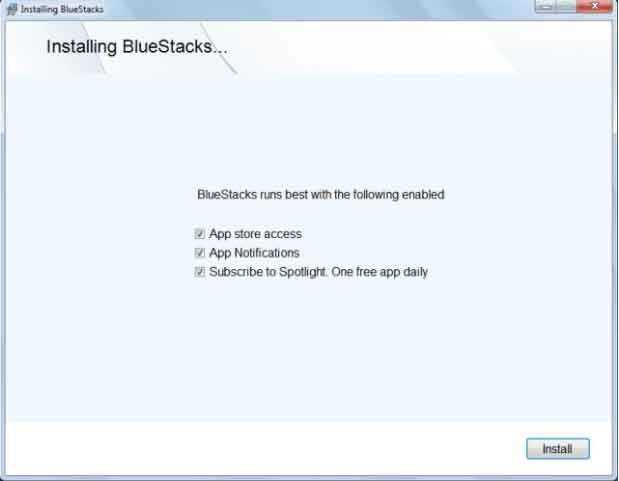
2-­ خب حالا پنجره ای را به صورت شکل زیر مشاهده خواهید کرد. تمام گزینه های موجود را تیک زده و سپس برای نصب برنامه بر روی گزینه  Install کلیک کنید تا مراحل نصب آغاز شود.

آموزش بلو استکس

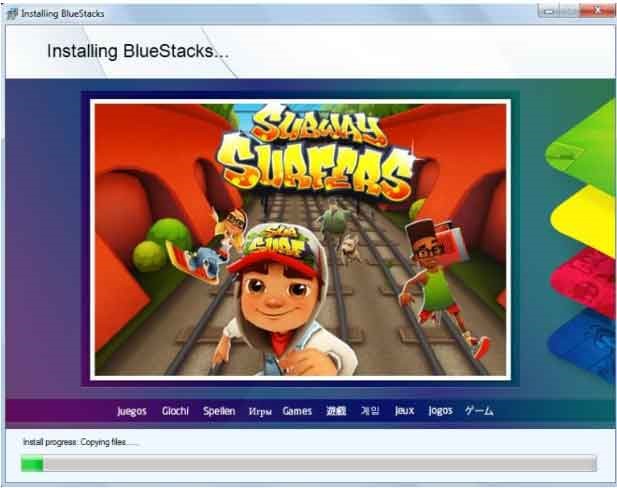
۳-­ اکنون نصب برنامه شروع خواهد شد. توجه داشته باشید که نصب برنامه با توجه به ویژگی سخت افزاری سیستم شما و سرعت ویندوز بین ۵ الی ۱۵ دقیقه طول خواهد کشید.

آموزش بلو استکس

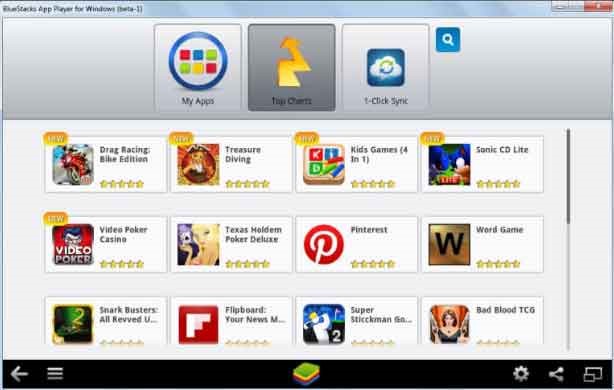
به همین سادگی مراحل نصب به پایان خواهد رسید و برنامه Bluestacks با موفقیت بر روی کامپیوتر شما نصب می شود.

آموزش بلو استکس

نکته ۱:

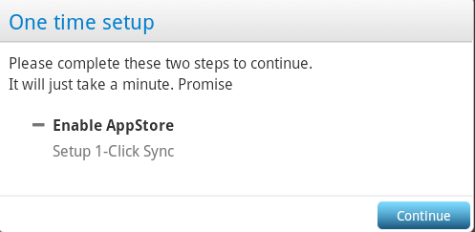
خب حالا باید برای اتصال برنامه Bluestacks با فروشگاه Google Play شما باید اکانت خود را برای آن تعریف و وارد کنید. برای انجام این کار شما باید بر روی آیکون یکی از اپلیکیشن ها در محیط بلواستکس کلیک کنید. سپس کادری به صورت شکل زیر برای شما باز خواهد شد که شما باید بر روی گزینه Continue کلیک کنید.

آموزش بلو استکس

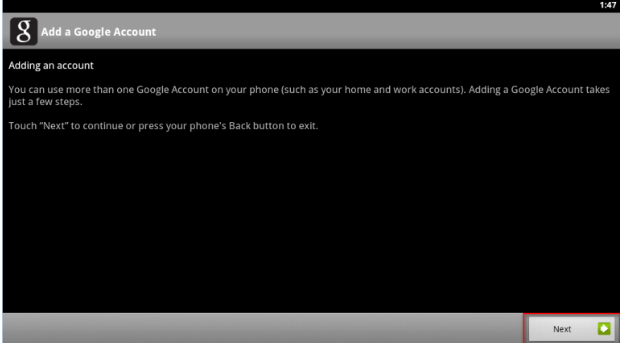
حال شما پنجره ای را به صورت شکل زیر مشاهده خواهید کرد که برای ادامه کار باید بر روی گزینه Next کلیک کنید.

آموزش بلو استکس

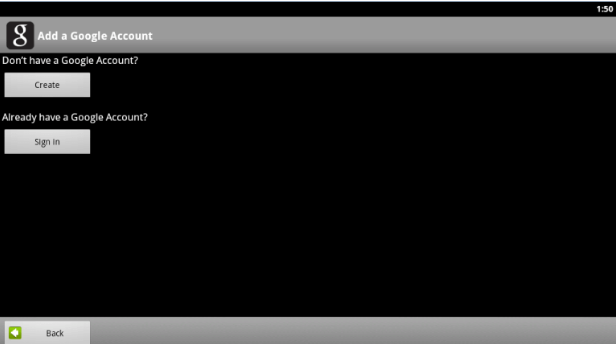
اکنون شما باید مشخصات کاربری خود را وارد کنید. دو گزینه برای انتخاب وجود دارد; اگر از قبل در فروشگاه Google Play اکانت دارید تنهای کاری که باید انجام دهید این است که بر روی گزینه Sign in کلیک کرده و یوزنیم و پسورد خود را وارد کنید و اگر می خواهید یک اکانت دیگر را ایجاد کنید شما باید گزینه Create را انتخاب کنید. ( آموزش استفاده از Bluestacks )

آموزش بلو استکس

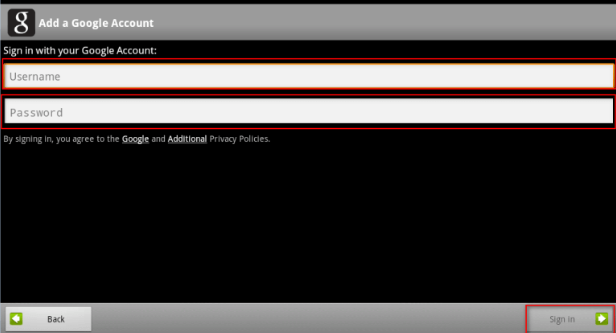
ما فرض می کنیم که شما از قبل در گوگل پلی دارای اکانت هستید. پس گزینه Sign in را انتخاب کرده و حساب کاربری و رمز عبور خود را وارد کنید. سپس، برای ورود به آن بر روی گزینه Sing in در پایین گوشه سمت راست کلیک کنید.

آموزش استفاده از Bluestacks

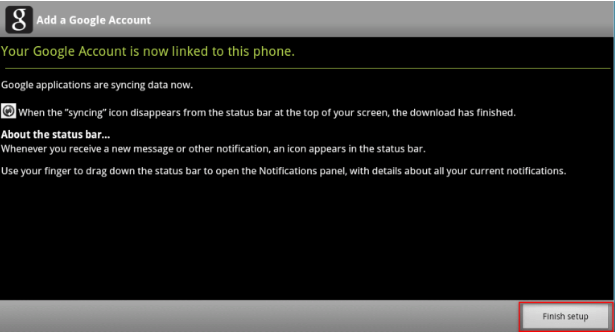
در نهایت پنجره ای به صورت زیر را مشاهده خواهید کرد که باید برای اتمام کار بر روی گزینه Finish Setup کلیک کنید.

آموزش استفاده از Bluestacks

نکته ۲:

توجه داشته باشید که پس از اتمام کار پنجره ای همانند شکل زیر برای شما باز خواهد شد که تکمیل کردن این درخواست برای استفاده کامل از امکانات; سرویس های گوگل پلی و وارد شدن اطلاعات شما لازم است. پس برای تکمیل بر روی گزینه Continue کلیک کرده و در نهایت گزینه Proceed را انتخاب کنید. ( آموزش استفاده از Bluestacks )

آموزش استفاده از Bluestacks

به این ترتیب مراحل نصب نرم افزار Bluestacks بر روی کامپیوتر شما به پایان خواهد رسید. شما می توانید با استفاده از فروشگاه گوگل پلی موجود در محیط برنامه بلواستکس به راحتی برنامه ها; بازی های اندرویدی را جستجو کرده و آن را در این محیط مجازی نصب و از آن استفاده کنید.

خواندن  ستون بندی متن در نرم افزار Word

نحوه استفاده از نرم افزار Bluestacks

در این قسمت از مقاله آموزشی اجرای برنامه ها; بازی های اندروید بر روی کامپیوتر قصد داریم نحوه استفاده از برنامه بلواستکس را در اختیار شما قرار دهیم. پس همچنان با ما در زراوندپلاس همراه باشید.

صفحه اصلی

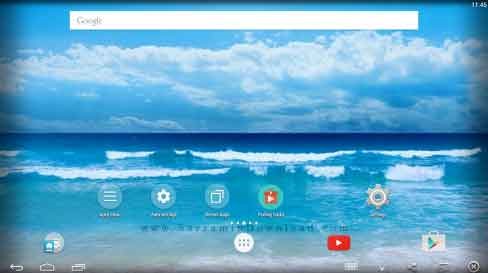
صفحه اصلی برنامه بلواستکس مانند گوشی های موبایل دارای دکمه Home آیکون هایی برای دسترسی سریع; آسان به برنامه های اندرویدی است. شما با انتخاب دکمه Home می توانید به بخش های مختلف نرم افزار دسترسی پیدا کنید; همچنین شما می توانید آیکون های برنامه های مورد استفاده و دلخواه خود را در صفحه اصلی قرار دهید. ( آموزش استفاده از Bluestacks )

آموزش استفاده از Bluestacks

تنظیمات

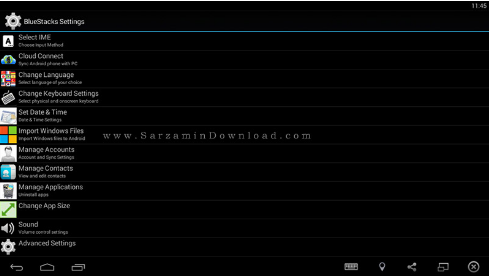
مانند سایر گوشی های هوشمند برنامه Bluestacks دارای بخش Setting است که شما می توانید در این قسمت ساعت و تاریخ، صفحه کلید، صدا و سایر موارد دیگر را بررسی و یا تنظیم کنید.

آموزش استفاده از Bluestacks

مرورگر اینترنت

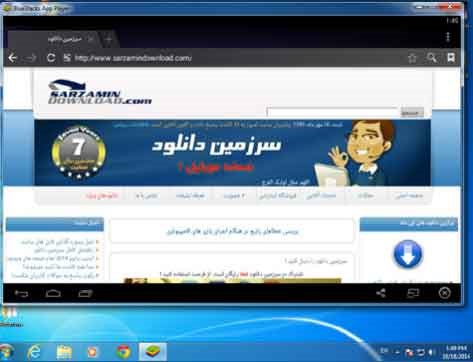
در بخش نرم افزارهای برنامه بلواستکس به صورت پیش فرض یک مرورگر اینترنت قراردارد که هنگامی سیستم شما به اینترنت متصل است; می تواند به صورت خودکار به وسیله سیستم شما به اینترنت وصل شود. سپس، می توانید از طریق این مرورگر به سایت های مختلف دسترسی پیدا کنید.

آموزش استفاده از Bluestacks

نوار اعلانات (Notification Bar)

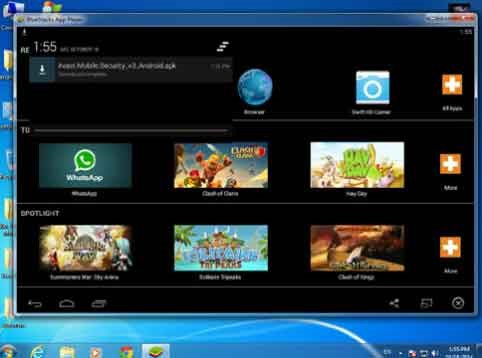
در نرم افزار بلواستکس مانند گوشی های اندروید یک نوار در بالای صفحه قرار دارد که اعلان ها در آن نمایش داده می شود. شما می توانید برای دسترسی به آن ماوس خود را در بالای صفحه قرار دهید و آن را به سمت پایین بکشید تا نوار باز شود. ( آموزش استفاده از Bluestacks )

آموزش استفاده از Bluestacks

نحوه نصب برنامه های اندروید در Bluestacks

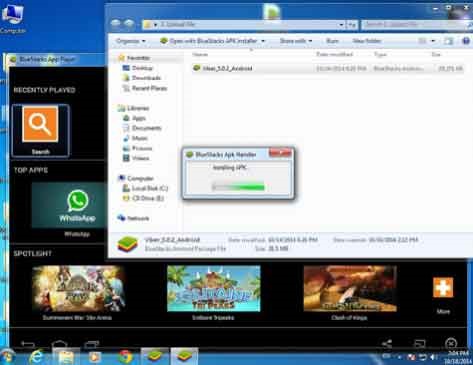
نصب و راه اندازی نرم افزارها و بازی های اندروید در برنامه Bluestacks بسیار آسان است. تنها کاری که باید انجام دهید این است که بر روی برنامه مورد نظر خود در ویندوز دو بار کلیک کنید. به این ترتیب نصب انجام خواهد شد.

بلو استکس

این آموزش هم می تواند برای شما مفید باشد: ICDL چیست؟

نحوه انتقال فایل از کامپیوتر به محیط شبیه سازی Bluestacks

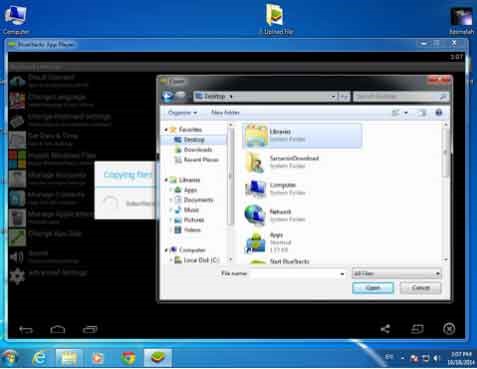
برای انتقال فایل از کامپیوتر به محیط مجازی بلواستکس باید به این صورت عمل کنید. بر روی Setting در نرم افزار کلیک کرده و گزینه Import Windows Files را انتخاب کنید. اکنون پنجره ای برای شما باز خواهد شد که شما می توانید فایل مورد نظر خود را انتخاب کرده و آن را به محیط مجازی Bluestacks منتقل کنید. ( آموزش استفاده از Bluestacks )

بلو استکس

در این مقاله آموزشی از زراوندپلاس، آموزش اجرای برنامه ها و بازی های اندروید بر روی کامپیوتر را در اختیار شما قرار دادیم و به معرفی یکی از بهترین نرم افزارهای شبیه سازی شده محیط اندروید، برنامه Bluestacks پرداختیم. شما در این آموزش یاد گرفتید که چگونه می توانید این نرم افزار را نصب و از آن استفاده کنید. امیدواریم که این مقاله نیز مورد توجه شما قرار گرفته باشد. شما می توانید نظرات و اطلاعات خود در در مورد سایر بخش های این آموزش با ما در زراوندپلاس به اشتراک بگذارید.

دانلود Bluestacks شبیه ساز اندروید برای کامپیوتر

اشتراک گذاری:
در تلگرام
کانال ما را دنبال کنید!
در اینستاگرام
ما را دنبال کنید!

مطالب زیر را حتما مطالعه کنید

شکستن قفل فایل
شکستن قفل فایل
مقدمه گاهی ممکن است هنگام کار با فایل‌ها در ویندوز، به مشکلاتی مانند عدم امکان...

چاپ محدوده دلخواه در اکسل
چاپ محدوده دلخواه در اکسل: راهنمای کامل مایکروسافت اکسل به عنوان یکی از محبوب‌ترین نرم‌افزارهای...
محاسبه اعداد جدول در ورد
آموزش گام به گام محاسبه اعداد در جدول ورد مایکروسافت ورد علاوه بر اینکه یک...

حذف صفحه اضافه در ورد
حذف صفحه اضافه در Word
آموزش گام به گام حذف صفحه اضافه در ورد یکی از مشکلات رایج در هنگام...

چاپ لوگو در قالب واترمارک
چاپ لوگو در قالب واترمارک در اکسل: راهنمای جامع برای کاربران مقدمه‌ای بر اهمیت استفاده...
پیدا کردن مشخصات کامپیوتر
پیدا کردن اطلاعات و مشخصات کامپیوتر و لپ تاپ
پیدا کردن مشخصات کامپیوتر و لپ‌تاپ: راهنمای جامع برای کاربران مقدمه‌ای بر اهمیت آگاهی از...

دیدگاهتان را بنویسید لغو پاسخ

آموزش 0 تا 100 کامپیوتر

جستجو برای:
دسته‌ها
  • ICDL
  • آموزش Access
  • آموزش Excel
  • آموزش PowerPoint
  • آموزش Windows
  • آموزش Word
  • پادکست
  • ترفند ها و نرم افزار ها
  • دسته‌بندی نشده
  • مقالات
  • ویدئو
نوشته‌های تازه
  • شکستن قفل فایل
  • چاپ محدوده دلخواه در اکسل
  • محاسبه اعداد جدول در ورد
  • حذف صفحه اضافه در Word
  • چاپ لوگو در قالب واترمارک
دسته‌های محصولات
  • آفیس
  • آفیس پلاس
  • آموزش 7 مهارت ICDL
  • آموزش اکسل
  • آموزش برنامه نویسی
  • آموزش جامع ترفند های موبایل
  • آموزش جامع فتوشاپ
  • آموزش حسابداری
  • آموزش کامل ویندوز
  • اینترنت
  • پک کتاب
  • حسابداری
  • دسته بندی نشده
  • دوره های آموزشی + کتاب چاپی رایگان
  • سمینار ها
  • سوشیال مارکتینگ
  • طراحی سایت
  • کتاب
  • وردپرس
  • ووکامرس
آموزش 0 تا 100 کامپیوتر

تمامی حقوق این سایت متعلق به آموزشگاه کامپیوتر زراوند می باشد.
ورود ×
رمز عبور خود را فراموش کرده اید؟
ورود با کد تایید
ارسال مجدد کد تایید(00:60)
حساب کاربری ندارید؟
عضویت
ارسال مجدد کد تایید(00:60)
بازگشت به صفحه ورود
ارسال مجدد کد تایید (00:60)
بازگشت به صفحه ورود

ورود

رمز عبور را فراموش کرده اید؟

هنوز عضو نشده اید؟ عضویت در سایت