
جستجو برای:
  • صفحه نخست
  • محصولات آموزشی
    • دوره های آموزشی
    • کتاب های آموزشی
    • فروشگاه
  • آموزش های رایگان
    • آموزش Excel
    • آموزش Word
    • آموزش PowerPoint
    • آموزش Access
    • آموزش Windows
  • صفحات
    • مدرسین
  • خدمات خاص
    • ثبت نام دوره هفت مهارت ICDL
  • درباره ی ما
    • درباره آموزشگاه زراوند
    • فرم نظر سنجی
    • گالری تصاویر
 
  • 09201419588
  • info@zaravandplus.ir
  • دوره اکسل
  • فرمول جمع در اکسل
  • دوره ورد
  • بلاگ
  • درباره ما
زراوند پلاس | آموزش ICDL ، نصب ویندوز و ...
  • صفحه نخست
  • محصولات آموزشی
    • دوره های آموزشی
    • کتاب های آموزشی
    • فروشگاه
  • آموزش های رایگان
    • آموزش Excel
    • آموزش Word
    • آموزش PowerPoint
    • آموزش Access
    • آموزش Windows
  • صفحات
    • مدرسین
  • خدمات خاص
    • ثبت نام دوره هفت مهارت ICDL
  • درباره ی ما
    • درباره آموزشگاه زراوند
    • فرم نظر سنجی
    • گالری تصاویر
0
ورود / عضویت

بلاگ

زراوند پلاس | آموزش ICDL ، نصب ویندوز و ...بلاگآموزش Wordفهرست مطالب در مقالات Word

فهرست مطالب در مقالات Word

14 شهریور 1401
ارسال شده توسط Ghazal
آموزش Word ، مقالات ، ویدئو
1.99k بازدید
https://dl.zaravandplus.ir/Videos%20Site/TableofcontentsinWordarticles.mp4

ایجاد فهرست در ورد

صرف‌نظر از اندازه سند، ایجاد فهرست در ورد می‌تواند خواننده را به جایی که نیاز دارد، هدایت کند. استفاده از فهرست مطالب علاوه بر این که موجب می‌شود سند برای خواننده متناسب‌تر می‌شود، امکان بازگشت مؤلف به سند و حذف یا اضافه محتوا در صورت نیاز را تسهیل می‌کند.

ورد به صورت پیش‌فرض یک فهرست مطالب را با استفاده از سه استایل عنوان (تیتر یا Heading) داخلی خود یعنی Heading 2 ،Heading 1 و Heading 3 برای کاربر ایجاد می‌کند. برای اعمال این شیوه از تیتربندی، استایل خاصی را از زبانه Home انتخاب کنید. اگر از نوع استایل‌های عناوین موجود راضی نیستید، می‌توانید آن‌ها را تغییر دهید و به شیوه دلخواه خود ویرایش کنید.

مدیریت فهرست مطالب در ورد

این استایل ها به دو روش مختلف می‌توانند مدیریت شوند. شما می‌توانید استایل عناوین یا همان Heading را در هر بخش از سند، پس از اتمام کارتان و در انتها تعیین کنید، یا اینکه آن‌ها را به مرور که مطالب را وارد می‌کنید تعیین نمایید و سفارشی‌سازی کنید.

زمانی که استایل های عناوین را روی محتوا اعمال کردید، نوبت آن می‌رسد که نسبت به ایجاد فهرست در ورد اقدام کنید. نخستین کاری که باید انجام دهید این است که کرسر را به جایی ببرید که می‌خواهید فهرست در ورد ایجاد شود. سپس به زبانه References بروید و گزینه Table of Contents را انتخاب کنید.

📚 یادگیری Word را اصولی و حرفه‌ای شروع کنید!

اگر از کار با ورد لذت می‌برید یا برای کار و تحصیل به آن نیاز دارید، پیشنهاد می‌کنیم دوره جامع آموزش Word ما را از دست ندهید. از مقدماتی تا پیشرفته، با تمرین‌های کاربردی و مثال‌های واقعی!
🎯 خرید دوره ورد


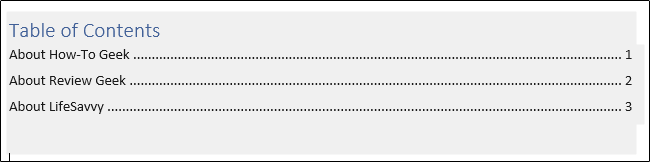
در این زمان یک منوی بازشدنی ظاهر خواهد شد. در این منو بین سه گزینه فهرست مطالب موجود انتخاب کنید. با انتخاب هر یک از این گزینه‌ها به یک شیوه معین فهرست در ورد ایجاد خواهد شد.

خواندن  آموزش ترجمه متن در گوگل

تنها تفاوت بین گزینه‌های «Automatic Table 1» و «Automatic Table 2» در عنوان آن‌ها است که به ترتیب برابر با Contents و Table of Contents خواهد بود. این نکته برای ما اهمیت چندانی ندارد، چون در صورتی که روی یک سند به زبان فارسی کار می‌کنید نام فهرست مطالب را تغییر خواهید داد. انتخاب کردن هر یک از گزینه‌های Automatic Table 1 یا 2 موجب می‌شود که یک فهرست مطالب با استفاده از عناوین (یا همان Heading-های) موجود در سند ایجاد شود.
مدیریت فهرست مطالب در ورد

اگر گزینه Manual Table را از منوی بازشدنی Table of Contents انتخاب کنید، یک فهرست در ورد ایجاد می‌شود که می‌توانید خودتان نسبت به ویرایش آن اقدام کنید.

مدیریت فهرست مطالب در ورد

ممکن است متوجه شده باشید که فهرست مطالب برخی سطوح فرعی وجود دارند. هر سطح نماینده یک استایل عنوان در سند است. بنابراین اگر از فهرست‌های خودکار استفاده کنید و بخواهید سطوح فرعی در فهرست مطالب داشته باشید باید از عنوان 1 برای سطح 1، از عنوان 2 برای سطح 2 و از عنوان 3 برای سطح 3 استفاده کنید.

اگر می‌خواهید فهرست در ورد بیش از سه سطح داشته باشید، باید بگوئیم این کار نیز امکان‌پذیر است. روی دکمه Table of Contents دوباره کلیک کنید و گزینه Custom Table of Contents را انتخاب کنید.

مدیریت فهرست مطالب در ورد

در پنجره Table of Contents که باز می‌شود روی دکمه Options کلیک کنید.

مدیریت فهرست مطالب در ورد

در پنجره Table of Contents Options که باز می‌شود، کادری برای تعیین تعداد سطوح مورد نظر وجود دارد. سطحی از فهرست مطالب که می‌خواهید را تعیین کنید و سپس روی OK کلیک کنید.

مدیریت فهرست مطالب در ورد
اشتراک گذاری:
در تلگرام
کانال ما را دنبال کنید!
در اینستاگرام
ما را دنبال کنید!

مطالب زیر را حتما مطالعه کنید

شکستن قفل فایل

شکستن قفل فایل
مقدمه گاهی ممکن است هنگام کار با فایل‌ها در ویندوز، به مشکلاتی مانند عدم امکان...
چاپ محدوده دلخواه در اکسل
چاپ محدوده دلخواه در اکسل: راهنمای کامل مایکروسافت اکسل به عنوان یکی از محبوب‌ترین نرم‌افزارهای...
محاسبه اعداد جدول در ورد
آموزش گام به گام محاسبه اعداد در جدول ورد مایکروسافت ورد علاوه بر اینکه یک...
حذف صفحه اضافه در ورد
حذف صفحه اضافه در Word
آموزش گام به گام حذف صفحه اضافه در ورد یکی از مشکلات رایج در هنگام...
چاپ لوگو در قالب واترمارک
چاپ لوگو در قالب واترمارک در اکسل: راهنمای جامع برای کاربران مقدمه‌ای بر اهمیت استفاده...
پیدا کردن مشخصات کامپیوتر
پیدا کردن اطلاعات و مشخصات کامپیوتر و لپ تاپ
پیدا کردن مشخصات کامپیوتر و لپ‌تاپ: راهنمای جامع برای کاربران مقدمه‌ای بر اهمیت آگاهی از...

دیدگاهتان را بنویسید لغو پاسخ

آموزش 0 تا 100 کامپیوتر

جستجو برای:
دسته‌ها
  • ICDL
  • آموزش Access
  • آموزش Excel
  • آموزش PowerPoint
  • آموزش Windows
  • آموزش Word
  • پادکست
  • ترفند ها و نرم افزار ها
  • دسته‌بندی نشده
  • مقالات
  • ویدئو
نوشته‌های تازه
  • شکستن قفل فایل
  • چاپ محدوده دلخواه در اکسل
  • محاسبه اعداد جدول در ورد
  • حذف صفحه اضافه در Word
  • چاپ لوگو در قالب واترمارک
دسته‌های محصولات
  • آفیس
  • آفیس پلاس
  • آموزش 7 مهارت ICDL
  • آموزش اکسل
  • آموزش برنامه نویسی
  • آموزش جامع ترفند های موبایل
  • آموزش جامع فتوشاپ
  • آموزش حسابداری
  • آموزش کامل ویندوز
  • اینترنت
  • پک کتاب
  • حسابداری
  • دسته بندی نشده
  • دوره های آموزشی + کتاب چاپی رایگان
  • سمینار ها
  • سوشیال مارکتینگ
  • طراحی سایت
  • کتاب
  • وردپرس
  • ووکامرس
آموزش 0 تا 100 کامپیوتر

تمامی حقوق این سایت متعلق به آموزشگاه کامپیوتر زراوند می باشد.
ورود ×
رمز عبور خود را فراموش کرده اید؟
ورود با کد تایید
ارسال مجدد کد تایید(00:60)
حساب کاربری ندارید؟
عضویت
ارسال مجدد کد تایید(00:60)
بازگشت به صفحه ورود
ارسال مجدد کد تایید (00:60)
بازگشت به صفحه ورود

ورود

رمز عبور را فراموش کرده اید؟

هنوز عضو نشده اید؟ عضویت در سایت




