جستجو برای:
  • صفحه نخست
  • محصولات آموزشی
    • دوره های آموزشی
    • کتاب های آموزشی
    • فروشگاه
  • آموزش های رایگان
    • آموزش Excel
    • آموزش Word
    • آموزش PowerPoint
    • آموزش Access
    • آموزش Windows
  • صفحات
    • مدرسین
  • خدمات خاص
    • ثبت نام دوره هفت مهارت ICDL
  • درباره ی ما
    • درباره آموزشگاه زراوند
    • فرم نظر سنجی
    • گالری تصاویر
 
  • 09201419588
  • info@zaravandplus.ir
  • دوره اکسل
  • فرمول جمع در اکسل
  • دوره ورد
  • بلاگ
  • درباره ما
زراوند پلاس | آموزش ICDL ، نصب ویندوز و ...
  • صفحه نخست
  • محصولات آموزشی
    • دوره های آموزشی
    • کتاب های آموزشی
    • فروشگاه
  • آموزش های رایگان
    • آموزش Excel
    • آموزش Word
    • آموزش PowerPoint
    • آموزش Access
    • آموزش Windows
  • صفحات
    • مدرسین
  • خدمات خاص
    • ثبت نام دوره هفت مهارت ICDL
  • درباره ی ما
    • درباره آموزشگاه زراوند
    • فرم نظر سنجی
    • گالری تصاویر
0
ورود / عضویت

بلاگ

زراوند پلاس | آموزش ICDL ، نصب ویندوز و ...بلاگترفند ها و نرم افزار هاحذف پس زمینه عکس

حذف پس زمینه عکس

28 فروردین 1400
ارسال شده توسط zaravandplus
ترفند ها و نرم افزار ها ، ویدئو
2.95k بازدید
https://dl.zaravandplus.ir/Videos%20Site/Remove%20Background%20Photoshop.mp4

🖥️ حذف پس زمینه عکس 📸

👈 حذف پس زمینه عکس در فتوشاپ یکی از امکانات فوق العاده عالی این برنامه کاربردی است.
🙏 در این ویدیوی آموزشی همراه ما باشید تا یاد بگیرید که چگونه پس زمینه عکس های خود را با یک روش بسیار ساده حذف کنید.

همانطور که از نام Adobe Photoshop پیدا است، این برنامه برای ویرایش عکس‌ها بسیار کاربردی است. به کمک فتوشاپ کارهای مختلفی از اصلاح رنگ ، تا برطرف کردن لبه‌های ناهموار را می‌توانید انجام دهید . همچنین قادر خواهید بود پشت زمینه تصاویر را حذف کنید .

بنابراین در این مقاله با آموزش حذف پس زمینه عکس در فتوشاپ یا همان تغییر پس زمینه تصاویر همراه شما هستیم.


ابزار Magic Eraser و کاربرد آن در حذف پس زمینه عکس

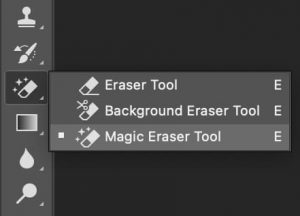
اولین ابزاری که امتحان خواهید کرد ابزار پاک کن جادویی است. برای استفاده از Magic Eraser، بر روی نماد پاک کن فتوشاپ بروید، روی فلش سفید کوچک کلیک کرده تا به منوی کشویی دسترسی پیدا کنید؛ سپس ابزار مناسب را انتخاب کنید. استفاده از ابزار پاک کن جادویی بسیار آسان است. این ابزار کاربردی، رنگی که در زیر ماوس قرار دارد را نمونه برداری می‌کند، سپس تمام پیکسل‌های همان رنگ را پاک می‌کند: هم آنهایی که در زیر قلموی شما هستند و هم پیکسل‌هایی که در آن نزدیکی باشند.

حذف پس زمینه عکس در فتوشاپ هرگز کامل نخواهد بود. پس از خلاص شدن از شر بیشتر نواحی پس زمینه، هنوز هم مناطقی کوچک وجود دارند که حذف نشده‌اند. برای پاک کردن این مناطق مراحل زیر را طی کنید:

  1. ابتدا Lasso Tool را انتخاب کنید.
  2. بیشتر نواحی پس زمینه به خصوص نواحی شفاف را انتخاب کنید.
  3. magic eraser

    به مسیر Edit > Cut بروید.


این کار نه تنها مناطقی را که می‌بینید پاک می‌کند . و باید بگوییم نمونه‌های میکروسکوپی 1-2 پیکسلی که جا مانده را هم حذف می‌کند. این رویه در داشتن یک تصویر تمیزتر به شما کمک می‌کند. اگر مجددا می‌خواهید روی تصویر زوم کنید تا موارد ظریف را هم برطرف کنید، می‌توانید لایه رنگی (Solid Color) زیر تصویر را فعال کنید  تا کنتراست افزایش پیدا کند . با این کار شما دقیق‌تر و جزئی‌تر بر تصویر اشراف دارید . سپس لایه تصویر خود را دوباره فعال کنید ، زوم کرده و از Lasso Tool برای انتخاب و برش کمک بگیرید .

بعد از حذف یک پس زمینه ، می‌توانید یک پس زمینه جدید اضافه کنید یا آن را شفاف نگه دارید. برای شفاف نگه داشتن پس زمینه خود، به مسیر File > Save As بروید، سپس PNG را به عنوان فرمت پرونده خود انتخاب کنید. این فرمت عکس لبه‌های شفاف را در تصویر شما حفظ می کند.

سایت آنلاین حذف بکپراند عکس

اکنون با استفاده از این آموزش، باید بدانید که چگونه یک پس زمینه را در فتوشاپ حذف کنید. اگر به دنبال راه حلی آنلاین برای حذف عکس پس زمینه , و یا نرم افزار حذف پس زمینه از تصاویر هستید، پیشنهاد می‌کنیم به سایت آنلاین  Removebg مراجعه کنید ، که می توانید به صورت یک نرم افزار حذف پس زمینه از آن استفاده کنید .

برای مشاهده آموزش های بیشتر کلیک کنید یا به اینستاگرام ما مراجعه کنید.

خواندن  CPU چیست؟ 💻 | زراوند پلاس
اشتراک گذاری:
در تلگرام
کانال ما را دنبال کنید!
در اینستاگرام
ما را دنبال کنید!

مطالب زیر را حتما مطالعه کنید

شکستن قفل فایل

شکستن قفل فایل
مقدمه گاهی ممکن است هنگام کار با فایل‌ها در ویندوز، به مشکلاتی مانند عدم امکان...
چاپ محدوده دلخواه در اکسل
چاپ محدوده دلخواه در اکسل: راهنمای کامل مایکروسافت اکسل به عنوان یکی از محبوب‌ترین نرم‌افزارهای...
محاسبه اعداد جدول در ورد
آموزش گام به گام محاسبه اعداد در جدول ورد مایکروسافت ورد علاوه بر اینکه یک...
حذف صفحه اضافه در ورد
حذف صفحه اضافه در Word
آموزش گام به گام حذف صفحه اضافه در ورد یکی از مشکلات رایج در هنگام...
چاپ لوگو در قالب واترمارک
چاپ لوگو در قالب واترمارک در اکسل: راهنمای جامع برای کاربران مقدمه‌ای بر اهمیت استفاده...
پیدا کردن مشخصات کامپیوتر
پیدا کردن اطلاعات و مشخصات کامپیوتر و لپ تاپ
پیدا کردن مشخصات کامپیوتر و لپ‌تاپ: راهنمای جامع برای کاربران مقدمه‌ای بر اهمیت آگاهی از...

دیدگاهتان را بنویسید لغو پاسخ

آموزش 0 تا 100 کامپیوتر

جستجو برای:
دسته‌ها
  • ICDL
  • آموزش Access
  • آموزش Excel
  • آموزش PowerPoint
  • آموزش Windows
  • آموزش Word
  • پادکست
  • ترفند ها و نرم افزار ها
  • دسته‌بندی نشده
  • مقالات
  • ویدئو
نوشته‌های تازه
  • شکستن قفل فایل
  • چاپ محدوده دلخواه در اکسل
  • محاسبه اعداد جدول در ورد
  • حذف صفحه اضافه در Word
  • چاپ لوگو در قالب واترمارک
دسته‌های محصولات
  • آفیس
  • آفیس پلاس
  • آموزش 7 مهارت ICDL
  • آموزش اکسل
  • آموزش برنامه نویسی
  • آموزش جامع ترفند های موبایل
  • آموزش جامع فتوشاپ
  • آموزش حسابداری
  • آموزش کامل ویندوز
  • اینترنت
  • پک کتاب
  • حسابداری
  • دسته بندی نشده
  • دوره های آموزشی + کتاب چاپی رایگان
  • سمینار ها
  • سوشیال مارکتینگ
  • طراحی سایت
  • کتاب
  • وردپرس
  • ووکامرس
آموزش 0 تا 100 کامپیوتر

تمامی حقوق این سایت متعلق به آموزشگاه کامپیوتر زراوند می باشد.
ورود ×
رمز عبور خود را فراموش کرده اید؟
ورود با کد تایید
ارسال مجدد کد تایید(00:60)
حساب کاربری ندارید؟
عضویت
ارسال مجدد کد تایید(00:60)
بازگشت به صفحه ورود
ارسال مجدد کد تایید (00:60)
بازگشت به صفحه ورود

ورود

رمز عبور را فراموش کرده اید؟

هنوز عضو نشده اید؟ عضویت در سایت