
اصول نوشتن نامه اداری در Word
مرحله اول
ابتدا طرح دلخواه خودتان را با استفاده از یک قلم کاغذ طراحی کرده و وقتی از نحوه طراحی و شکل و ظاهر آن رضایت پیدا کردید، سپس آن طرح را در نرم افزار word پیاده سازی کنید.
در هنگام طراحی دقت کنید که نام شرکت، لوگو، آدرس و اطلاعات تماس و یا هر اطلاعات دیگری که احساس می کنید باید در سربرگ باشد را برروی کاغذ پیاده سازی کنید.
کافی است شما نرم افزار word 2016 را باز کنید و با استفاده از ابزارهای موجود در این نرم افزار طرح دلخواه خودتان را پیاده سازی کنید.
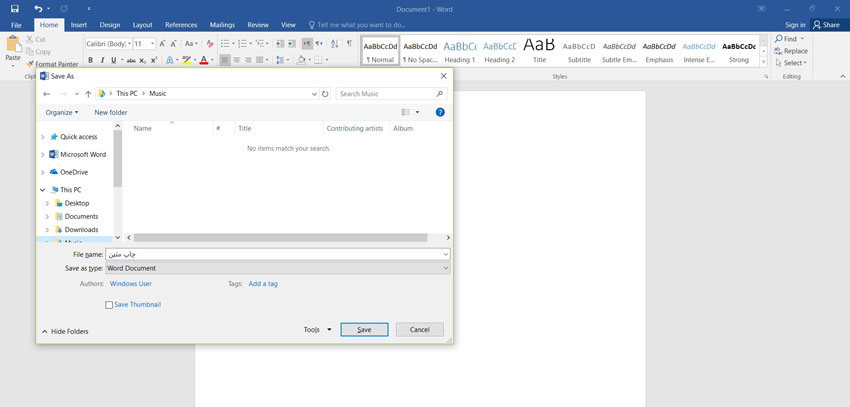
یک سند جدید در word باز کنید و آن سند را در محل و با نامی دلخواه ذخیره کنید. شما می توانید آن سند را با هر فرمتی بسته به آن شرکتی که بخواهید آن سند را به چاپ برسانید ذخیره سازی کنید.
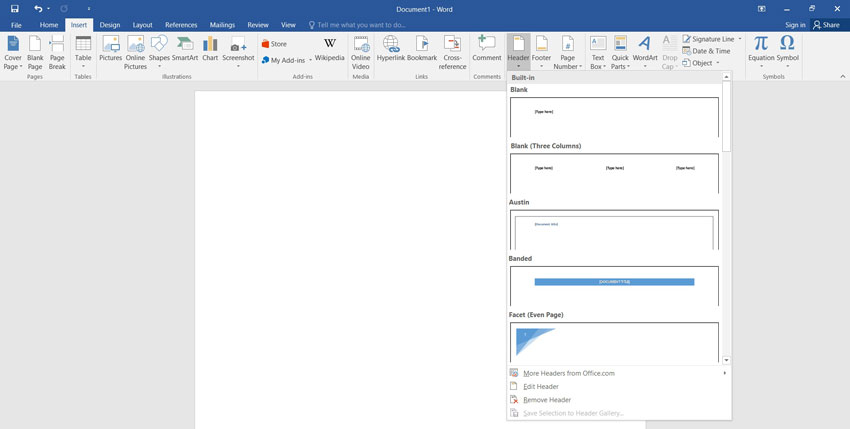
در این مرحله پس از وارد شدن به نمای word کافی است از سربرگ insert بر روی header کلیک کرده و یک سربرگ دلخواه را از بین سربرگ های پیش فرض ورد انتخاب کنید.
همچنین شما می توانید در قسمت سربرگ با انتخاب گزینه Edit هر طرحی را که بخواهید خودتان طراحی کنید می توانید با انتخاب این گزینه انجام بدهید و نیازی به استفاده از طرح های پیش فرض ورد نیست.
در این مرحله طرح طراحی شده برروی کاغذ را در word وارد کنید(آدرس، لوگو، شماره تماس و …).
با فشردن کلید enter می توانید به خط پایینی منتقل شوید.
در صورت موجود بودن آدرس سایت شما می توانید یک بخش مستقل برای آدرس سایت خود لحاظ کنید.
انتخاب نوع و اندازه قلم یک نکته بسیار کلیدی در طراحی سربرگ می باشد شما می توانید برای انتخاب فونت مورد نظر خودتان در سربرگ Hone و در بخش Font ، فونت مورد نظر خودتان را انتخاب کرده و در همان بخش اندازه قلم را نیز انتخاب کنید. طبق معمول نام و یا لوگوی شرکت اندازه قلم آن تقریبا ۲ برابر قسمت های دیگر می باشد و آدرس سایت و شماره تماس و سایر بخش ها نیز معمولا نصف اندازه آن می باشد.
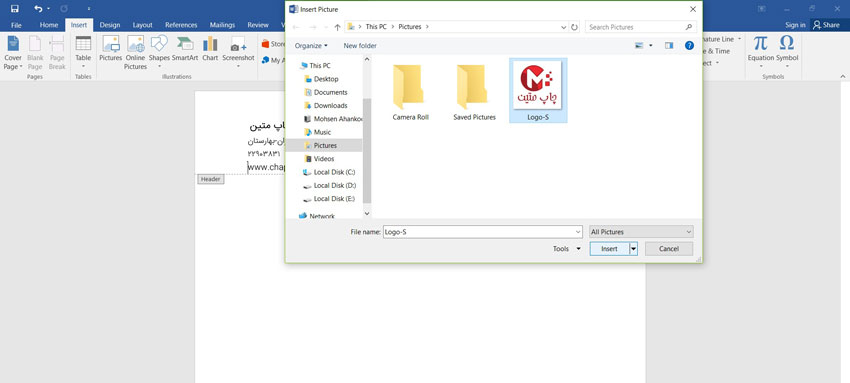
در این قسمت لوگوی شرکت خودتان را به سربرگ اضافه کنید برای این کار کافی است در سربرگ insert بر روی Pictures بزنید سپس عکس مورد نظر خودتان را از محل مورد نظر انتخاب کرده و برروی insert کلیک کنید. معمولا لوگو خودتان را با فرمت jpg ذخیره و از آن استفاده کنید.
در این مرحله شما باید اندازه لوگو را تنظیم و در محل مناسب قرار بدهید.
شما می توانید مکان نمای موس را در قسمت گوشه لوگو قرار بدهید و اندازه آن را کوچک و بزرگ کنید.
با انتخاب لوگو توسط موس و نگه داشتن دکمه سمت چپ موس می توانید تصویر لوگوی خودتان را در هرجای از سربرگ جابجا کنید.
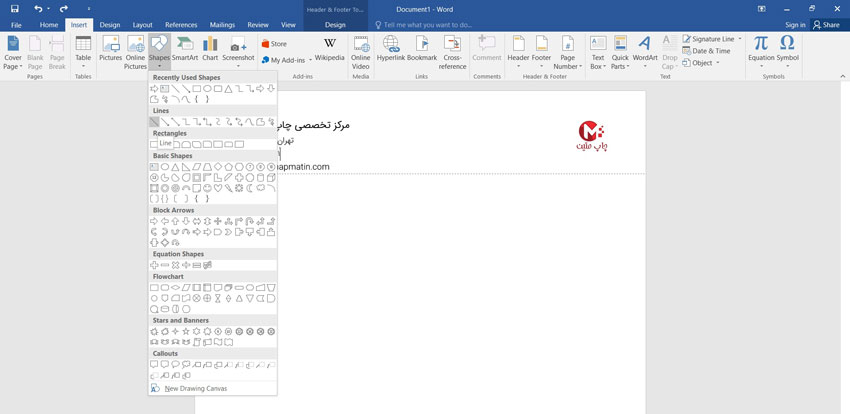
شما در اینجا می توانید سربرگ خودتان را با استفاده از یک خط مستقیم به بخشهای مختلف تقسیم کنید مثلا قسمت آدرس را از شماره تماس جدا کنید.
برای این کار کافی است در سربرگ Insert رفته و سپس بر روی Shapes کلیک کرده و از آنجا بر روی گزینه خط مستقیم را انتخاب می کنید.
شما می توانید با کلیک بر روی یک نقطه و با نگه داشتن دکمه موس خطی برروی صفحه ترسیم کنید.
شما می توانید بخشی از اطلاعات خودتان را در قسمت پایین برگه خود قرار دهید. این اطلاعات نظیر شماره تماس، آدرس ایمیل، آدرس سایت و … می تواند باشد.
برای این کار کافی است به قسمت Insert رفته و برروی Footer کلیک کنید.
شما می توانید مانند قسمت Header با استفاده از طرح های پیش فرض طرح الگویی را انتخاب کنید همچنین شما می توانید با انتخاب کزینه edit هر طرحی را که بخواهید پیاده سازی کنید.
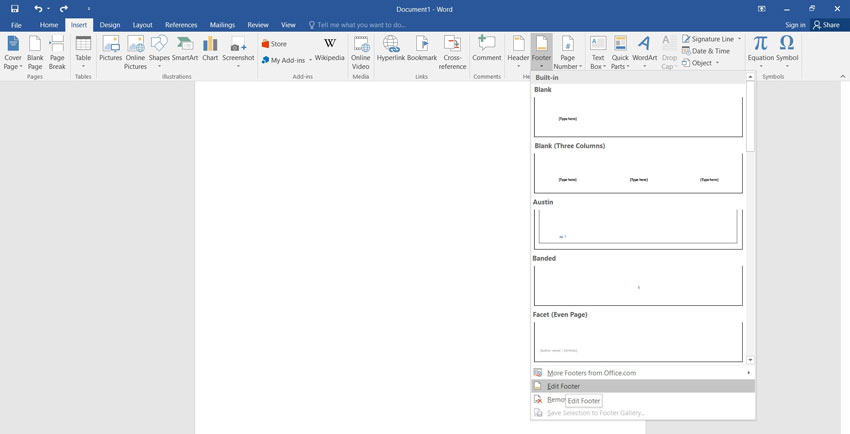
پس از طراحی و اتمام کار شما می توانید با فشرده گزینه Esc بر روی صفحه کیبورد طرح مورد نظر خودتان را از حالت انتخاب خارج کنید.
در انتها تمامی مراحل انجام شده را ذخیر کنید و دکمه میانبر ذخیره سازی سند دکمه ترکیبی Ctrl+s می باشد.
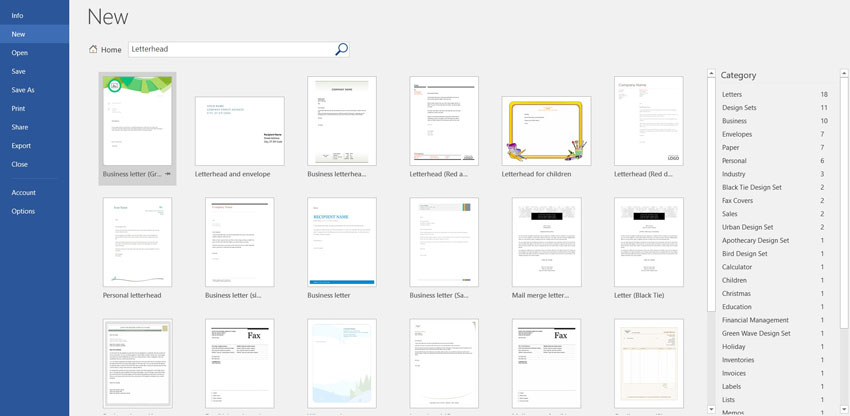
شما می توانید بصورت آنلاین از طرح های موجود در word استفاده کنید.
برای این کار کافی است از قسمت File برروی New را انتخاب کرده و در قسمت جستجو کلمه Letterhead را جستجو کنید.
شما می توانید با انتخاب یکی از طرح های آنلاین word اصلاحات خاص مربوط به خودتان را برروی آن انجام بدهید.
در انتها شما توانستید با چندین روش ساده به طراحی سربرگ در ورد بپردازید و از هزینه های اضافی بابت طراحی سربرگ خودداری می کنید. کافی شما طرح خودتان را به یک شرکت چاپ ببرید تا با خیال راحت در آنجا چاپ سربرگ شما را انجام بدهد.
مطالب زیر را حتما مطالعه کنید

شکستن قفل فایل

چاپ محدوده دلخواه در اکسل

محاسبه اعداد جدول در ورد

حذف صفحه اضافه در Word

چاپ لوگو در قالب واترمارک

دیدگاهتان را بنویسید