
اسلاید مستر در پاورپوینت
ایجاد یک اسلاید مستر در پاورپوینت
برای ایجاد اسلاید مستر در پاورپوینت طبق مراحل زیر عمل کنید:
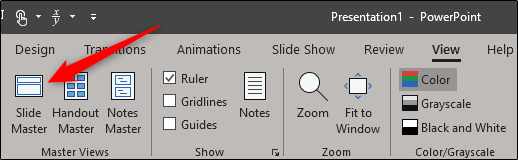
فایل ارائه را باز کنید، به زبانه View بروید و سپس روی دکمه Slide Master کلیک کنید.
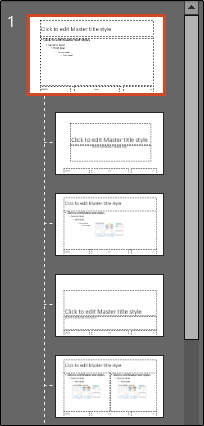
اسلاید مستر در پنل سمت چپ نمایش پیدا میکند. اسلاید مستر اولین تصویر بندانگشتی است که در این پنل ظاهر میشود و سایر تصاویر بند انگشتی دیگر اسلایدهای موجود در قالب را نمایش میدهند. ویرایشهایی که روی متن اسلاید مستر اجرا میشوند، روی متن همه اسلایدهای دیگر نیز اعمال خواهند شد. همچنین میتوان هر لیآوت اسلاید منفرد را نیز به صورت جداگانه انتخاب کرده و سفارشیسازی کرد.
ویرایش قالب اسلاید مستر در پاورپوینت
پیش از هر چیز باید تصمیم بگیرید که قصد دارید برای ارائه خود از کدام قالب (یا Theme) استفاده کنید؛ سپس آن را انتخاب کرده و بعد سفارشیسازیهای مورد نیاز را روی اسلاید مستر آن انجام دهید تا این موارد روی دیگر اسلایدهای این قالب انتخابی نیز اعمال شوند.
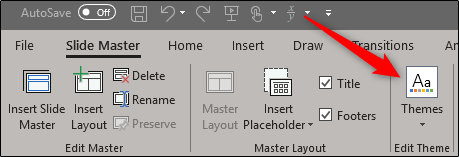
برای ویرایش اسلاید مستر یک قالب، قبل از هر کاری باید روی گزینه Themes در زبانه Slide Master کلیک کنید.
یک منوی بازشدنی ظاهر میشود که کتابخانه بزرگی از قالبهای آفیس را نمایش میدهد. موردی که میخواهید مورد استفاده قرار دهید، انتخاب کنید.
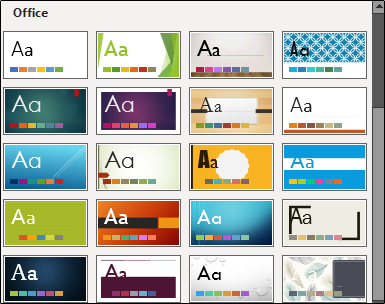
اسلاید مستر شما اکنون به شکل قالب انتخابی درمیآید.
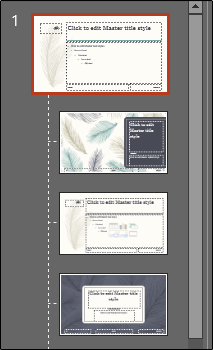
تنظیم دقیق اسلاید مستر
اکنون زمان آن رسیده است تا فونت، رنگ و پسزمینه ارائه خود را سفارشی کنیم. در گروه «Background»، زبانه «Slide Master» تمامی گزینهها به این منظور در اختیار شما قرار گرفتهاند. البته از یاد نبرید استفاده از این گزینهها روی تمامی دیگر اسلایدهای ارائه نیز اثر خواهند گذاشت و بر حسب انتخاب شما تغییر خواهند کرد.
هر گزینه دارای نمونههایی از پیش طراحی شده است که با حرکت ماوس روی آنها میتوانید پیشنمایشی زنده از تغییری که به وجود خواهد آمد را مشاهده کنید.
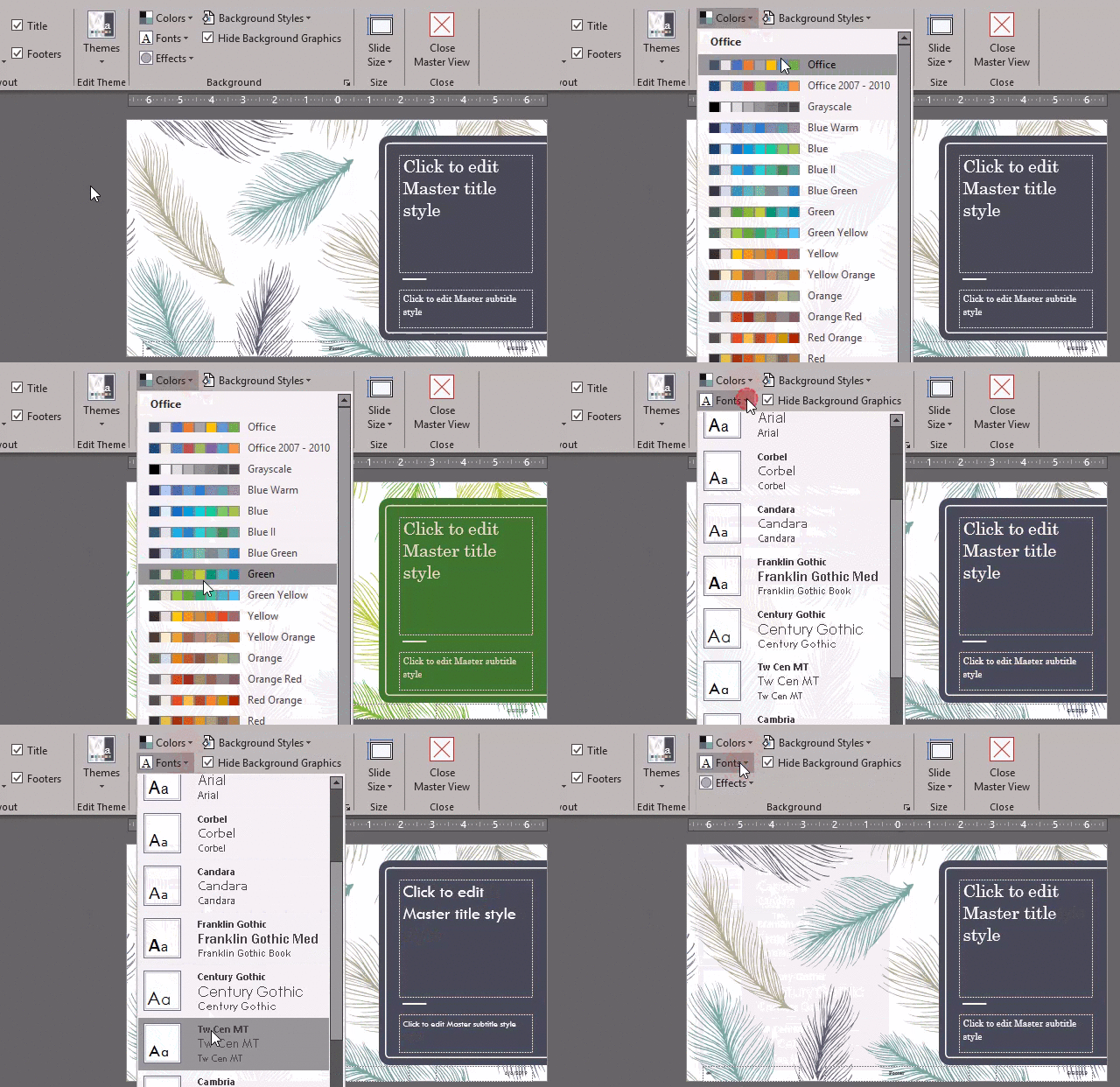
اگر طرحی که دوست دارید را مشاهده نمیکنید میتوانید طرح مورد نظر خود را ایجاد کرده و یا هر اسلاید را به روشی که دوست دارید با استفاده از ابزارهای موجود در زبانه Home سفارشیسازی کنید.
ضمناً توجه داشته باشید که هر شیء یا متنی که روی اسلاید مستر قرار میدهید، روی همه اسلایدهای دیگر نیز نمایش خواهد یافت. بنابراین برای نمونه این یک روش عالی برای قرار دادن لوگوی شرکت یا متن خاصی است که میخواهید در همه اسلایدهای ارائه شما نمایش پیدا کند.
ایجاد اسلایدهای مستر چندگانه
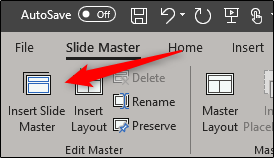
شما میتوانید اسلایدهای مستر چندگانهای در یک ارائه ایجاد کنید. به این منظور به زبانه Slide Master رفته و روی گزینه Insert Slide Master کلیک کنید.
اسلاید مستر جدید در پنل سمت چپ ظاهر خواهد شد.
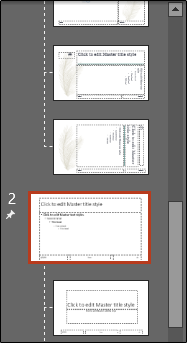
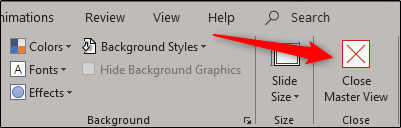
اسلاید مستر جدید را ویرایش کنید. زمانی که کارتان به پایان رسید، گزینه Close Master View را در گروه Close انتخاب کنید.
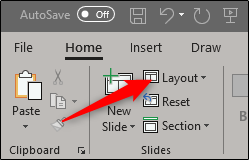
در گروه Slides در زبانه Home گزینه Layout را انتخاب کنید.
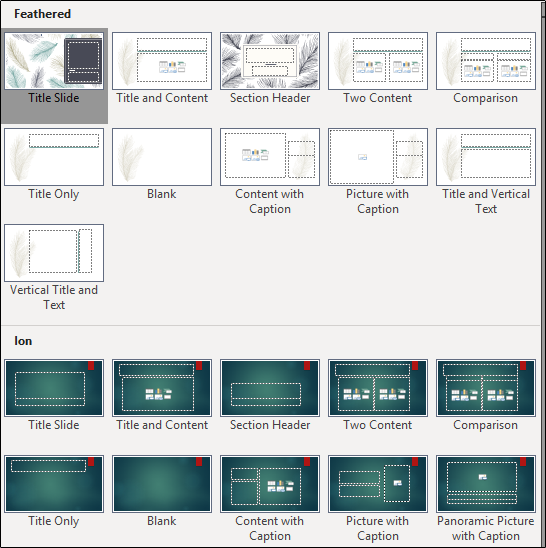
اکنون یک منوی بازشدنی مشاهده خواهید کرد. بدین ترتیب میتوانید هر دو قالب را با لیآوتهای اسلاید سفارشیسازیشده ببینید.
ذخیره اسلاید مستر سفارشی شده
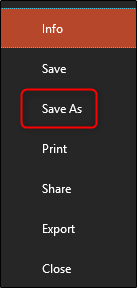
شما میتوانید اسلاید مستر سفارشی شده خود را به صورت یک قالب پاورپوینت برای استفادههای آتی ذخیره کنید. به این منظور به زبانه File رفته و گزینه Save As را انتخاب کنید.
سپس روی دکمه browse در بخش Other Locations کلیک کنید.
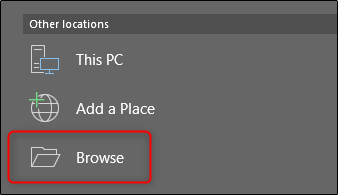
به مسیر پوشه قالبهای سفارشی آفیس که عموماً در مسیر زیر است مراجعه کنید:
C:\Users\user\Documents\Custom Office Templates
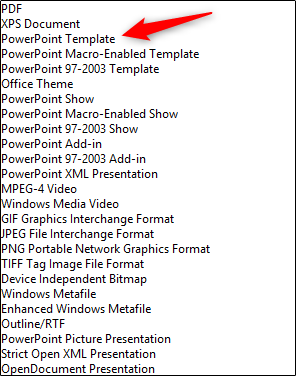
زمانی که به اینجا رسیدید، فلش کنار کادر Save As را بزنید.

در منویی که ظاهر میشود، گزینه PowerPoint Template را انتخاب کنید.
سپس روی دکمه Save در سمت راست پنجره کلیک کنید.
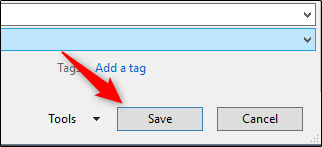
بدین ترتیب قالب با اسلاید مستر سفارشیسازیشده ذخیره میشود. اگر دوست دارید نرم افزار های آفیس از جمله پاورپوینت را به صورت کامل یاد بگیرید و مدرک رسمی فنی و حرفه ای را دریافت کنید دوره هفت مهارت ICDL برای شماست
مطالب زیر را حتما مطالعه کنید

شکستن قفل فایل

چاپ محدوده دلخواه در اکسل

محاسبه اعداد جدول در ورد

حذف صفحه اضافه در Word

چاپ لوگو در قالب واترمارک

دیدگاهتان را بنویسید