
تغییر مسیر پیش فرض ذخیره در پاورپوینت
ذخیره فایل ها در Microsoft Office یک روند کاملاً بدون دردسر است ، اما شما می توانید با تغییر مکان ذخیره پیش فرض به پوشه مورد نظر خود ، این کار را حتی سریعتر انجام دهید. در اینجا نحوه انجام تغییر مسیر پیش فرض ذخیره در پاورپوینت یا سایر نرم افزار های آفیس آورده شده است. اگر شما هم دوست دارید مانند هزاران نفری که قصد یادگیری آفیس و ویندوز را داشتند و مدک ICDL را دریافت کرده آن هم مدرک رسمی فنی و حرفه ای کشور آفیس را یاد بگیرید دوره هفت مهارت ICDL زراوندپلاس به شما پیشنهاد میشود
چگونه کامپیوتر خود را به عنوان پیش فرض مکان ذخیره قرار دهیم ؟
وقتی سند جدیدی را برای اولین بار در Office 365 یا Office 2019 ذخیره می کنید ، Office از شما می خواهد که کجا می خواهید آن را ذخیره کنید. به طور پیش فرض ، Office پیشنهاد می کند اسناد را به صورت آنلاین در Microsoft OneDrive ذخیره کنید .
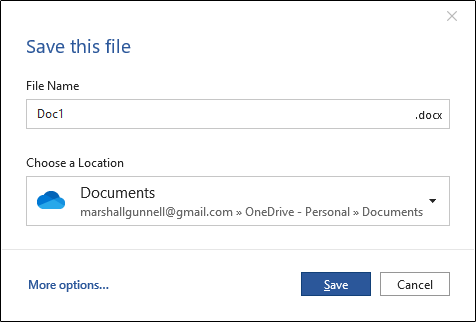
لازم نیست هر زمان که می خواهید فایلی را در رایانه خود ذخیره کنید ، مکان را به صورت دستی تغییر دهید. خوشبختانه ، شما می توانید کامپیوتر خود را به عنوان مکان ذخیره پیش فرض تنظیم کنید.
ابتدا یک برنامه Office را باز کرده و روی برگه “File” کلیک کنید.
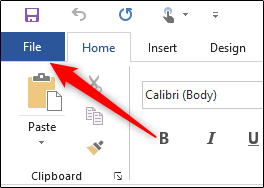
بعد ، روی “Options” کلیک کنید ، که در پایین پنجره سمت چپ قرار دارد.

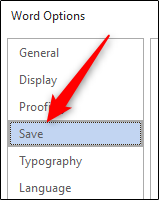
پنجره “Word Options” ظاهر می شود. روی زبانه “Save” در پنجره سمت چپ کلیک کنید.
در بخش «Save Documents» ، کادر کنار «Save to Computer by Default» را علامت بزنید.
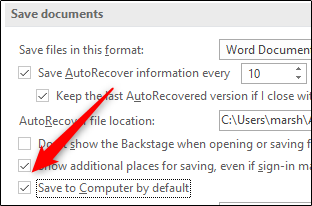
در آخر ، روی دکمه “Ok” در گوشه پایین سمت راست پنجره کلیک کنید تا تغییر اعمال شود.
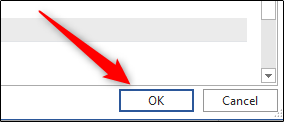
اکنون ، دفعه بعدی که یک فایل Office را ذخیره می کنید ، رایانه شما مکان ذخیره پیش فرض خواهد بود.
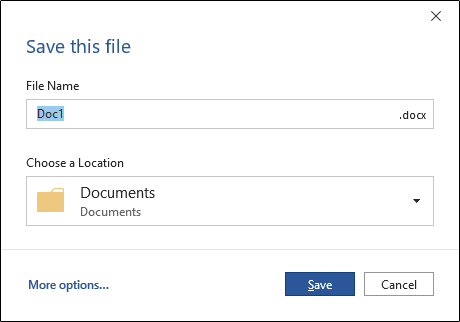
هنگام ذخیره پرونده ها در رایانه ، به طور پیش فرض ، آفیس از پوشه Documents شما استفاده می کند. اما لازم نیست که به آن پوشه پایبند باشید – می توانید یک پوشه مورد علاقه را در رایانه شخصی خود انتخاب کنید.
نحوه تغییر مکان ذخیره پیش فرض برای پرونده های ذخیره شده Office
اگر اغلب در یک پوشه خاص ذخیره می کنید ، تغییر مکان ذخیره پیش فرض به آن پوشه می تواند در کمی زمان صرفه جویی کند.
در یک برنامه Office ، با کلیک روی File > Options ، پنجره “Word Options ” را باز کنید. روی تب “Save” در پنجره “Options” کلیک کنید.
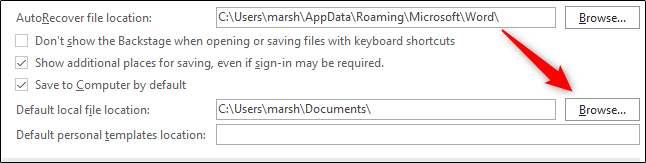
در بخش “Save Documents” ، گزینه “Default Local File Locations” را مشاهده خواهید کرد. روی دکمه “Browse” کنار این کادر کلیک کنید.
یک پنجره مرورگر پرونده خواهید دید. به مکانی که می خواهید به عنوان مکان ذخیره پیش فرض تعیین کنید بروید و سپس روی دکمه “OK” در گوشه پایین سمت راست پنجره کلیک کنید.
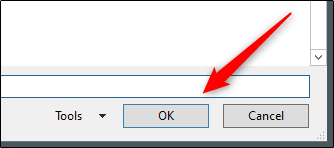
مکان انتخابی شما اکنون در کادر نوشتاری کنار “Default Local File Location” نشان داده می شود. برای اعمال تغییر ، روی “OK” کلیک کنید. ( تغییر مسیر پیش فرض ذخیره در پاورپوینت )
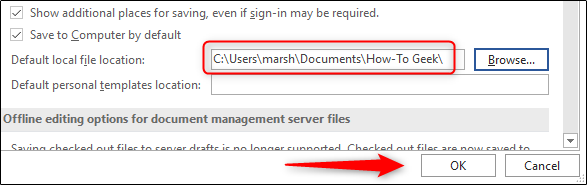
به طور پیش فرض ، Office اکنون پرونده ها را در پوشه ای که انتخاب کرده اید ذخیره می کند. این مسیر ذخیره پیش فرض جدید شماست.
مطالب زیر را حتما مطالعه کنید

شکستن قفل فایل

چاپ محدوده دلخواه در اکسل

محاسبه اعداد جدول در ورد

حذف صفحه اضافه در Word

چاپ لوگو در قالب واترمارک

دیدگاهتان را بنویسید