ICDL, آموزش Excel, ترفند ها و نرم افزار ها, مقالات, ویدئو

هایلایت سطر و لیست کشویی در اکسل
هایلایت سطر و لیست کشویی در اکسل
برای آنکه راحت تر بتوانید داده هایتان را در اکسل ردیابی و بررسی کنید و بخواهید در زمانی که یک سطر را انتخاب میکنید، کل سطر را هایلایت کنید، از دو تابع به شرح زیر می توانیم استفاده نموده و این دو تابع را در داخل Formatting Conditional قرار داده و از یک کد خیلی کوتاه در VBA نیز در این ارتباط استفاده می کنیم.

برای این کار روش های دیگری هم وجود دارد که ساده ترین روش، روشی است که در ادامه ارائه شده است.

تابع اول : Row

یکی از توابع مهم اکسلی ، تابع ROW می باشد که از آن استفاده می کنیم.

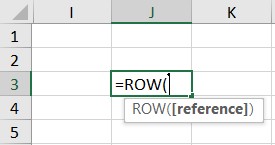
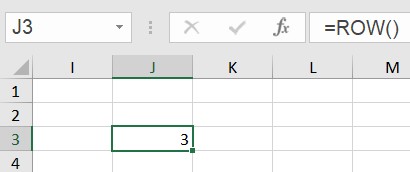
به این صورت که، می نویسیم مساوی تابع ROW و پرانتز باز و همانگونه  که ملاحظه می کنید تابع ROW می تواند یک رفرنس (Reference)داشته باشد

هایلایت سطر در اکسل

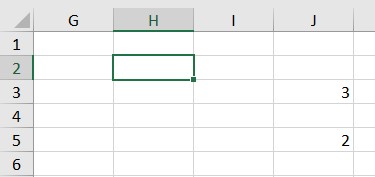
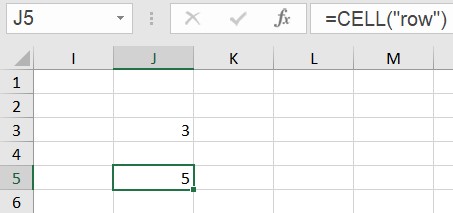
اگر رفرنس (Reference) را نگذاریم و پرانتز را ببندیم، شماره سطر ردیفی را که داخل آن فرمول را نوشتیم (J3) به ما نشان داده می‌شود که در اینجا عدد 3 می‌باشد و اگر در داخل سلول J5 بنویسیم عدد 5 درج می‌شود.

2 2

تابع دوم : CELL

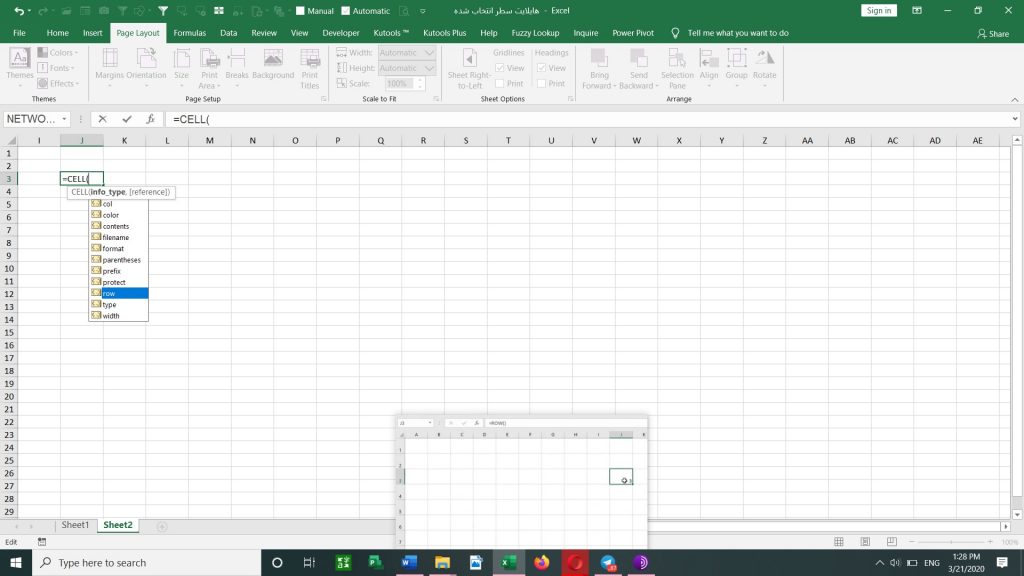
فرمول دومی‌که می‌توانیم استفاده کنیم تابع CELL می باشد. مساوی CELL گذاشته و پرانتز را باز می‌کنیم و در این قسمت گزینه ROW را انتخاب می‌کنیم.

هایلایت سطر در اکسل

بر این اساس خود به خود عبارت ROW درداخل دبل کوتیشن (Double Quotation) گذاشته می‌شود. پرانتز را می‌بندیم و Enter را می‌زنیم.

هایلایت سطر در اکسل

کاربرد تابع CELL چه می باشد؟
این تابع شماره سطر سلولی که انتخاب می‌کنیم را به ما نشان می‌دهد. فقط یک مشکلی که این تابع دارد این است که باید صفحه بروزرسانی (Refresh) شود تا عمل کند.

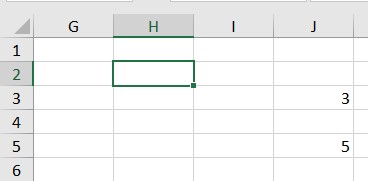
برای مثال وقتی سلول H2 را انتخاب می‌کنیم باید نتیجه در سلول حای تابع مذکور (J5) عدد 2 را نشان دهد ولی چون صفحه بروزرسانی Refresh نشده همچنان عدد 5 را ملاحظه می‌کنید.

هایلایت سطر در اکسل

حالا کلید F9 را می‌زنیم تا صفحه  بروزرسانی شود و نتیجه صحیح (2) را نمایش دهد.

هایلایت سطر در اکسل

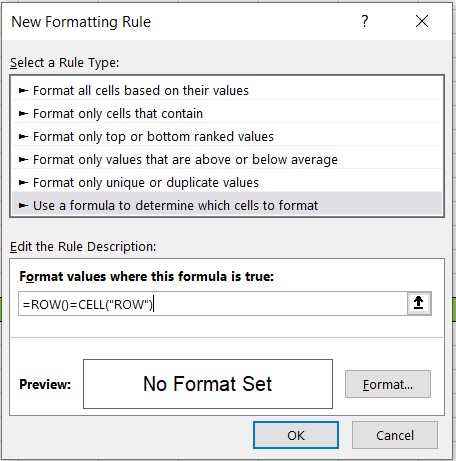
در آموزش Conditional Formatting به صورت حرفه‌ای، فرمول نویسی در Conditional Formatting ارایه شده است که اگر فرمولی بنویسیم و خروجی آن True باشد و آن را در داخل Conditional Formatting قرار دهیم آن سلول‌ها، فرمت (Format) دلخواه را به خود می‌گیرند.
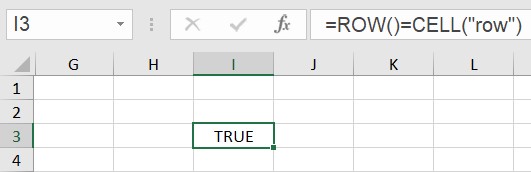
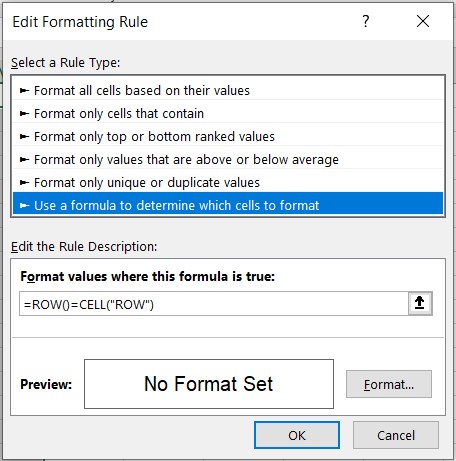
در اینجا می‌نویسیم مساوی ROW و پرانتز را باز می‌کنیم، بدین معنی که سطر جاری پرانتز باز یعنی سطر جاری اگر مساوی شد با CELL پرانتز باز ROW چه بشود؟ یعنی سطر جاری اگر مساوی بود با سطری که ما انتخابش کردیم نتیجه اش چه بشود؟ True باشد.

خواندن  ضبط صدا روی اسلاید در پاورپوینت
هایلایت سطر در اکسل

در اینجا مشکل چیست؟
مشکل، بروز رسانی (Refresh) صفحه می‌باشد، بقیه موارد بدون مشکل این فرمول می‌تواند در Conditional Formatting قرار بگیرد.
اگر نمی‌دانید چه طور این کار را انجام بدهید. آموزش قبلی را که در خصوص در Conditional Formatting و فرمول نویسی در Conditional Formatting گفته شده را مطالعه کنید.
برای این کار فرمول فوق را کپی (Copy) یا برش (Cut)، (X) + (Ctrl) می‌کنیم. سپس محدوده جدولی را که می‌خواهیم آن محدوده ردیف‌هایش هایلایت بشود را انتخاب می‌کنیم.

سعی کنید محدوده انتخابی، محدوده درج داده‌های مورد نظرتان باشد، زیرا اگر محدوده مذکور بیشتر از محدوده مورد نیاز باشد بدلیل بزرگتر بودن محدوده سرعت فایل را کمتر می‌کند، پس هرچه کمتر باشد بهتر است.

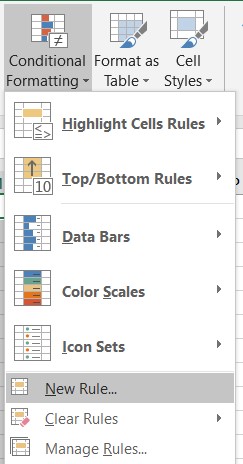
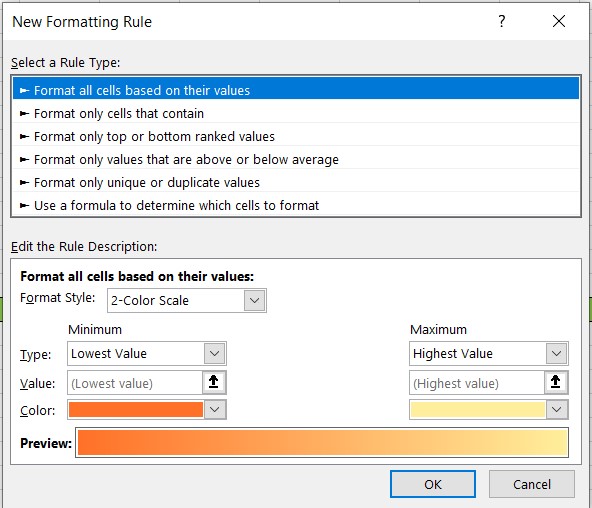
بعد از اینکه محدوده مورد نظر را انتخاب کردیم در زبانه Home در قسمت Styles، در بخش Conditional Formatting،گزینه New Rule را می‌زنیم.

هایلایت سطر در اکسل

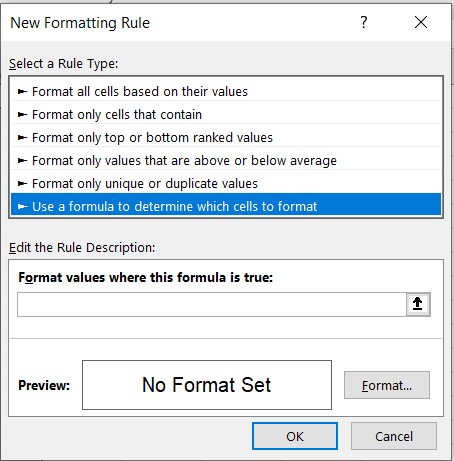
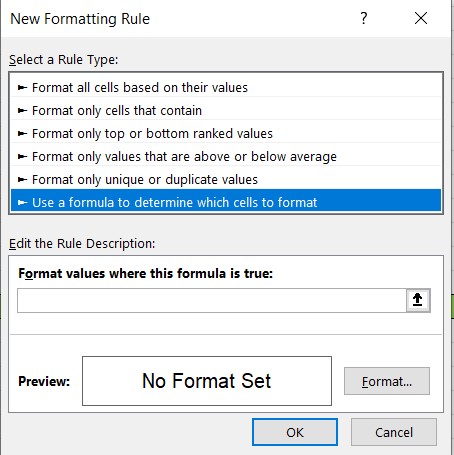
در ادامه آخرین گزینه  Use a Formula را انتخاب می‌کنیم.

هایلایت سطر در اکسل

 سپس فرمول مورد نظر را به شرح زیر در قسمت مورد نظر به شرح زیر Paste (Ctrl +V) می‌کنیم. ( هایلایت سطر و لیست کشویی در اکسل )
هایلایت سطر در اکسل

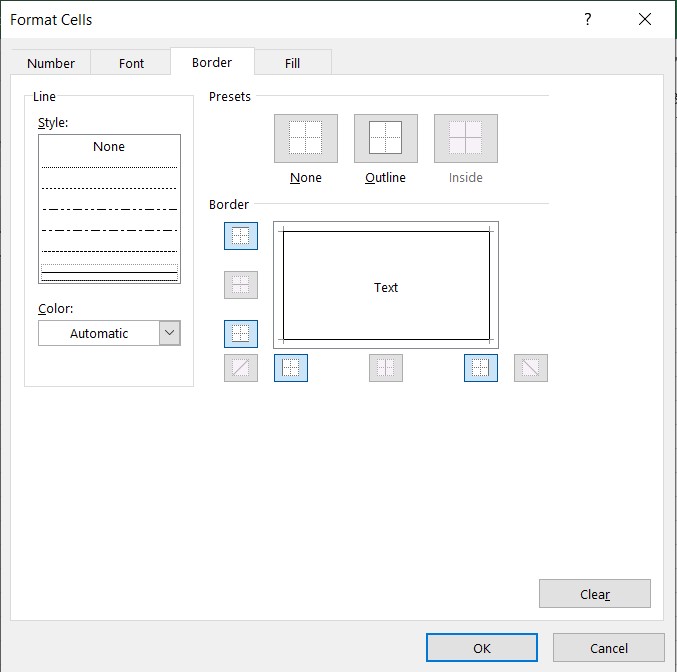
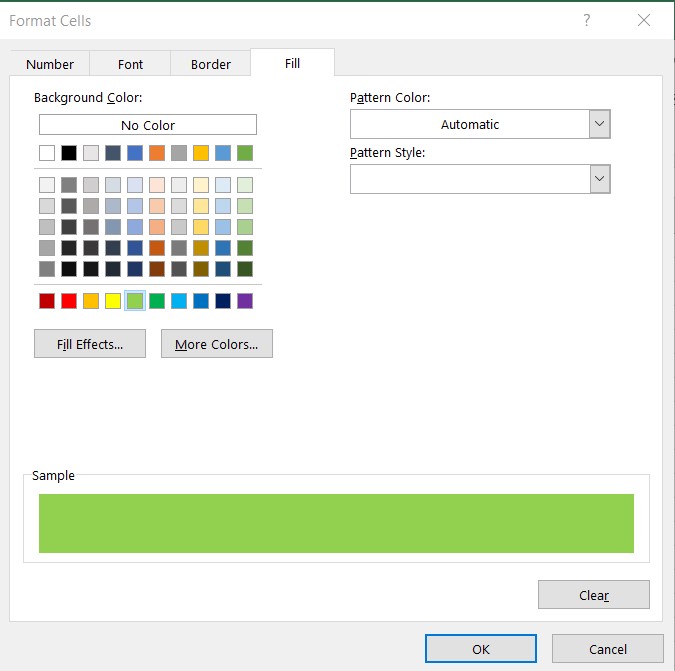
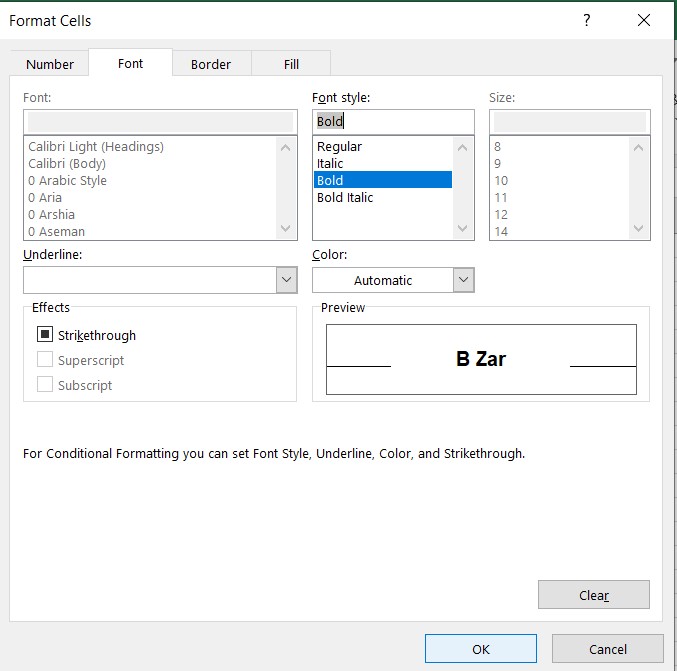
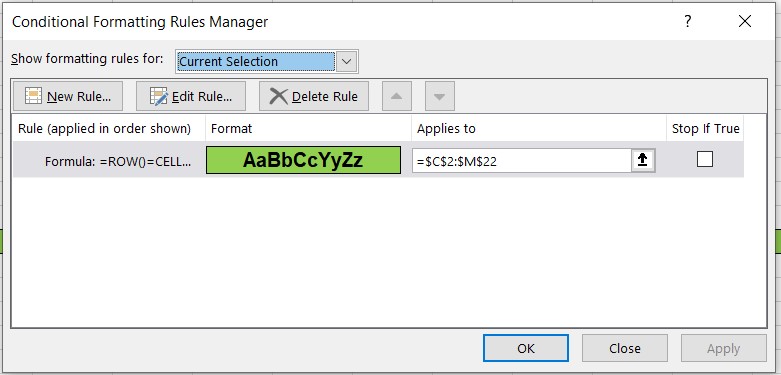
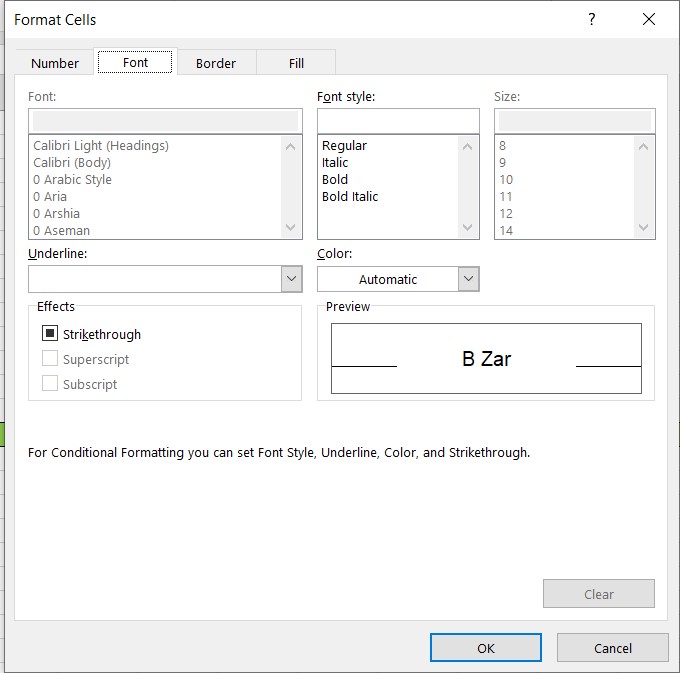
در ادامه فرمت سلول ردیف انتخابی را تعریف می‌کنیم که بطور مثال مانند تصاویر زیر به رنگ سبز، مرزبندی (Borders) و فونتها نیز برای زمانی که داده‌ای داخل سلول قرار گیرد پررنگ تر (Bold) تعریف می‌کنیم و در نهایت، Ok را می‌زنیم.

هایلایت سطر در اکسل
هایلایت سطر در اکسل
هایلایت سطر در اکسل

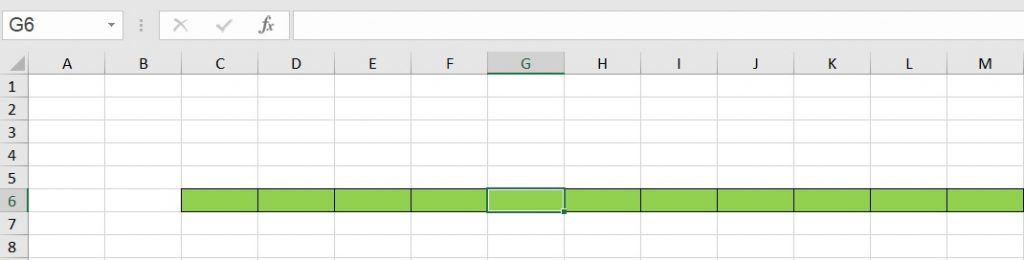
در ادامه ملاحظه می‌کنید، ردیفی که انتخاب شده، هایلایت می‌شود ولی ردیفی که الان اینجا انتخاب شده هایلایت نمی‌شود. چرا؟

هایلایت سطر در اکسل

هایلایت سطر و لیست کشویی در اکسل با استفاده از VBA
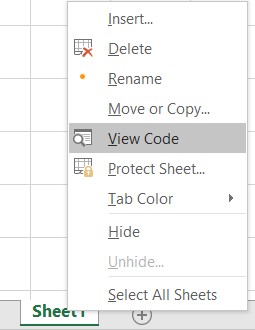
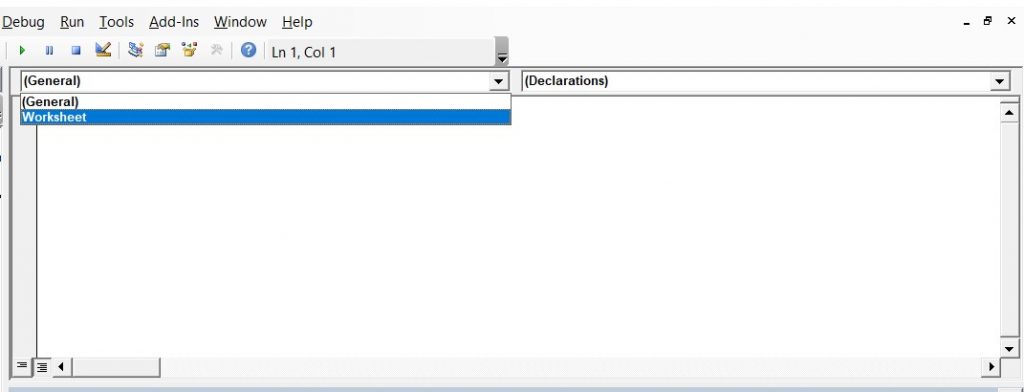
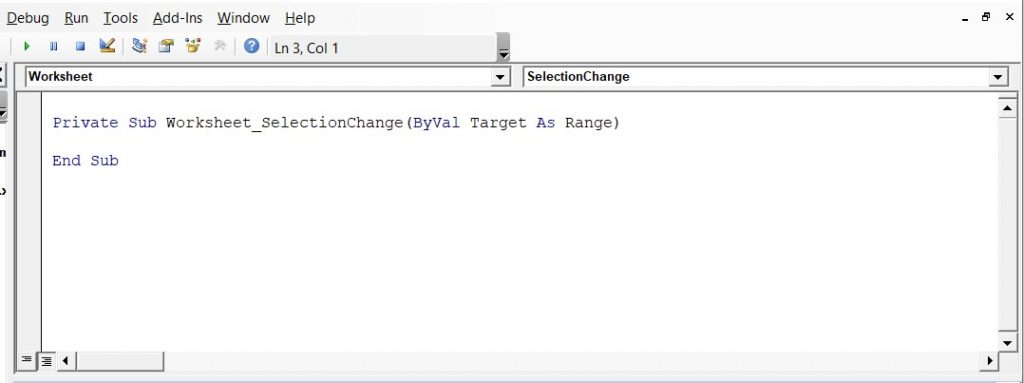
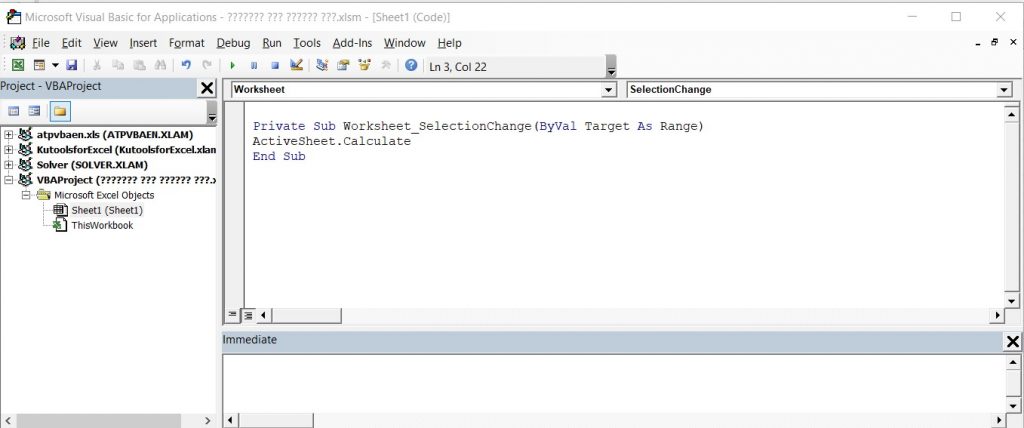
چون نیاز دارد که کلید F9 را بزنیم. در اینجا به خاطر اینکه لازم نباشد بطور مدام کلید F9 را برای اینکه ردیف انتخابی، هایلایت بشود بزنیم، از یک کد کوتاه VBA کمک می‌گیریم. روی نام صفحه (Sheet 1) کلیک راست (Right Click) می‌کنیم و سپس View Code را انتخاب می‌کنیم .

هایلایت سطر در اکسل
هایلایت سطر در اکسل
هایلایت سطر در اکسل

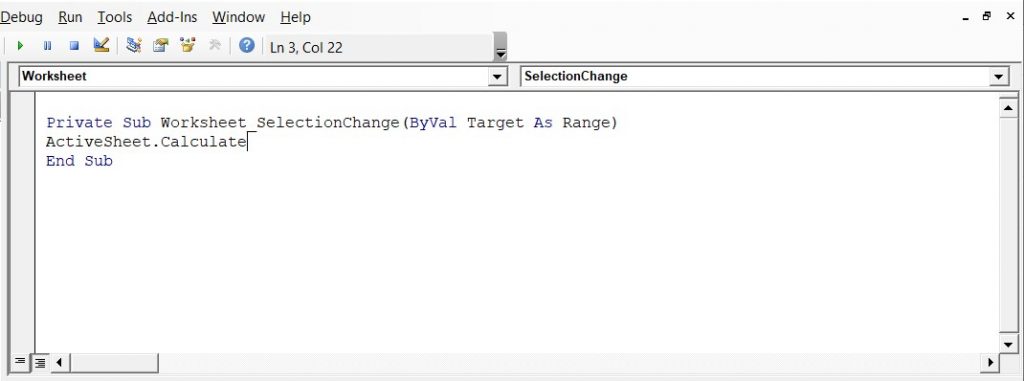
مطابق شکل زیر عبارت Activesheet.Calculate به معنای اینکه هر وقت داده‌ای انتخاب شد سریع محاسبات صفحه بروزرسانی (Refresh) شود و محاسبات را مجدد انجام بدهد را می‌نویسیم.

هایلایت سطر در اکسل

این پنجره رو می‌بندیم و می‌آییم در محدوده انتخابی Click می‌کنیم.

هایلایت سطر در اکسل

و بدین ترتیب از این به بعد هر وقت داده‌ای را انتخاب کردیم، کل آن سطر فرمت مورد نظر انتخابی را اعمال نماید.

این روش می‌تواند خیلی به ما کمک کند. توضیح اینکه به این دلیل که فایل حاوی کد VBA می‌باشد در انتها باید آن را با فرمت XLSM ذخیره کنیم.
در انتها یک سری کلید های میانبر با استفاده از صفحه کلید را برای کاری که انجام داده ایم را بررسی می‌کنیم.
• از طریق کلید های میانبر Alt + O + D می‌توانیم پنجره Conditional Formatting را باز کنیم.

هایلایت سطر در اکسل

• اگر یک شرط جدید بخواهیم، در این حالت با کلیدهای میانبر Alt + N، پنجره مربوطه مطابق شکل زیر نمایش داده می‌شود.

هایلایت سطر در اکسل

• کلید Page Down از صفحه کلید، آخرین گزینه این قسمت را در این حالت نمایش می‌دهد.

هایلایت سطر در اکسل

• با کلید Tabبه قسمت Formula Bar رفته و در آنجا می‌توانیم فرمول را با Ctrl + V، Paste کنیم.

هایلایت سطر در اکسل

• با کلید Tab به روی گزینه فرمت (Format) و Space را بزنیم، پنجره ای به شکل زیر باز می‌شود و با کلیدهای جهت نما به راست یا چپ، Tab و Space می‌توانیم مواردی را که می‌خواهیم انتخاب کنیم.

هایلایت سطر در اکسل

• برای باز کردن پنجره VBAمی‌توانیم از کلیدهای میانبر، Alt + F11 استفاده کنیم.

• به وسیله کلیدهای میانبر Alt + F4 هم می‌توانیم پنجره VBA را ببندیم.

هایلایت سطر در اکسل
اگر علاقمند هستید تا مهارت های ICDL را یاد بگیرید میتوانید در دوره 7 مهارت ICDL شرکت کنید
Our Score
Click to rate this post!
[Total: 0 Average: 0]

دیدگاهتان را بنویسید

نشانی ایمیل شما منتشر نخواهد شد. بخش‌های موردنیاز علامت‌گذاری شده‌اند *