
رمزگذاری روی PDF
آموزش رمزگذاری روی PDF
برای شما هم پیش اومده که بخوایید یک فایل PDF رو قفل کنید. در این آموزش چند روش برای قفل کردن PDF رو براتون به صورت ویدیویی و تصویری گذاشتیم. پیشنهاد میشود ویدیو را مشاهده کنید
از Adobe Acrobot Pro DC استفاده کنید
ادوبی آکروبات سرویسی برای ویرایش، تغییر و تولید فایل های پی دی اف است. برنامه برای هفت روز رایگان بوده و اگر می خواهید بعد از این مدت دوباره از ادوبی آکروبات برای فایل های پی دی اف خود استفاده کنید باید ماهیانه مبلغ 14.99 دلار را پرداخت کنید.
اما در کنار قابلیت ساخت و ویرایش پی دی اف، یکی از ویژگی های نسخه حرفه ای ادوبی آکروبات به گذاشتن پسوورد روی فایل ها باز می گردد:
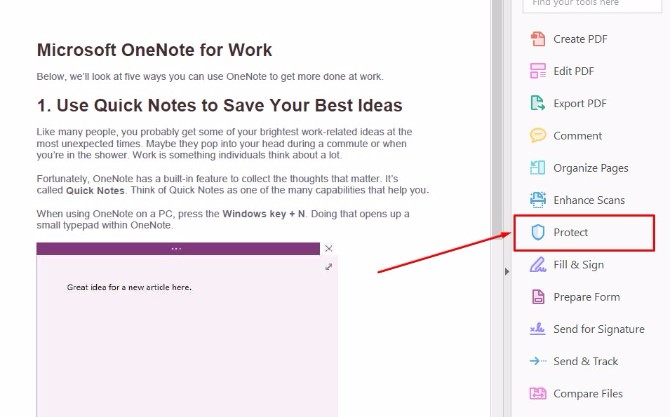
1 – برای این کار ابتدا فایل پی دی اف را با برنامه باز کرده و سپس از طریق منوی سمت راست گزینه Protect را انتخاب کنید.
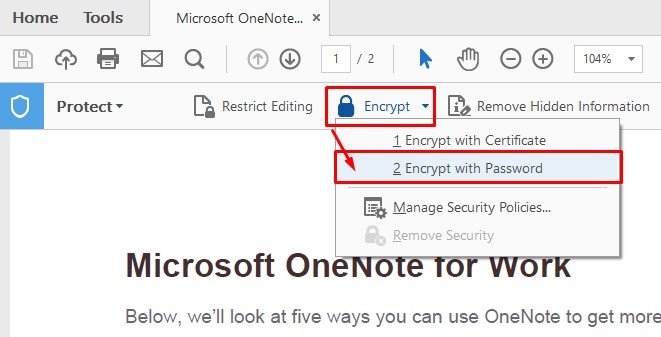
2 – با انتخاب Protect نوار ابزار تخصصی جدیدی برای تان نشان داده می شود. در این نوار روی Encrypt کلیک کرده و سپس از لیست موجود Encrypt With Password را برگزینید.
3 – با این کار پنل Password Security – Settings به نمایش در می آید. قسمت Document Open را پیدا کنید، تیک گزینه Require a password to open the document را بگذارید و سپس رمزی که می خواهید را بنویسید. این پسوورد هنگامی که بخواهید فایل را باز کنید مورد استفاده قرار می گیرد.
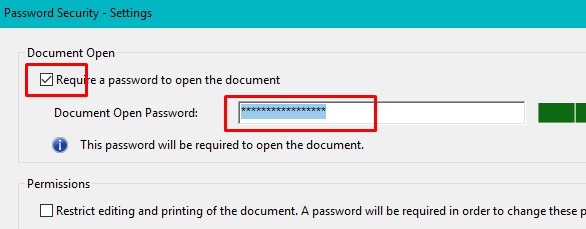
در اینجا نیم نگاهی هم به جعبه های سبز رنگ کنار رمز داشته باشید. این جعبه ها نشان دهنده میزان قوی یا ضعیف بودن رمز هستند.
4 – اما شاید بخواهید برای پرینت یا ادیت پی دی اف رمز بگذارید. در بخش پایین پنل Password Security – Settings، قسمتی با نام Change Permissions Password وجود دارد. رمزی که می خواهید را در اینجا بنویسید تا برای تغییرات روی فایل، کاربر مجبور به وارد کردن پسوورد شود.

5 – بعد از اینکه رمزها را گذاشتید، در پایین پنل Password Security – Settings روی گزینه OK کلیک کنید.
- خرید قانونی Adobe Acrobat Pro DC برای مک و ویندوز [7 روز تجربه رایگان و هزینه ماهیانه 14.99 دلار]
بهترین جایگزین پولی ادوبی آکروبات برای رمزگذاری روی PDF
خیلی علاقه مند به محصولات ادوبی نیست و همچنان می خواهید از برنامه ای بهتر از اپ های رایگان استفاده کنید؟ novaPDF Pro بهترین گزینه ممکن است. برنامه شاید آزادی عملی که Adobe Acrobot Pro DC به کاربر می دهد را نداشته باشد اما هنوز می تواند کارتان را راه بیاندازد:
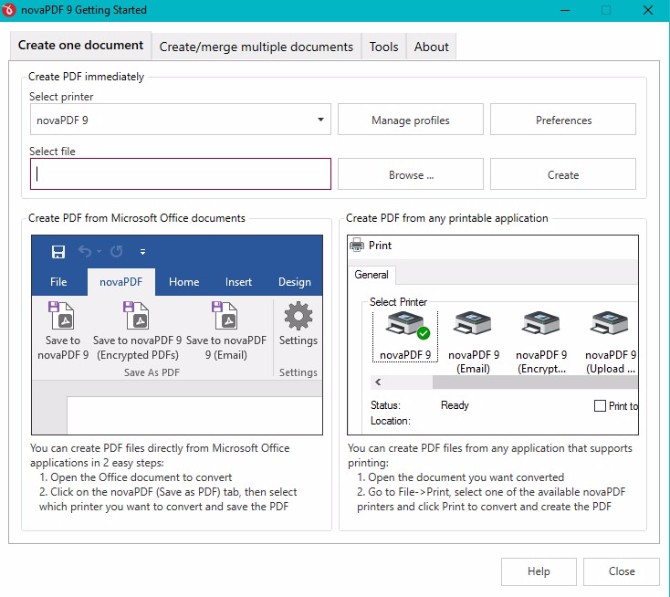
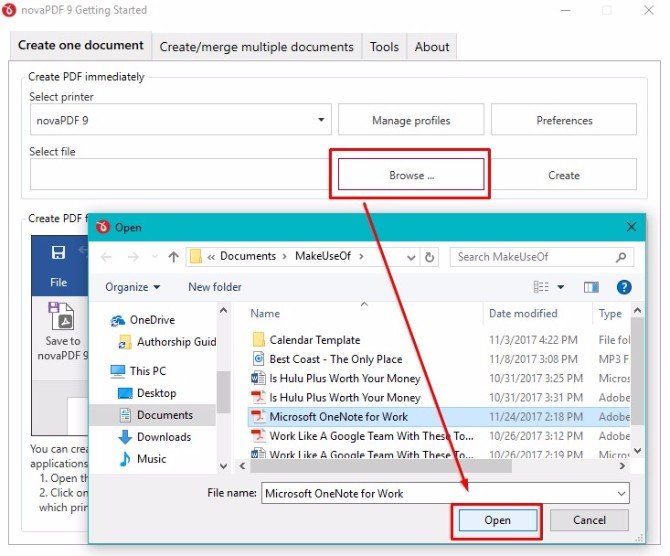
1 – اگر می خواهید از طریق novaPDF Pro روی پی دی اف رمز بگذارید، ابتدا باید فایل را در برنامه باز کنید. برای اینکار، بعد از نصب برنامه صفحه زیر به نمایش در می آید. گزینه Browse را انتخاب کرده و سپس فایل پی دی اف را مشخص کنید. حالا روی Open کلیک نمایید.
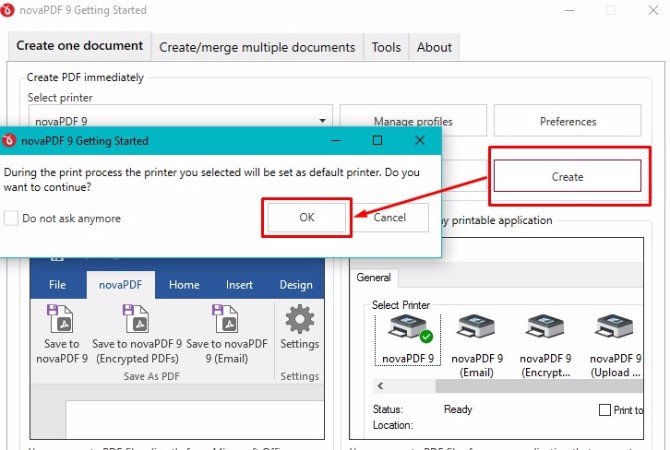
2 – بعد گزینه Create را انتخاب کنید. با این کار جعبه ای به نمایش در می آید که می گوید پرینتر شما به عنوان پرینتر پیش فرض انتخاب شده است. OK را بزنید. ( آموزش قفل کردن PDF )
3 – اکنون پنل ذخیره فایل پی دی اف (Save PDF file) باید نشان داده می شود. در این پنل، ابتدا تیک Protect PDF document را بگذارید. سپس در پایین سمت راست روی Passwords کلیک کنید. در بخش جدیدی که باز شده است دو جای خالی برای گذاشتن پسوورد وجود دارد.
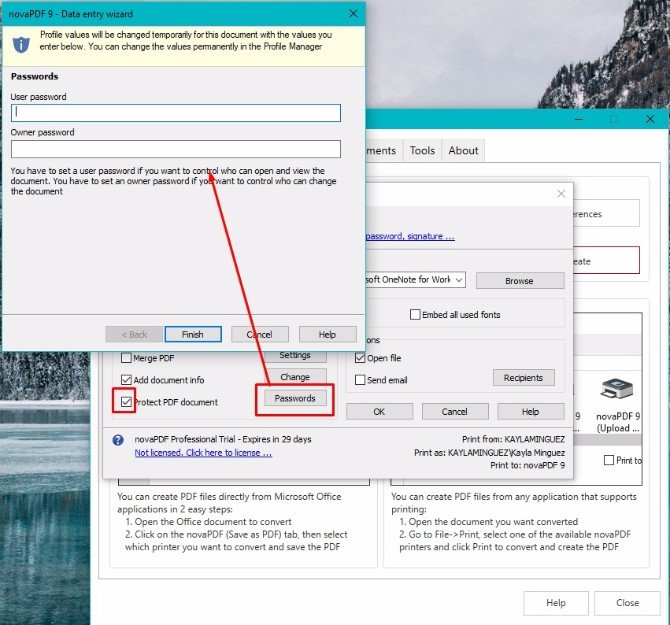
برای اینکه هنگام باز کردن و نمایش پی دی اف کاربر مجبور به وارد کردن رمز شود، بخش بالایی (user password) را پر کنید. اگر هم می خواهید ادیت فایل بدون پسوورد ممکن نباشد، در قسمت پایین (owner password) رمز بگذارید. ساده تر بگوییم، user password (رمز کاربر) برای باز کردن فایل بوده و owner password برای ادیت فایل است.
4 – بعد از آنکه رمزها را نوشتید، Finish را بزنید. سپس در پنل Save PDF file گزینه OK را انتخاب کنید. در صورتی عملیات رمزگذاری تان با موفقیت به اتمام رسیده که بعد از اجرای فایل پی دی اف، برنامه از کاربر پسوورد بخواهد.( آموزش رمزگذاری روی PDF )
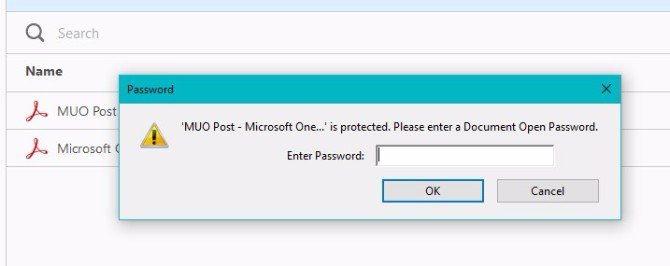
بد نیست اضافه کنیم که novaPDF Pro از یک پلتفرم پی دی اف جداگانه استفاده نکرده و با نرم افزار متناسب خود کامپیوتر ادغام می شود. مثلا اگر رمز فایل را بگذاید، پی دی اف با ادوبی باز می شود.
نکته: سه ورژن مختلف از novaPDF وجود دارد و تمام آن ها ویژگی های مختفی به کاربر می دهند. اما بین تمام این نسخه ها تنها ورژن حرفه ای (novaPDF Pro) دارای قابلیت رمزگذاری روی پی دی اف است.
- خرید قانونی NovaPDF برای ویندوز با قیمت 49.99 دلار [برنامه 30 روز قابلیت استفاده رایگان دارد]
از روش رایگان استفاده کنید
اگر می خواهید فایل پی دی اف خود رمز بگذارید و خواهان هزینه کردن نیستید از وب سایت PDFProtect.net کمک بگیرید. البته این سایت دارای یک نسخه دسکتاپ نیز هست ولی به خاطر سادگی و امکاناتی که نسخه آنلاین به کاربر می دهد ما استفاده از وب سایت را پیشنهاد می کنیم:
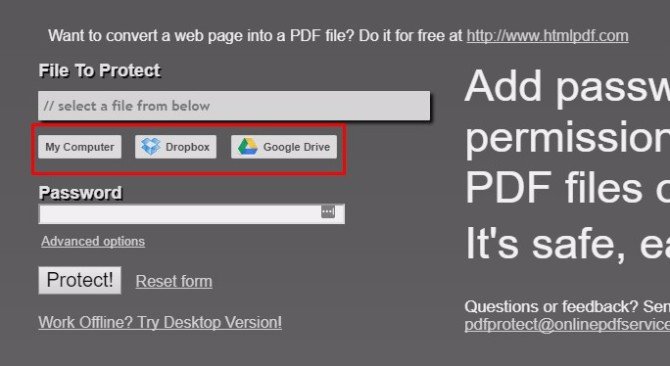
1 – PDFProtect.net را باز کنید.
2 – در صفحه اصلی و زیر قسمت File to Protect، از طریق یکی گزینه ها (آپلود از طریق کامپیوتر، Google Drive و Dropbox) فایل پی دی اف خود را آپلود نمایید. یکی از مزیت های PDFProtect مربوط به همینجاست؛ سایت از سرویس های ابری گوگل درایو و دراپ باکس نیز پشتیبانی می کند. ( آموزش قفل کردن PDF )
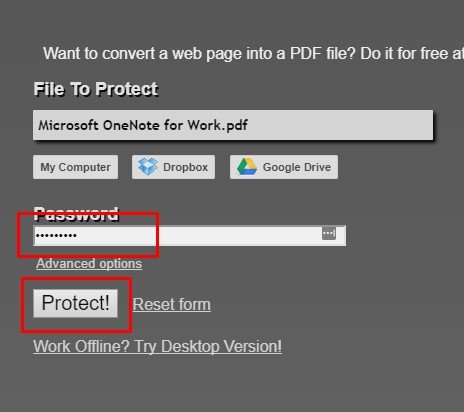
3 – پس از اینکه فایل آپلود شد، در نوار زیرین File to Protect که به رنگ نقره ای است اسم فایل پی دی اف به نمایش در می آید. حالا در جعبه Password رمزی که می خواهید را بنویسید؛ پسوورد محدودیت طول یا کاراکتر ندارد. بعد از نوشتن رمز گزینه Protect را انتخاب کنید.
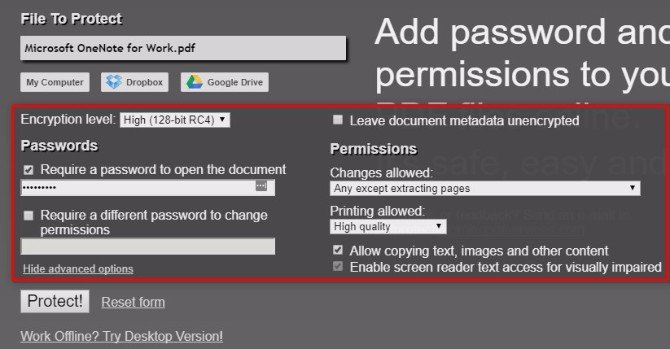
4 – اما پیش از انتخاب Protect، بد نیست به قسمت Advanced Options نیز بروید تا با گزینه های متنوع تری روی فایل پسوورد بگذارید. بعد از کلیک روی Advanced Options صفحه جدیدی برای تان نشان داده می شود که تنظیمات بیشتری را در اختیار کاربر قرار می دهد. ( آموزش رمزگذاری روی PDF )
چگونه به کمک موبایل روی پی دی اف رمز بگذاریم؟
این روزها اسمارت فون ها جزیی جدایی ناپذیر از زندگی انسان ها بوده و بنابراین ممکن است بخواهید خیلی از کارها همانند همین رمز گذاشتن روی فایل پی دی اف را با همین دیوایس های دستی انجام دهید. برای این منظور می توان از اپلیکیشن پولی Password PDF که تنها برای iOS است استفاده کرد.
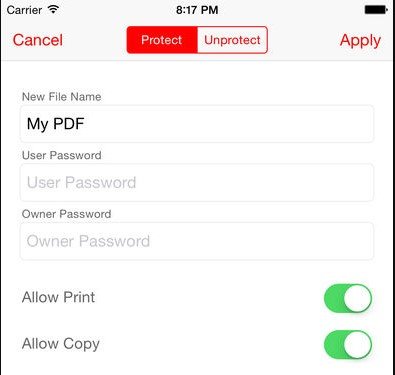
Password PDF به کاربر این امکان را می دهد تا برای پی دی اف های ارسالی رمز گذاشته و در صورت نیاز از خود اپلیکیشن پسوورد را پاک نمایید. برای این کار ابتدا باید از طریق آیتونز و مک فایل خود را به آی دوایس اضافه کنید. البته برنامه از دراپ باکس، سافاری و بقیه اپلیکیشن هایی که دارای قابلیت نمایش فایل های پی دی اف هستند هم پشتیبانی می کند.
بنابراین می توانید با آن ها فایل خود را در آیفون یا آیپد باز کنید. ابتدا از طریق Open In فایل خود را به برنامه اضافه کرده و سپس در قسمت گزینه، PDF Password را انتخاب نمایید. در اینجا قابلیت این را دارید تا روی پی دی اف رمز گذاشته و تنظیمات مربوط به رمگذاری را انجام دهید. ( آموزش رمزگذاری روی PDF )
مطالب زیر را حتما مطالعه کنید

شکستن قفل فایل

چاپ محدوده دلخواه در اکسل

محاسبه اعداد جدول در ورد

حذف صفحه اضافه در Word

چاپ لوگو در قالب واترمارک

دیدگاهتان را بنویسید