
جایگزین Replace در Word
جایگزین Replace در Word
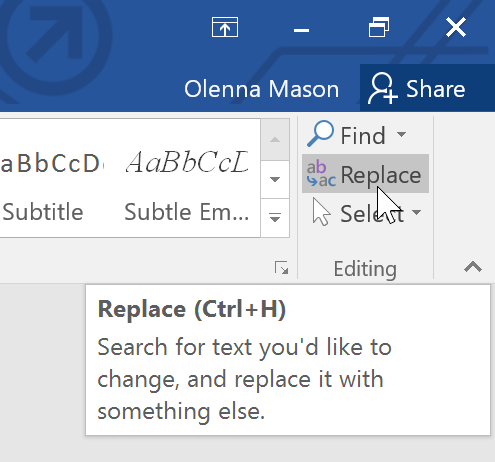
ممکن است بخواهید در محیط ورد، دستهای از کلمات را تغییر دهید، ویرایش تک به تک آن کاری زمانبر است و میتوانید با استفاده از قابلیت جایگزینی Replace در Word در کوتاهترین زمان آن را انجام دهید. برای جایگزینی میتوانید از کلید میان بر Ctrl+H و یا در قسمت Home، سمت راست بر روی Replace کلیک کنید.
پس از انجام این دستور، پنجره Find and Replace باز میشود، در قسمت اول کلمهای که میخواهید تغییر کند را تایپ کرده و در قسمت دوم، کلمه مورد نظر برای جایگزینی را تایپ نمایید. میتوانید این کار را برای یک کلمه یا تغییر تمامی عبارات داخل سند انجام دهید.
Select (انتخاب):
برای انتخاب کردن کلمه، عبارت و یا یک پاراگراف داخل متن، میتوانید از روشهای مختلفی استفاده کنید. کار کردن با موس سادهتر است، برای انتخاب عبارت میتوانید نشانگر موس را در ابتدای عبارت قرار داده و کلیک چپ موس را پایین نگه دارید و حال نشانگر موس را به انتهای عبارت انتخابی خود بکشید و سپس کلیک چپ موس را رها کنید، بدین ترتیب عبارت مورد نظر شما Select میشود.
روش دیگر برای انجام Select، استفاده از کلیک موس است، اگر دو بار پشت سر هم بر روی یک کلمه، کلیک کنید، کل کلمه برای شما انتخاب می شود و اگر سه بار پشت سر هم کلیک نمایید، کل پاراگراف برایتان انتخاب میشود. به خاطر داشته باشید که با فشردن کلید میانبر Ctrl+A، می توانید کل سند را انتخاب نمایید.
روش بعدی استفاده از ابزار Select باشد، که در قسمت Home و سمت راست آن در گروه Editing قرار دارد.
- با انتخاب شماره (۱)، تمامی متن اعم از تصاویر، جداول، متن و… را انتخاب می کنید.
- با انتخاب شماره (۲)، Shape و Objectهای موجود در متن را میتوانید انتخاب کنید.
- گزینه سوم برای انتخاب کلماتی است که دارای فرمت یکسان هستند.
- با انتخاب گزینه (۴) و کلیک بر روی تک تک Objectهای ورد، به لیست Selection انتقال می یابند.
برای پیدا کردن متنی مشخص
قبل از هر چیزی ما نیاز به مثالی داریم که نتوانیم روی آن کار کنیم. در این آموزش ما از یک مقاله دانشگاهی استفاده میکنیم تا در آن متنی را جستجو کنیم. ما از دستور Find برای یافتن تمام نمونههای یک کلمه خاص استفاده میکنیم.
- از برگه Home، روی فرمان Find کلیک کنید. شما میتوانید با گرفتن دکمههای Ctrl + F از روی صفحه کلید این فرمان را باز کنید.
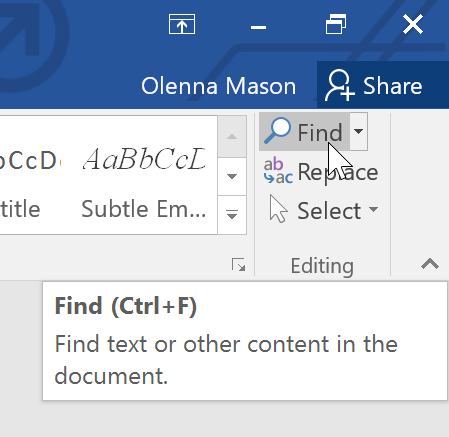
- صفحه شناوری در سمت چپ سند شما باز میشود.
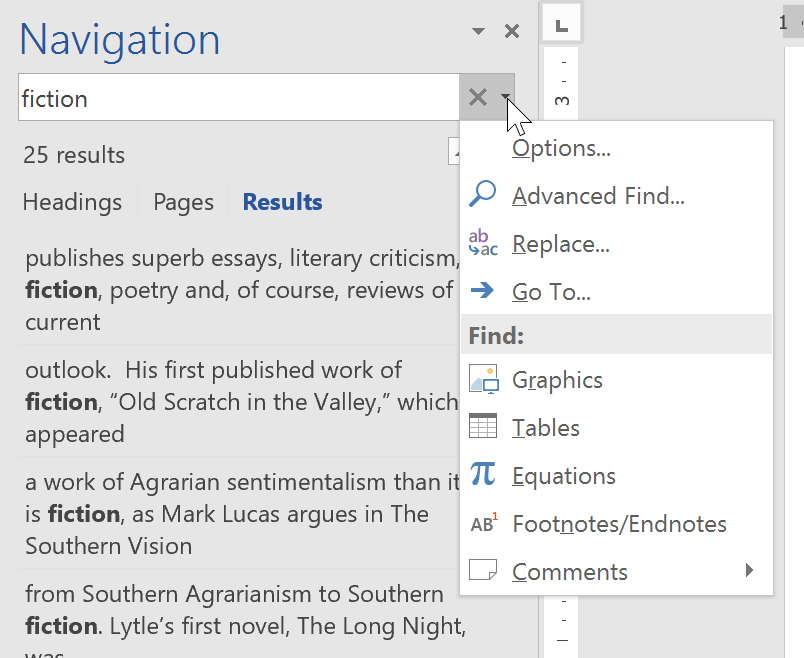
- حالا میتوانید متن مورد نظری که میخواهید را در کادر مربوطه در پنجره شناوری که باز است وارد نمایید. برای نمونه ما کلمهای وارد کردیم که میبینید.
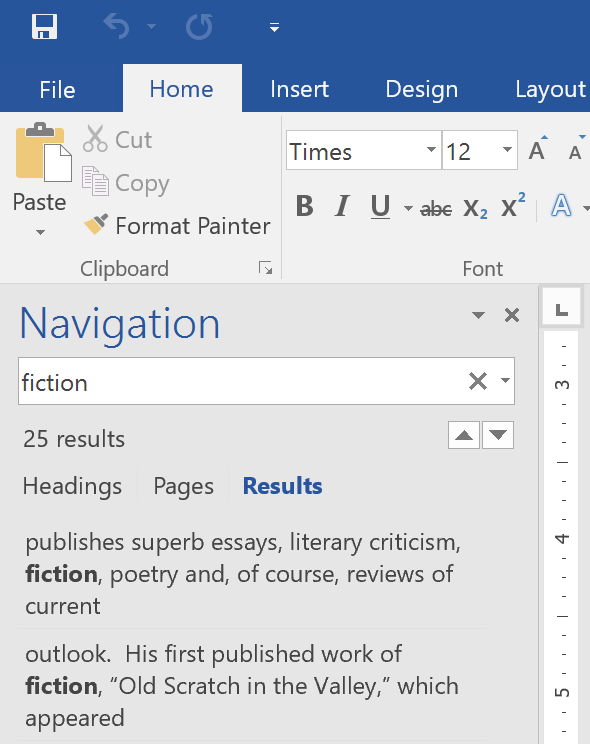
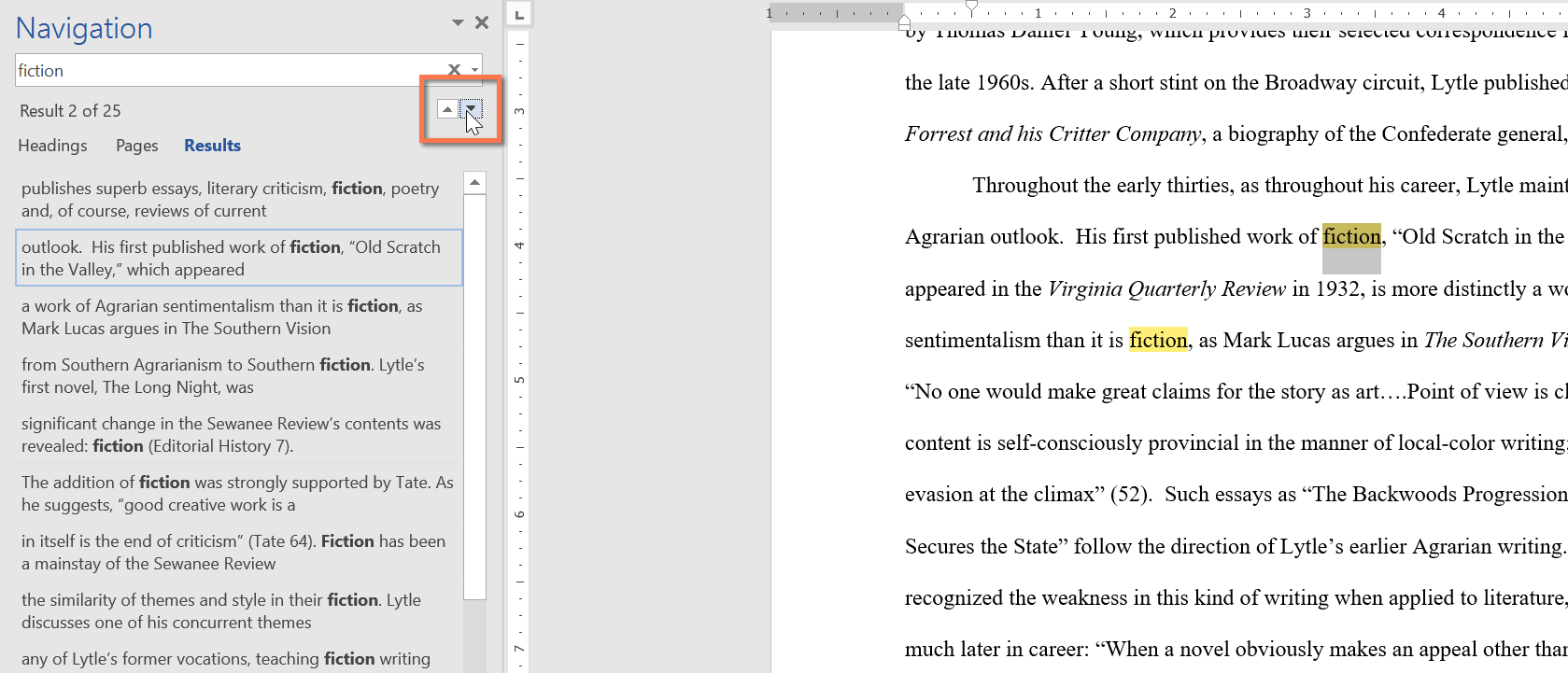
- ۴- بعد از این که با استفاده از دستور تمامی واژههای همسان شما جستجو شدند، با رنگ زرد در متن مشخص میشوند و همینطور در پنجره شناور فهرستوار قرار میگیرد که اگر بر روی هر کدام از آنها کلیککنید ورد شما را به همان قسمت پرتاب میکند.
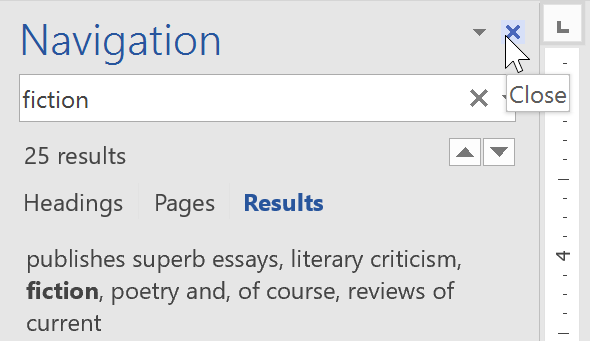
- بعد از این که کارتان با دستور فایند تمام شد میتوانید با کلیک بر روی X پنجره ناوبری را بببنید. خواهید دید که تمام واژههای برجسته شده به رنگ زرد نیز در متن ناپدید شدهاند.
- نکته: اگر نیاز به گزینههای بیشتری برای جستجو داشتید میتوانید با کلیک بر روی پیکان کشویی در کنار فیلد جستجو، دیگر امکانات این بخش را بررسی کنید.
- چطور لیست آخرین فایلهای فراخوانی شده در ورد را پاک کنیم
برای جایگزینی متنی خاص در ورد
گاهی اوقات بعد از نوشتن چند صد کلمه متوجه میشوید که اشتباهات ریزی دارید که باید تحصیح شود، مثل اسم فرد یا نحوه نوشتن صحیح یک کلمه. اینجاست که شما میتوانید از دستور سریع Find و Replace در ورد برای اصلاح دستهای کلمات استفاده کنید به جای این که تک به تک به دنبال یافتن و اصلاحشان باشید. در این مثال ما تیتر مجله را به استفاده از Find و Replace ویرایش سریع میکنیم.
- از برگهHome ، روی فرمان Replace کلیک کنید. همچنین شما میتوانید با گرفتن دکمههای Ctrl + H روی صفحه کلید خود، این دستور را باز و اجرا کنید.
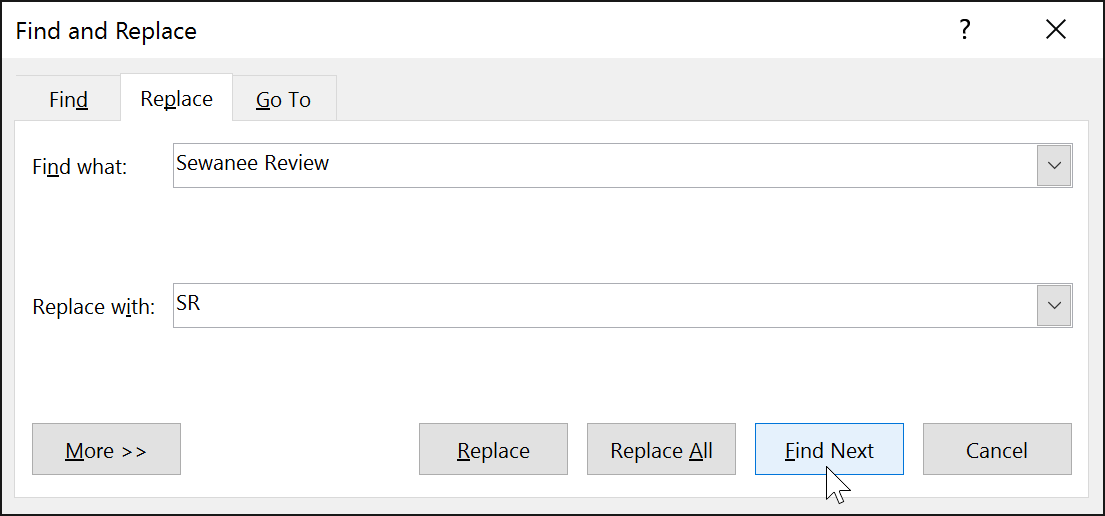
- حالا پنجره دستور Find and Replace مقابلتان باز خواهد شد.
- در این جا باید متنی که میخواهید پیدا کنید را در فیلد Find what: تایپ کنید.
- دو متنی که میخواهید یکی با دیگری جایگزین شود را در فیلدها تایپ کنید. بنابراین در فیلد اول متنی که در سند نوشته شده را وارد میکنید و در فیلد دوم چیزی که باید جایگزین شود را وارد میکنید. سپس روی گزینه Find Next کلیک کنید.
- ورد با پیدا کردن کلمه مورد نظر شما آن را به رنگ طوسی مشخص میکند.
- متن را مرور کنید تا ببینید که آیا تمام جایگذاریهای شما انجام شده است یا خیر. شما میتوانید با کلیک بر روی Find Next به اصلاح بخش بعدی بروید.
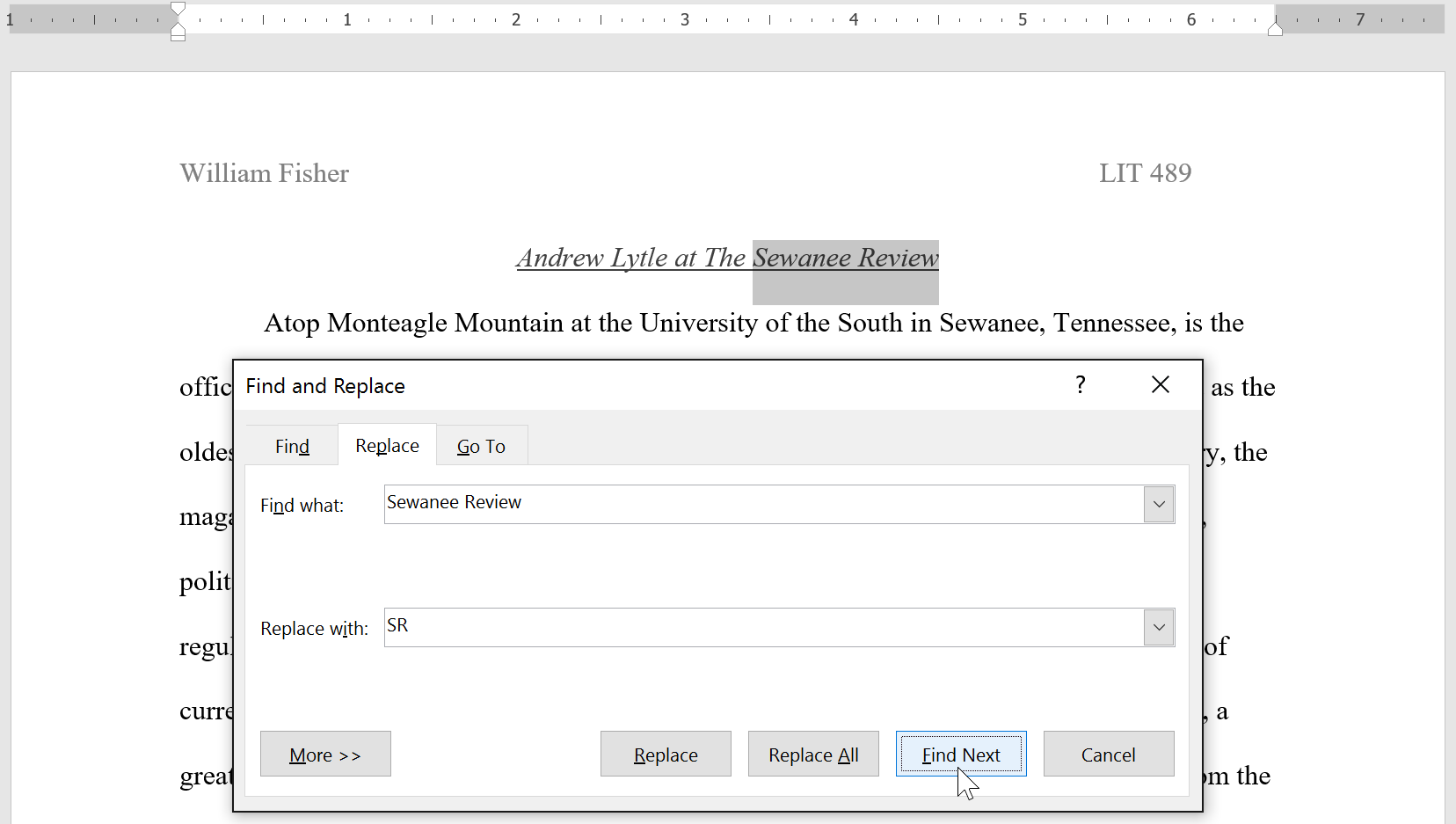
- اگر میخواهید متن جایگزین شود حالا بر روی Replace کلیک کنید تا نمونههای متن تغییر کنند. همچنین میتوانید روی Replace All کلیک کنید تا هر نمونه از متن را در سراسر سند جایگزین کنید.
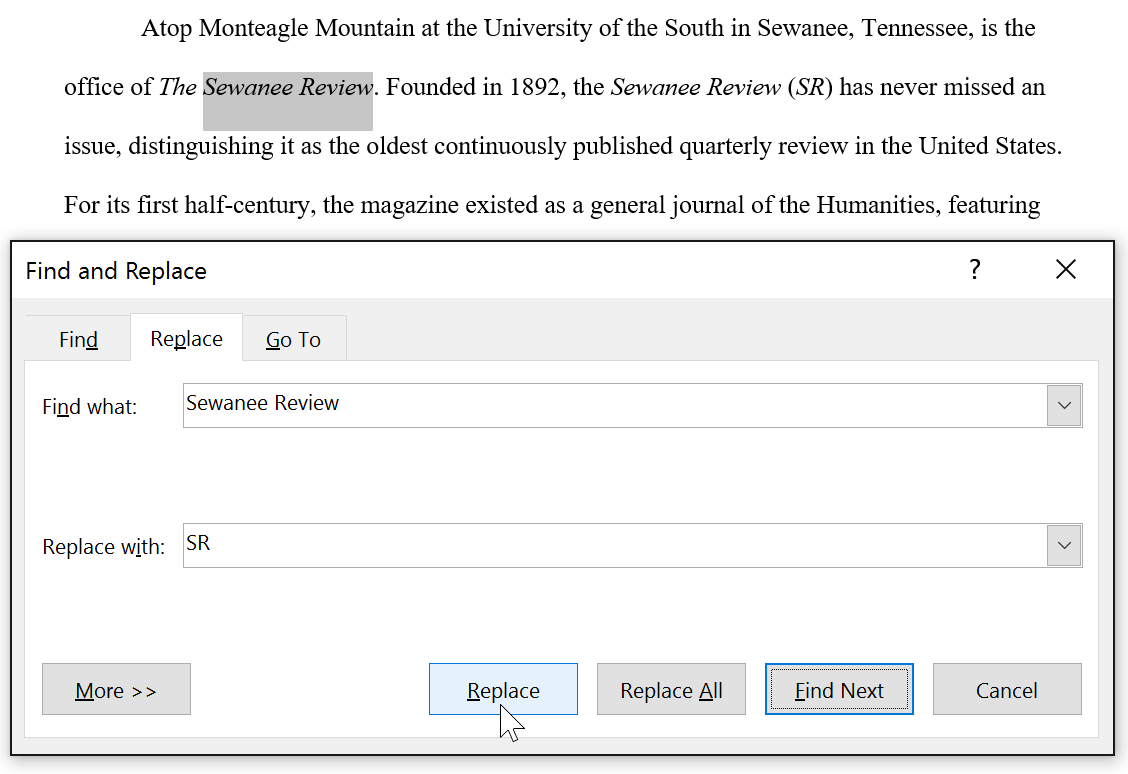
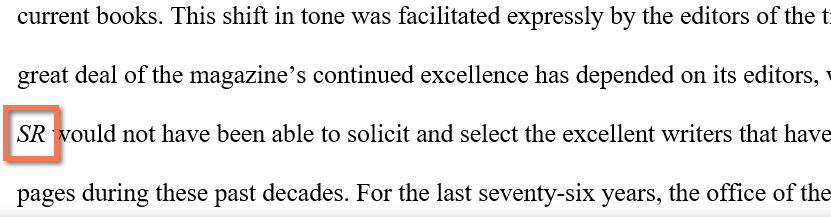
- متن شما جایگزین خواهد شد.
- وقتی کارتان تمام شد بر روی Close یا Cancel کلیک کنید تا پنجره بسته شود. ( جایگزین Replace در Word )
مطالب زیر را حتما مطالعه کنید

شکستن قفل فایل

چاپ محدوده دلخواه در اکسل

محاسبه اعداد جدول در ورد

حذف صفحه اضافه در Word

چاپ لوگو در قالب واترمارک

دیدگاهتان را بنویسید