
جا به جایی سطر و ستون در اکسل
روشهای عوض کردن جای سطر و ستون
-
جا به جایی سطر و ستون در اکسل با استفاده از ویژگی Paste & Transpose
۱. صفحهای را که باید تغییر دهید باز کنید.
۲. روی اولین سلول از محدوده داده خود کلیک کنید. مانند A1
۳. سپس روی آخرین سلول محدوده Shift-Click کنید. در این صورت مجموعه دادههای شما باید هایلایت شود.
۴. از سربرگ Home، گزینه Copy را انتخاب کنید، و یا دستور Ctrl + c را تایپ کنید.
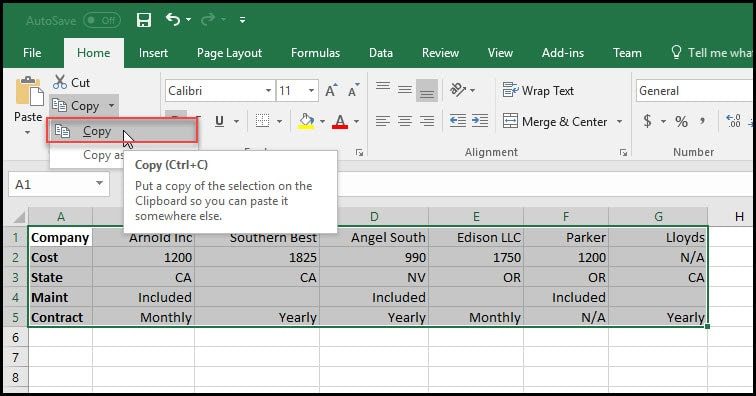
۵. سلول جدیدی را که میخواهید دادههای جابجا شده خود را در آن کپی کنید انتخاب کنید.
۶. در سلول انتخابی خود کلیک راست کرده و آیکون Transpose را از بین گزینههای Paste انتخاب کنید.
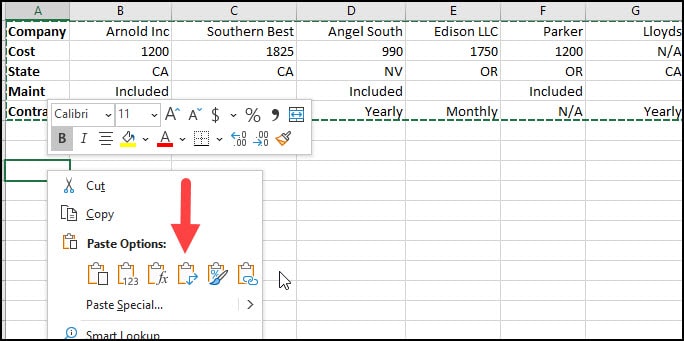
✪ همانطور که روی گزینههای Paste حرکت میکنید، میتوانید تغییر طرح دادهها را نیز مشاهده کنید.
حالا باید دادههای خود را با عوض کردن جای سطر و ستون مشاهده کنید. همچنین میتوانید ستونهای خود را متناسب با نیازتان تغییر اندازه دهید.
توجه داشته باشید که این دو مجموعه، دادههای مستقل هستند. بنابراین میتوانید سلولها را از مجموعه بالا حذف کنید، در صورتی که بر مجموعه جابجا شده اثری نگذارد.
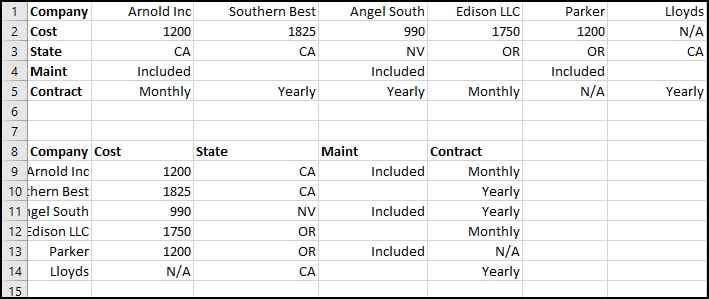
نکته/ هنگام استفاده از این روش، قالب اصلی شما حفظ میشود. به عنوان مثال ، اگر شما به سلولهای اصلی خود B1: G1 یک زمینه زرد اضافه کنید، همان رنگ پس زمینه اعمال میشود. یا اگر از متن قرمز در سلول E:5 استفاده کنید، همین اتفاق رخ میدهد.
-
با استفاده از تابع Transpose در یک فرمول
همانطور که اشاره کردیم، اکسل چندین روش برای عوض کردن جای سطر و ستون دارد. در روش دوم، از فرمول و آرایه استفاده میکند. بدین صورت که نتیجه کار، به جز دادههای اصلی شما یکسان بوده و دادههای انتقال یافته جدید به هم مرتبط میشوند. در نتیجه، ممکن است برخی از فرمتهای اصلی خود را از دست بدهید. برای مثال، متن و استایل رنگی دیده میشوند، اما رنگ خود سلول نیست.
۱. صفحهای را در اکسل باز کنید.
۲. روی یک سلول خالی در جایی که میخواهید دادههای تبدیل شده خود را انتخاب کنید ، کلیک کنید. برای مثال A7
۳. Transpose را تایپ کنید.
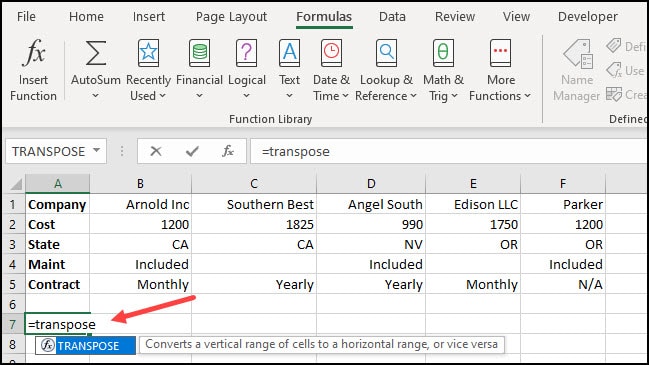
۴. نوشتن فرمول را با اضافه کردن یک ) و هایلایت کردن محدوده سلولی که می خواهید آن را عوض کنید، تمام کنید.
۵. برای بستن دامنه ( را تایپ کنید.
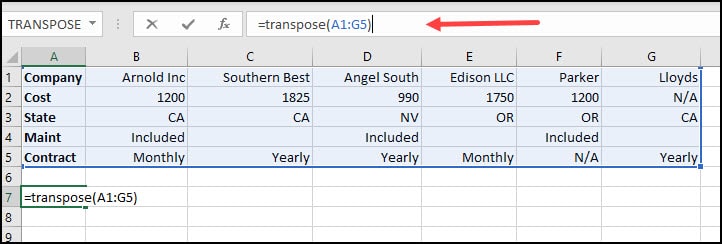
۶.سپس Enter را فشار دهید.
نکته/ اگر از Microsoft 365 استفاده نمیکنید، احتمالاً به جای مرحله ۶ باید CTRL + SHIFT + Enter را فشار دهید.
تفاوت در روشهای جابه جایی سطر و ستون در اکسل
درسته که این دو روش نتایج مشابهی دارند، اما تفاوتهایی نیز باهم دارند. برای مثال در روش اول، هر اقدامی که روی یک سلول انجام میدهیم مستقل از نسخه جابجا شده است. یا به عبارت دیگر شما میتوانید مقادیر اصلی را حذف کنید، در حالیکه که هیچ اتفاقی برای ستونهایی که تغییر دادید، رخ ندهد.
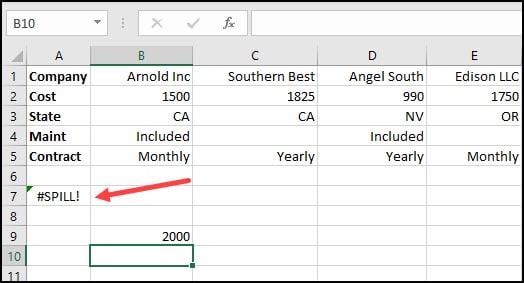
اما در مقابل، در روش دم، فرمول Transpose با دادههای اصلی مرتبط است. بنابراین، برای مثال ، اگر مقدار B2 را از 1200 به 1500 تغییر دهید، مقدار جدید به طور خودکار در B8 بروز میشود. با این حال، عکس این اتفاق درست نیست. یعنی اگر سلولهای انتقال یافته را تغییر دهم ، مجموعه اصلی تغییر نمیکند. در عوض، اگر یک خطای #Spill دریافت کنید، دادههای انتقال یافته شما ناپدید میشوند.
مطالب زیر را حتما مطالعه کنید

شکستن قفل فایل

چاپ محدوده دلخواه در اکسل

محاسبه اعداد جدول در ورد

حذف صفحه اضافه در Word

چاپ لوگو در قالب واترمارک

دیدگاهتان را بنویسید