
جستجو برای:
  • صفحه نخست
  • محصولات آموزشی
    • دوره های آموزشی
    • کتاب های آموزشی
    • فروشگاه
  • آموزش های رایگان
    • آموزش Excel
    • آموزش Word
    • آموزش PowerPoint
    • آموزش Access
    • آموزش Windows
  • صفحات
    • مدرسین
  • خدمات خاص
    • ثبت نام دوره هفت مهارت ICDL
  • درباره ی ما
    • درباره آموزشگاه زراوند
    • فرم نظر سنجی
    • گالری تصاویر
 
  • 09201419588
  • info@zaravandplus.ir
  • دوره اکسل
  • فرمول جمع در اکسل
  • دوره ورد
  • بلاگ
  • درباره ما
زراوند پلاس | آموزش ICDL ، نصب ویندوز و ...
  • صفحه نخست
  • محصولات آموزشی
    • دوره های آموزشی
    • کتاب های آموزشی
    • فروشگاه
  • آموزش های رایگان
    • آموزش Excel
    • آموزش Word
    • آموزش PowerPoint
    • آموزش Access
    • آموزش Windows
  • صفحات
    • مدرسین
  • خدمات خاص
    • ثبت نام دوره هفت مهارت ICDL
  • درباره ی ما
    • درباره آموزشگاه زراوند
    • فرم نظر سنجی
    • گالری تصاویر
0
ورود / عضویت

بلاگ

زراوند پلاس | آموزش ICDL ، نصب ویندوز و ...بلاگICDLتفکیک داده ها در اکسل

تفکیک داده ها در اکسل

26 تیر 1402
ارسال شده توسط یاسین علیزاده
ICDL ، آموزش Excel ، ترفند ها و نرم افزار ها ، مقالات ، ویدئو
2.93k بازدید
https://dl.zaravandplus.ir/Videos%20Site/206.mp4

تفکیک محتویات مشابه یک ستون در اکسل

به نام خداوند بخشنده و مهربان، دراین پست آموزشی قصد داریم به شما نحوه تفکیک محتویات مشابه یک ستون در اکسل را بصورت گام به گام به شما عزیزان و دنبال کنندگان محترم سایت آموزشی اکسل لرن آموزش دهیم. لذا خواهشمندیم تا پایان این پست آموزشی ما را همانند همیشه همراهی کنید.

قدم اول – مرتب سازی محتوا

با توجه به تصویری که در ادامه از داده های ما آورده شده است:

ترفندهای کاربردی اکسل

ابتدا نیاز به مرتب سازی داده ها با استفاده از ابزار Custom Sort را خواهیم داشت. (صعودی یا نزولی بودن مرتب سازی تفاوتی نمی کند)

بدین منظور همانند تصویر زیر برروی ابزار Custom Sort کلیک نمایید:

ترفندهای کاربردی اکسل

در ادامه با فعال کردن تیک My data has headers برروی Ok کلیک نمایید.

خروجی ما پس از مرتب سازی بصورت زیر خواهد بود:

ترفندهای کاربردی اکسل

قدم دوم – فرمول نویسی شرطی

حال با استفاده از یک فرمول شرطی ساده می بایست مرز بین هرکدام از محتویات را تعیین کنیم. این فرمول را با استفاده از تابع شرطی IF همانند تصویر زیر پیاده سازی خواهیم نمود:

ترفندهای کاربردی اکسل

با توجه به تصویر فوق، تابع شرطی IF ابتدا محتوای سلول مجاور خود را با محتوای سلول فوقانی مقایسه که در صورت یکسان بودن، محتویات سلول مجاور را نمایش می دهد و در غیراینصورت خطای #N/A را با استفاده از تابع NA() بر می گرداند.

این فرمول را به سایر سلول های محدوده تعمیم(گسترش) خواهیم داد:

ترفندهای کاربردی اکسل

حال با زدن کلید میانبر CTRL + G با پنجره Go To همانند تصویر زیر روبرو خواهید شد:

تفکیک محتویات مشابه یک ستون در اکسل

برروی Special کلیک تا پنجره Go To Special را همانند تصویر زیر مشاهده کنید:

تفکیک محتویات مشابه یک ستون در اکسل

در این بخش می بایست تعیین کنیم که با توجه به محدوده ی انتخاب شده، سلول های دارای خطا برای ما انتخاب گردند. لذا تیک مربوط به Errors را همانند تصویر زیر فعال می کنیم:

خواندن  عنوان فیلد در اکسس
ترفندهای کاربردی اکسل

حال با زدن OK سلول های دارای خطا همانند تصویر زیر برای شما درحالت انتخاب قرار خواهند گرفت:

ترفندهای کاربردی اکسل

در ادامه می بایست با توجه به سلول های انتخابی، به منظور تفکیک محتویات یک سطر جدید ایجاد نماییم:

ترفندهای کاربردی اکسل

خروجی ما پس از ایجاد سطر جدید بصورت زیر خواهد بود:

تفکیک محتویات مشابه یک ستون در اکسل

همانطور که در تصویر فوق نیز مشاهده می کنید، تفکیک محتویات ما براحتی انجام شده است. حال با حذف سطر و ستون های اضافی خروجی نهایی ما بصورت زیر خواهد بود:
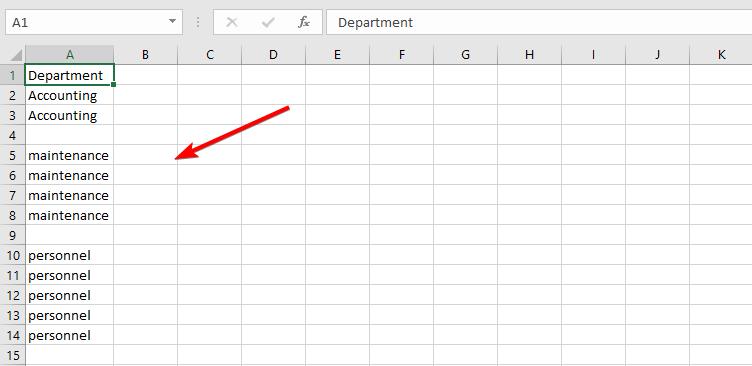
تفکیک محتویات مشابه یک ستون در اکسل
اشتراک گذاری:
در تلگرام
کانال ما را دنبال کنید!
در اینستاگرام
ما را دنبال کنید!

مطالب زیر را حتما مطالعه کنید

شکستن قفل فایل

شکستن قفل فایل
مقدمه گاهی ممکن است هنگام کار با فایل‌ها در ویندوز، به مشکلاتی مانند عدم امکان...
چاپ محدوده دلخواه در اکسل
چاپ محدوده دلخواه در اکسل: راهنمای کامل مایکروسافت اکسل به عنوان یکی از محبوب‌ترین نرم‌افزارهای...
محاسبه اعداد جدول در ورد
آموزش گام به گام محاسبه اعداد در جدول ورد مایکروسافت ورد علاوه بر اینکه یک...
حذف صفحه اضافه در ورد
حذف صفحه اضافه در Word
آموزش گام به گام حذف صفحه اضافه در ورد یکی از مشکلات رایج در هنگام...
چاپ لوگو در قالب واترمارک
چاپ لوگو در قالب واترمارک در اکسل: راهنمای جامع برای کاربران مقدمه‌ای بر اهمیت استفاده...
پیدا کردن مشخصات کامپیوتر
پیدا کردن اطلاعات و مشخصات کامپیوتر و لپ تاپ
پیدا کردن مشخصات کامپیوتر و لپ‌تاپ: راهنمای جامع برای کاربران مقدمه‌ای بر اهمیت آگاهی از...

دیدگاهتان را بنویسید لغو پاسخ

آموزش 0 تا 100 کامپیوتر

جستجو برای:
دسته‌ها
  • ICDL
  • آموزش Access
  • آموزش Excel
  • آموزش PowerPoint
  • آموزش Windows
  • آموزش Word
  • پادکست
  • ترفند ها و نرم افزار ها
  • دسته‌بندی نشده
  • مقالات
  • ویدئو
نوشته‌های تازه
  • شکستن قفل فایل
  • چاپ محدوده دلخواه در اکسل
  • محاسبه اعداد جدول در ورد
  • حذف صفحه اضافه در Word
  • چاپ لوگو در قالب واترمارک
دسته‌های محصولات
  • آفیس
  • آفیس پلاس
  • آموزش 7 مهارت ICDL
  • آموزش اکسل
  • آموزش برنامه نویسی
  • آموزش جامع ترفند های موبایل
  • آموزش جامع فتوشاپ
  • آموزش حسابداری
  • آموزش کامل ویندوز
  • اینترنت
  • پک کتاب
  • حسابداری
  • دسته بندی نشده
  • دوره های آموزشی + کتاب چاپی رایگان
  • سمینار ها
  • سوشیال مارکتینگ
  • طراحی سایت
  • کتاب
  • وردپرس
  • ووکامرس
آموزش 0 تا 100 کامپیوتر

تمامی حقوق این سایت متعلق به آموزشگاه کامپیوتر زراوند می باشد.
ورود ×
رمز عبور خود را فراموش کرده اید؟
ورود با کد تایید
ارسال مجدد کد تایید(00:60)
حساب کاربری ندارید؟
عضویت
ارسال مجدد کد تایید(00:60)
بازگشت به صفحه ورود
ارسال مجدد کد تایید (00:60)
بازگشت به صفحه ورود

ورود

رمز عبور را فراموش کرده اید؟

هنوز عضو نشده اید؟ عضویت در سایت




