
تابع MID RIGHT LEFT در اکسل
آموزش تابع MID RIGHT LEFT در اکسل
تابع MID در اکسل در دسته توابع متنی (Text) قرار دارد. این تابع بر اساس یک نقطه شروع و تعداد کاراکترها، تعداد مشخصی از کاراکترها را از وسط یک رشته استخراج میکند. در واقع تابع MID و توابع هم خانودهاش یعنی LEFT و RIGHT به شما امکان میدهند تعداد کاراکترهایی مشخصی از یک رشته را بر اساس موقعیت آن در رشته استخراج کنید.
ساختار تابع MID در اکسل
آرگومانهای توابع LEFT و RIGHT دقیقاً یکسان هستند، در حالی که تابع MID شامل یک آرگومان اضافی است. ساختار تابع MID به شکل زیر است:
MID(text, start_num, num_chars)
- Text: متن (رشتهای) که قرار است تعداد کاراکترهای مشخصی از وسط آن استخراج شود، در این قسمت قرار میدهیم.
- Start_num: نقطه شروع استخراج کاراکترهای موردنیاز از وسط رشته موردنظر را در این قسمت تعیین میکنیم.
- Num_chars: تعداد کاراکترهایی که نیاز هست از وسط رشته موردنظر استخراج شوند، در این قسمت تعیین میکنیم.
نکته: هر ۳ آرگومان تابع MID ضروری هستند. استفاده از تابع MID در اکسل بسیار ساده و آسان است. برای درک بهتر عملکرد تابع MID به این مثال توجه کنید.
مثال: عملکرد تابع MID در اکسل
فرض کنید تعدادی کد، مربوط به یکسری مقالات منتشر شده را در اختیار دارید. این کدها شامل ۳ قسمت هستند:
- قسمت اول: کد نویسنده مقاله
- قسمت دوم : سال انتشار مقاله
- قسمت سوم: محل انتشار مقاله
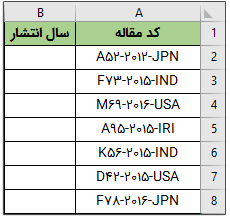
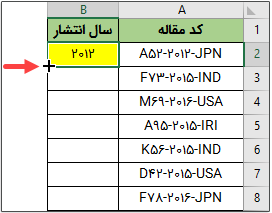
شما میخواهید مقالاتی را که در سال ۲۰۱۵ منتشر شدهاند، بررسی کنید. برای این کار میتوانید به کمک تابع MID سال انتشار مقاله را از کد مقاله استخراج کنید. خب پس مشابه تصویر زیر ابتدا کد مقالات را وارد فایل اکسل کنید.
سپس روی سلول نتیجه (B2) کلیک کنید. در نوار فرمول نرمافزار روی Fx کلیک کنید. (یا اینکه کلیدهای Shift+F3 را فشار دهید.)
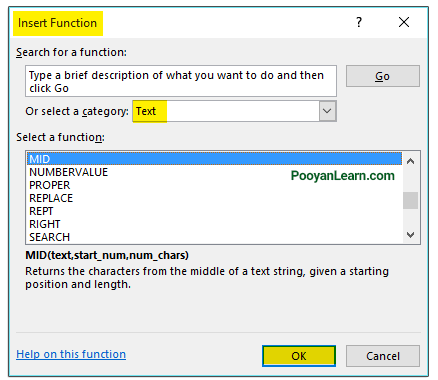
حالا پنجره Insert Function باز میشود. از دسته توابع متنی (TEXT) تابع MID را پیدا کنید و سپس روی OK کلیک کنید.
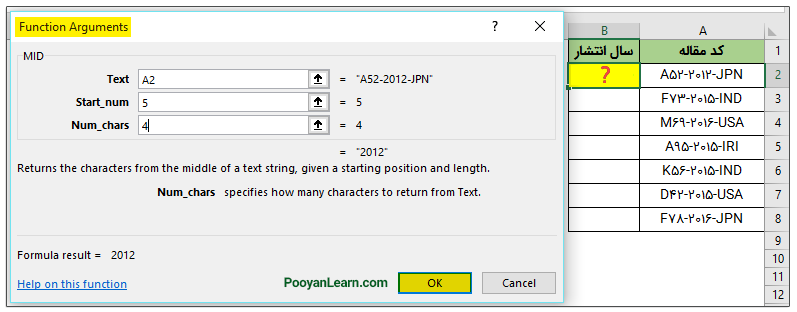
پنجره Function Arguments باز میشود. در کادر Text کلیک کنید و سلول A2 را انتخاب کنید. سپس در کادر Start_num کلیک کنید. نقطه شروع استخراج کاراکترها را مشخص کنید (من در اینجا عدد ۵ را تایپ میکنم.) تا تابع MID از پنجمین کاراکتر شروع به استخراج کند. سپس در کادر Num_chars کلیک کنید و تعداد کاراکترهایی که میخواهید از وسط رشته استخراج شوند، مشخص کنید. (در اینجا من عدد ۴ را وارد میکنم). در نهایت روی OK کلیک کنید.
برای اعمال فرمول به بقیه سلولهاT به گوشه سلول B2 بروید. وقتی نشانگر ماوس به شکل علامت بعلاوه (+) درآمد، ماوس را به سمت پایین بکشید.
مثال ۲: استفاده ترکیبی از توابع MID و LEN
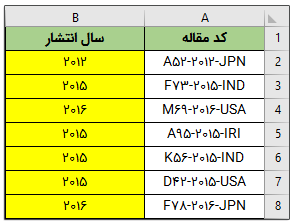
با استفاده از ترکیب توابع MID و LEN هم میتوانید به نتیجه مثال قبل برسید. برای این کار فرمول زیر را در سلول نتیجه (B2) تایپ کنید. فرمول با این منطق کار میکند که تابع LEN تعداد کاراکترهای یک رشته را بدست میآورد. سپس تعداد کاراکترهای ناخواسته را (که در این مثال ۷ است) از کل طول رشته کم میکند. در نهایت تابع MID کاراکترهای باقی مانده را برمیگرداند.
MID(A2,LEN(A2)-7,4)
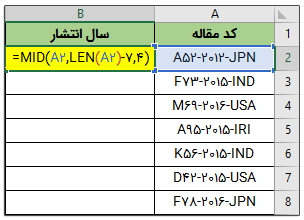
نتیجه را در تصویر زیر مشاهده میکنید.
چند نکته درباره تابع MID در اکسل
- اگر start_num از طول کلی متن اصلی بیشتر باشد، فرمول MID یک رشته خالی (“”) را برمیگرداند.
- تابع MID همیشه یک رشته متنی را برمیگرداند، حتی اگر نتیجه استخراج شده عدد باشد.
- اگر مقدار start_num کمتر از ۱ باشد، تابع MID خطای #VALUE را برمیگرداند.
- اگر مقدار num_chars کمتر از ۰ (عدد منفی) باشد، تابع MID خطای #VALUE را برمیگرداند.
- اگر مقدار num_chars برابر با ۰ باشد، تابع MID یک رشته خالی را برمیگرداند.
تابع MID RIGHT LEFT در اکسل
ساختار تابع RIGHT در اکسل
ساختار تابع RIGHT دو آرگومان دارد و ساختار آن به صورت زیر است:
RIGHT(Text, [num_chars])
- Text: متن (رشتهای) که قرار است کاراکترهای آن از سمت راست جدا شود در این قسمت قرار میدهیم.
- Num_chars: تعداد کاراکترهایی که باید از سمت راست جدا شوند، در این قسمت وارد میکنیم.
نکته: آرگومان اول ضروری و آرگومان دوم اختیاری است.
مثال: عملکرد تابع RIGHT در اکسل
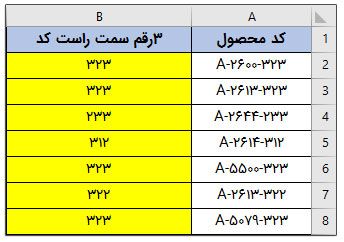
فرض کنید یک لیست از کد محصولات در اختیار دارید، که ۳ رقم سمت راست این محصولات نشاندهنده اصل یا تقلبی بودن محصول است. حالا میخواهید ۳ رقم سمت راست را جدا کنید تا ببینید آیا محصول اصل یا تقلبی است. برای این کار مشابه من دادههای خود را وارد فایل اکسل کنید.
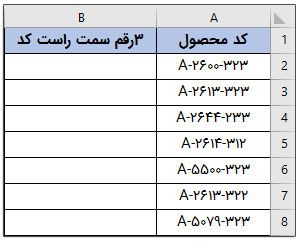
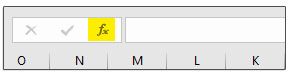
روی سلول نتیجه (B2) کلیک کنید. در نوار فرمول نرمافزار روی Fx کلیک کنید. (یا اینکه کلیدهای Shift+F3 را فشار دهید.)
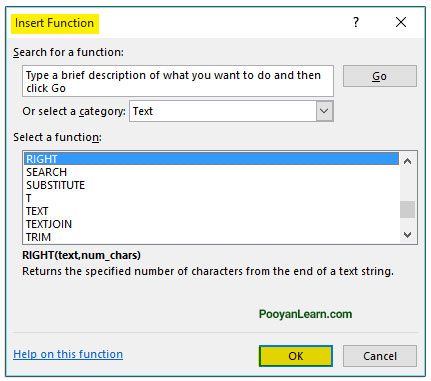
پنجره Insert Function باز میشود. از دسته توابع متنی (TEXT) تابع RIGHT را پیدا کنید و روی OK کلیک کنید.
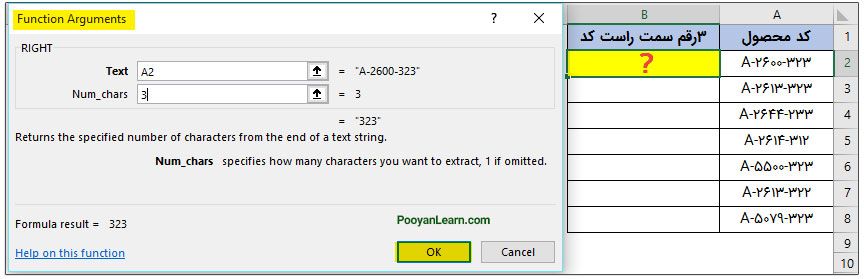
پنجره Function Arguments باز میشود. در کادر Text کلیک کنید و سلول B2 را انتخاب کنید. در کادر Num_chars کلیک کنید و تعداد ارقام مربوط به پیش شماره را وارد کنید. در اینجا من عدد ۳ را وارد میکنم. در نهایت روی OK کلیک کنید.
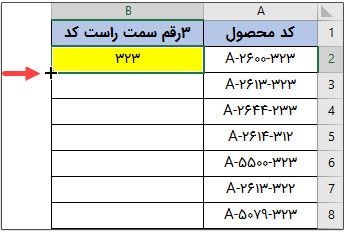
برای اعمال فرمول به بقیه سلولها به گوشه سلول B2 بروید. وقتی نشانگر ماوس به شکل علامت بعلاوه (+) درآمد، ماوس را به سمت پایین بکشید.
مثال ۲: ترکیب دو تابع RIGHT و LEN
شما با استفاده از ترکیب دو تابع RIGHT و LEN هم میتوانید به نتیجه مثال قبل برسید. برای این کار در سلول نتیجه (B2) کلیک کنید و فرمول زیر را درج کنید. فرمول با این منطق کار میکند که تابع LEN تعداد کاراکترهای یک رشته را بدست میآورد. سپس تعداد کاراکترهای ناخواسته را (که در این مثال ۷ است.) از کل طول رشته کم میکند. در نهایت تابع RIGHT کاراکترهای باقی مانده را برمیگرداند.
RIGHT(A2, LEN(A2)-7)
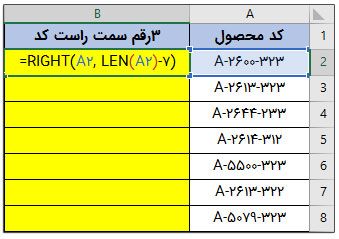
با روشی که در مثال قبل گفته شد، فرمول را به بقیه سلولها اعمال کنید. نتیجه را در تصویر زیر مشاهده میکنید.
چند نکته درباره تابع RIGHT در اکسل
- اگر در قسمت Num_chars عددی را وارد نکنید، به صورت پیش فرض فقط یک رقم بازگردانده میشود.
- اگر رقمی که در کادر Num_chars وارد میکنید، از طول کل رشته بیشتر باشد، تابع RIGHT تمام رشته را برمیگرداند.
- تابع RIGHT در اکسل به دسته توابع Text تعلق دارد، بنابراین نتیجه یک فرمول RIGHT همیشه یک رشته متنی است، حتی اگر کاراکتری که از رشته موردنظر استخراج میکنید، یک عدد باشد.
تابع MID RIGHT LEFT در اکسل
ساختار تابع LEFT در اکسل
تابع LEFT دو آرگومان دارد و ساختار آن به شکل زیر است:
LEFT(Text, [num_chars])
- Text: متن (رشتهای) که قرار است کاراکترهای آن از سمت چپ جدا شود در این قسمت قرار میدهیم.
- Num_chars: تعداد کاراکترهایی که باید از سمت چپ جدا شوند، در این قسمت وارد میکنیم.
نکته : آرگومان اول ضروری و آرگومان دوم اختیاری است.
مثال: عملکرد تابع LEFT در اکسل
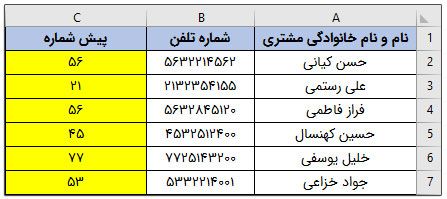
فرض کنید یک لیست از شماره تلفن به همراه پیش شماره تلفن (کد) مشتریان دارید و میخواهید ارقام مربوط به پیش شماره را جدا کنید. برای این کار لیست خود را در فایل اکسل وارد کنید. من هم این کار را انجام دادهام.
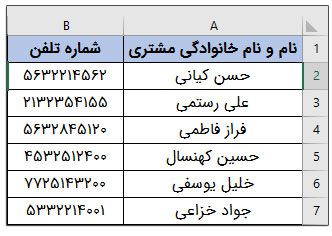
سپس روی سلول نتیجه (C2) کلیک کنید. در نوار فرمول نرمافزار اکسل روی Fx کلیک کنید. (یا اینکه کلیدهای Shift+F3 را فشار دهید.)
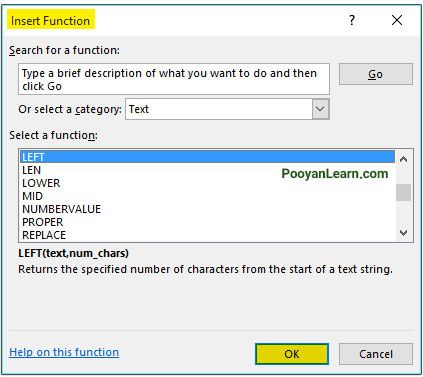
پنجره Insert Function باز میشود. از دسته توابع متنی (TEXT) تابع LEFT را پیدا کنید و روی OK کلیک کنید.
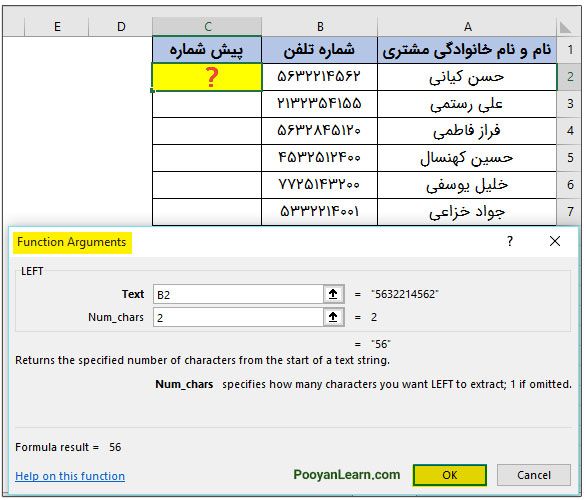
پنجره Function Arguments باز میشود. در کادر Text کلیک کنید و سلول B2 را انتخاب کنید. در کادر Num_chars کلیک کنید و تعداد ارقام مربوط به پیش شماره را وارد کنید. در اینجا من عدد ۲ را وارد میکنم. در نهایت روی OK کلیک کنید.
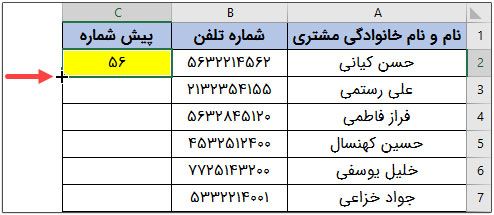
برای اعمال فرمول به بقیه سلولها به گوشه سلول C2 بروید. وقتی نشانگر ماوس به شکل علامت بعلاوه (+) درآمد، ماوس را به سمت پایین بکشید.
مثال ۲: ترکیب دو تابع LEFT و LEN
شما با استفاده از ترکیب دو تابع LEFT و LEN هم میتوانید به نتیجه مثال قبل برسید. برای این کار در سلول نتیجه (C2) کلیک کنید و فرمول زیر را درج کنید. فرمول با این منطق کار میکند که تابع LEN تعداد کاراکترهای یک رشته را بدست میآورد. سپس تعداد کاراکترهای ناخواسته را (که در این مثال ۸ است.) از کل طول رشته کم میکند. سپس تابع LEFT کاراکترهای باقی مانده را برمیگرداند.
LEFT(B2, LEN(B2)-8)
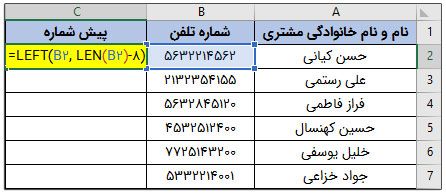
با روشی که در مثال قبل گفته شد، فرمول را به بقیه سلولها اعمال کنید. نتیجه را در تصویر زیر مشاهده میکنید.
چند نکته درباره تابع LEFT در اکسل
- اگر در قسمت Num_chars عددی را وارد نکنید، به صورت پیش فرض فقط یک رقم بازگردانده میشود.
- اگر رقمی که در کادر Num_chars وارد میکنید، از طول کل رشته بیشتر باشد، تابع LEFT تمام رشته را برمیگرداند.
- تابع LEFT به دسته توابع Text تعلق دارد. بنابراین نتیجه یک فرمول LEFT همیشه یک رشته متنی است. حتی اگر کاراکتری که از رشته مورد نظر استخراج میکنید، یک عدد باشد.
جمعبندی
در این آموزش تابع LEFT را توضیح دادیم و برخی نکات مربوط مربوط به آن را گفتیم. همانطور که در این آموزش مشاهده کردید، میتوانید با استفاده از توابع اکسل از چند روش به نتیجه موردنظر برسید!
مطالب زیر را حتما مطالعه کنید

شکستن قفل فایل

چاپ محدوده دلخواه در اکسل

محاسبه اعداد جدول در ورد

حذف صفحه اضافه در Word

چاپ لوگو در قالب واترمارک

دیدگاهتان را بنویسید