
نماد یا symbol در نرم افزار Word
گاهی اوقات لازم است به جای نوشتن کلماتی همچون درجه، نماد آنها را کنار اعداد استفاده کنید ، اما نماد مورد نظرتان را در ورد پیدا نکنید. از چه راهی برای اضافه کردن نماد مورد نظر استفاده میکنید؟ شما میتوانید نماد مورد نظر را از صفحه مرورگرتان کپی کرده و هر کجای ورد که میخواهید پیست کنید. با این حال استفاده از صفحهکلید به مراتب خیلی آسانتر خواهد بود به همین دلیل ما در این پست به شمانماد یا symbol در نرم افزار Word را نشان خواهیم داد. این آموزش بخشی از بهترین و جامع ترین آموزش Word در ایران با تدریس حامد زمانی مدرس فنی و حرفه ای میباشد پس همین حالا برای خرید دوره ورد زراوندپلاس اقدام کنید
از منوی Symbol در ورد استفاده کنید
مایکروسافت برای دسترسی به نمادها یک بخش مجزا در ورد به کار برده که کار با آن بسیار ساده است. برای استفاده از آن مراحل زیر را دنبال کنید:
۱- زبانه Insert را از بالای ورد را انتخاب کنید و سپس به سمت Symbols در سمت راست صفحه بروید. با کلیک بر روی Symbols یک فهرست از پرکاربردترینها برایتان به نمایش در خواهد آمد.
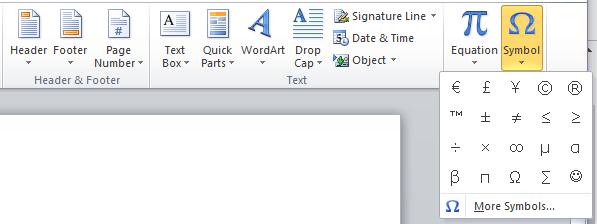
۲- اگر بر روی More Symbols کلیک کنید یک شبکه مستطیل شکل با طیف بیشتری از نمادها ظاهر خواهد شد. جای نماد را مشخص کرده و روی آن کلیک کنید. شما میتوانید یک توضیح از نمادی که انتخاب کردید را بالای دکمه AutoCorrect ببینید.
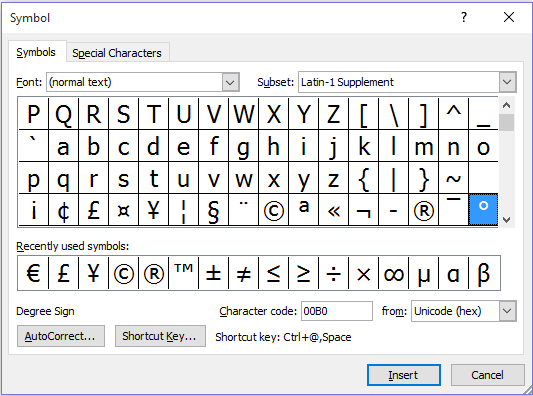
۳- موس را در جایی که میخواهید نماد را اضافه کنید ببرید و روی Insert کلیک کنید. اکنون، هر بار که منوی نمادها را باز میکنید، باید علامت درجه را در فهرست جدیدترین نمادهای مورد استفادهتان ببینید. از آنجایی که این کار را یکبار برای همیشه انجام میدهید، در وقتتان صرفه جویی خواهد شد. این نکته یکی از هزاران نکته ای است که در دوره آموزش ورد گفته شده است اگر علاقه به یادگیری Word دارید میتوانید دوره اموزش ورد را خریداری کنید.
نماد یا Symbol در نرمافزار Word: آموزش کامل آپدیت جدید
مقدمه
نرمافزار Microsoft Word یکی از پرکاربردترین ابزارهای پردازش متن در جهان است. یکی از ویژگیهای مهم این نرمافزار، قابلیت استفاده از نمادها یا symbols است که میتواند به اسناد شما جلوهای حرفهای و دقیق ببخشد. در این مقاله از زراوندپلاس، به شما آموزش میدهیم چگونه از نمادها در Word استفاده کنید و با کاربردهای مختلف آنها آشنا شوید.
بخش اول: معرفی نمادها در Word
نمادها یا symbols در Word شامل کاراکترهای خاصی هستند که در کیبورد معمولی یافت نمیشوند. این نمادها میتوانند شامل علائم ریاضی، حروف یونانی، علائم تجاری و بسیاری دیگر باشند. برای دسترسی به این نمادها، میتوانید از منوی “Insert” و سپس “Symbol” استفاده کنید.
بخش دوم: نحوه درج نمادها در Word
- باز کردن منوی Insert: ابتدا نرمافزار Word را باز کنید و به تب “Insert” بروید.
- انتخاب Symbol: در این تب، گزینه “Symbol” را پیدا کنید و روی آن کلیک کنید.
- انتخاب نماد مورد نظر: در پنجره باز شده، میتوانید نمادهای مختلف را مشاهده کنید. نماد مورد نظر خود را انتخاب کرده و روی “Insert” کلیک کنید.
بخش سوم: استفاده از نمادهای ریاضی در Word
یکی از کاربردهای مهم نمادها در Word، استفاده از علائم ریاضی است. برای درج این علائم، میتوانید از روش زیر استفاده کنید:
- باز کردن منوی Insert: به تب “Insert” بروید.
- انتخاب Equation: در این تب، گزینه “Equation” را انتخاب کنید.
- انتخاب نماد ریاضی: در پنجره باز شده، میتوانید علائم ریاضی مختلف را مشاهده و انتخاب کنید.
بخش چهارم: استفاده از نمادهای خاص در Word
علاوه بر نمادهای ریاضی، Word امکان استفاده از نمادهای خاص دیگری را نیز فراهم میکند. این نمادها میتوانند شامل حروف یونانی، علائم تجاری و غیره باشند. برای دسترسی به این نمادها، میتوانید از روش زیر استفاده کنید:
- باز کردن منوی Insert: به تب “Insert” بروید.
- انتخاب Symbol: گزینه “Symbol” را انتخاب کنید.
- انتخاب More Symbols: در پنجره باز شده، گزینه “More Symbols” را انتخاب کنید تا به نمادهای بیشتری دسترسی پیدا کنید.
بخش پنجم: استفاده از کلیدهای میانبر برای درج نمادها
برای سرعت بخشیدن به فرآیند درج نمادها، میتوانید از کلیدهای میانبر استفاده کنید. برخی از کلیدهای میانبر رایج عبارتند از:
- Alt + 0176: درج علامت درجه (°)
- Alt + 0177: درج علامت جمع و تفریق (±)
- Alt + 0216: درج علامت قطر (Ø)
بخش ششم: سفارشیسازی نمادها در Word
Word به شما امکان میدهد نمادهای مورد علاقه خود را به لیست نمادهای پرکاربرد اضافه کنید. برای این کار، میتوانید از روش زیر استفاده کنید:
- باز کردن منوی Insert: به تب “Insert” بروید.
- انتخاب Symbol: گزینه “Symbol” را انتخاب کنید.
- انتخاب More Symbols: در پنجره باز شده، نماد مورد نظر خود را انتخاب کرده و روی “Add to Favorites” کلیک کنید.
آموزش های مرتبط
نتیجهگیری
استفاده از نمادها در Word میتواند به اسناد شما جلوهای حرفهای و دقیق ببخشد. با استفاده از روشهای ذکر شده در این مقاله از زراوندپلاس، میتوانید به راحتی نمادهای مختلف را در اسناد خود درج کنید و از کاربردهای متنوع آنها بهرهمند شوید.
دوره آموزش ورد زراوندپلاس
برای یادگیری بیشتر و تسلط کامل بر نرمافزار Word، دوره آموزش ورد زراوندپلاس را تهیه کنید. این دوره با کتاب آموزشی و پشتیبانی دائمی، بهترین گزینه برای یادگیری حرفهای Word است. با شرکت در این دوره، شما نه تنها مهارتهای خود را در استفاده از Word بهبود میبخشید، بلکه از پشتیبانی دائمی نیز بهرهمند خواهید شد که به شما کمک میکند تا در هر زمان که نیاز داشتید، پاسخ سوالات خود را دریافت کنید.