
وارد کردن عکس به نرم افزار Word
وارد کردن عکس در Word
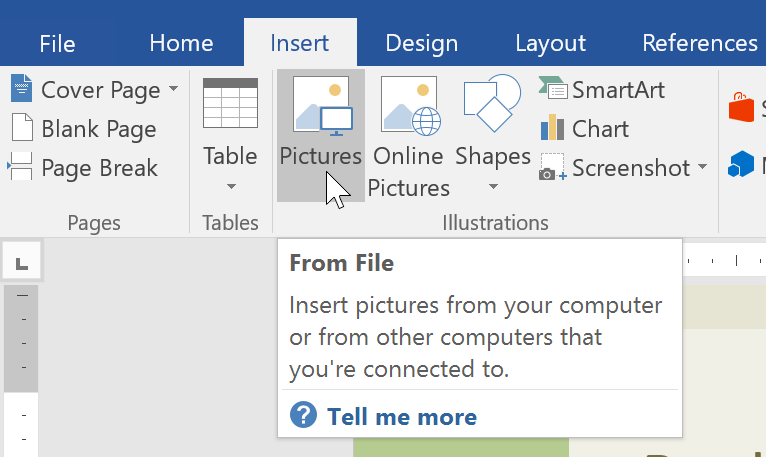
در صورتی که تصویر خاصی را در نظر دارید، میتوانید آن را از پوشهای که در آن قرار دارد وارد کنید. برای وارد کردن عکس در Word به زبانه Insert در روبان را انتخاب کنید، سپس روی فرمان Image کلیک کنید.
حالا کادر الحاق تصویر ظاهر خواهد شد. سپس به آدرس جایی که عکس در آن قرار دارد بروید، عکس را انتخاب کنید و بعد بر روی Insert کلیک کنید.
- تصویر در سند شما اضافه خواهد شد.
- نکته: برای تغییر اندازه تصویر، یکی از دستههای اندازهگیری در گوشه را کلیک کنید و بکشید. اگر میخواهید به صورت افقی و یا عمودی بکشید پس از دسته تغییر اندازه در کنارهها استفاده کنید.
تغییر تنظیمات حالت متن
اگر عکسی را از یک پوشه وارد سندتان کردید احتمالا متوجه میشوید که حرکت دادن آن به هر جایی که بخواهید کمی دشوار است. تمامش هم به این دلیل است که تنظیمات حالت متن بر روی Inline with Text تنظیم شده است. بنابراین اگر میخواهید تصویر را آزادانه حرکت دهید و یا اگر میخواهید حالت متن در اطراف تصویر طبیعیتر باشد باید تنظیمات حالت متن را تغییر دهید.
برای اضافه کردن تصویر از یک پوشه
در صورتی که تصویر خاصی را در نظر دارید، میتوانید آن را از پوشهای که در آن قرار دارد وارد کنید.
- آموزش ورد ، هدر و پاورقی
- مکاننما را در هر جایی که میخواهید تصویر در آن محل ظاهر شود قرار دهید.
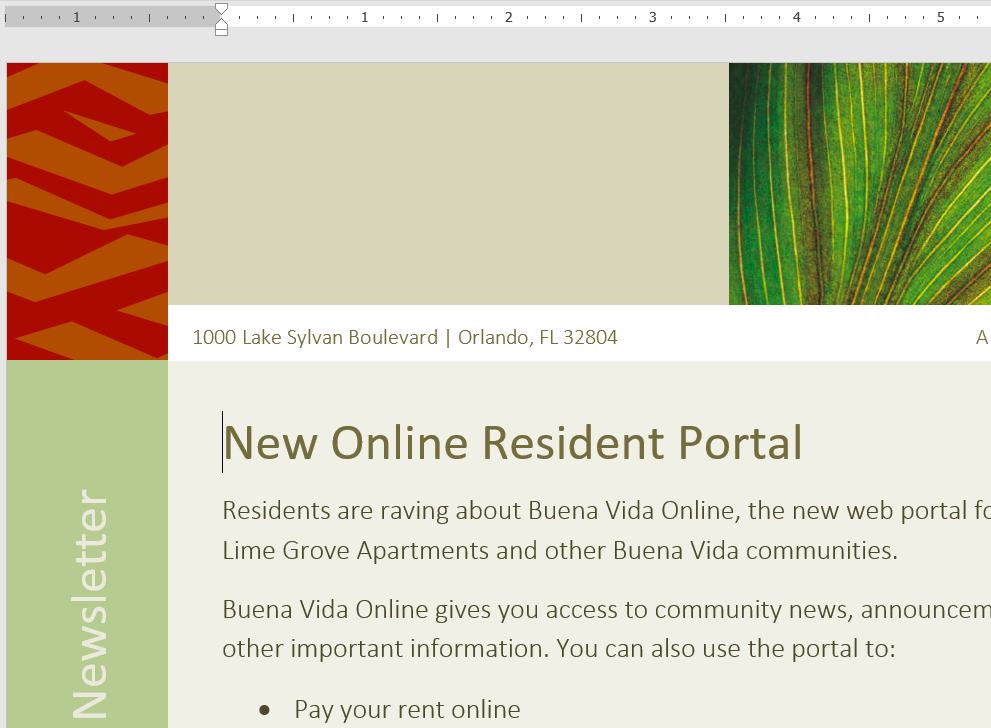
- زبانه Insert در روبان را انتخاب کنید، سپس روی فرمان Image کلیک کنید.
- حالا کادر الحاق تصویر ظاهر خواهد شد. سپس به آدرس جایی که عکس در آن قرار دارد بروید، عکس را انتخاب کنید و بعد بر روی Insert کلیک کنید.

- تصویر در سند شما اضافه خواهد شد.
- نکته: برای تغییر اندازه تصویر، یکی از دستههای اندازهگیری در گوشه را کلیک کنید و بکشید. اگر میخواهید به صورت افقی و یا عمودی بکشید پس از دسته تغییر اندازه در کنارهها استفاده کنید.

تغییر تنظیمات حالت متن word
اگر عکسی را از یک پوشه وارد سندتان کردید احتمالا متوجه میشوید که حرکت دادن آن به هر جایی که بخواهید کمی دشوار است. تمامش هم به این دلیل است که تنظیمات حالت متن بر روی Inline with Text تنظیم شده است. بنابراین اگر میخواهید تصویر را آزادانه حرکت دهید و یا اگر میخواهید حالت متن در اطراف تصویر طبیعیتر باشد باید تنظیمات حالت متن را تغییر دهید. ( وارد کردن عکس در Word )
برای قرار دادن متن در اطراف تصویر
- ۱- تصویری که میخواهید متن را در اطراف آن قرار دهید، انتخاب کنید. زبانه Format در سمت راست روبان ظاهر خواهد شد.
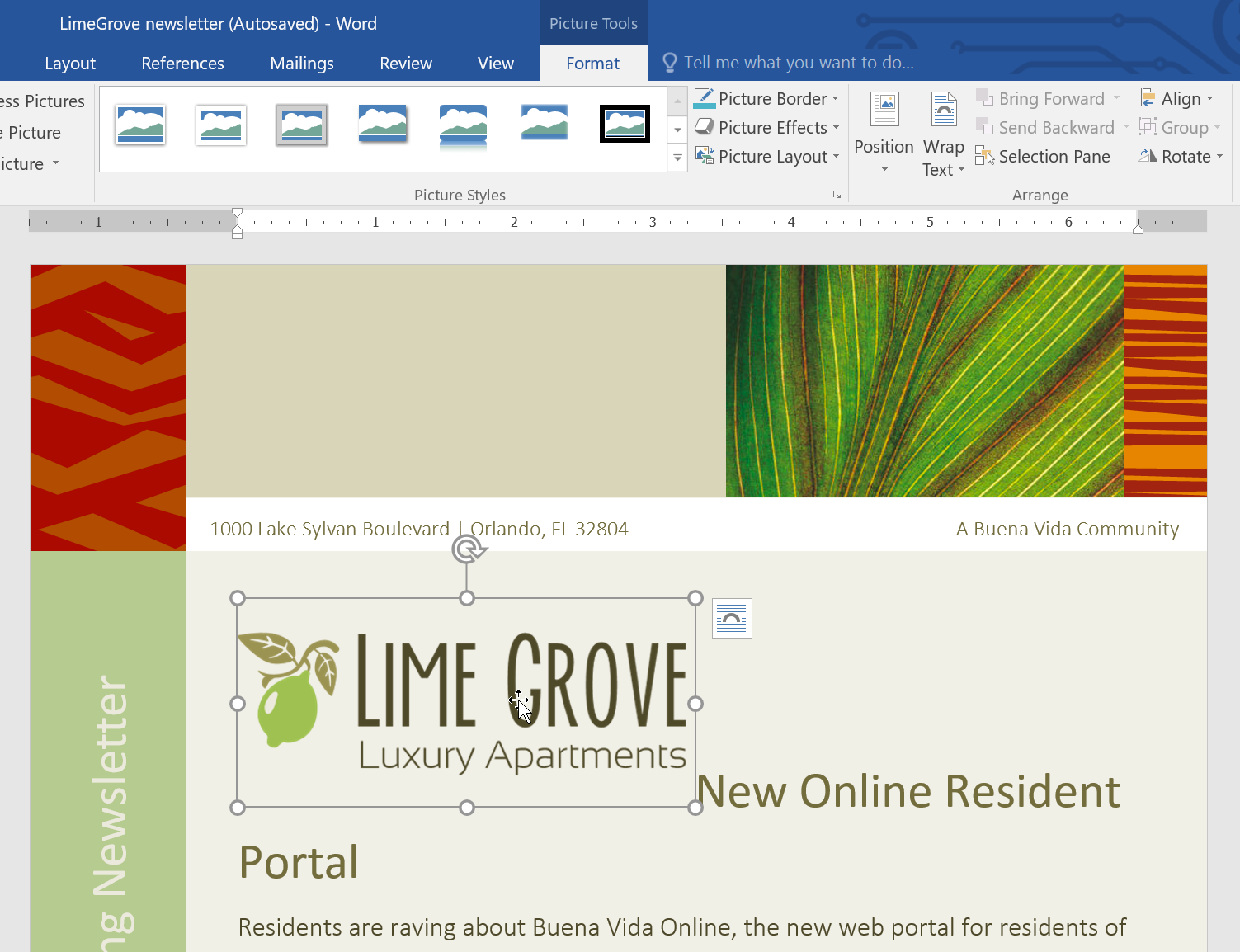
- در زبانه Format، بر روی دستور Wrap text در گروه Arrange کلیک کنید. سپس حالت متن مناسب را انتخاب کنید. در این مثال ما In Front of Text را انتخاب کردیم تا بتوانیم آزادانه و بدون افکت آن را حرکت دهیم. به طور خلاصه شما میتوانید برای زیبایی بیشتر از گزینه لایوت استفاده کنید.
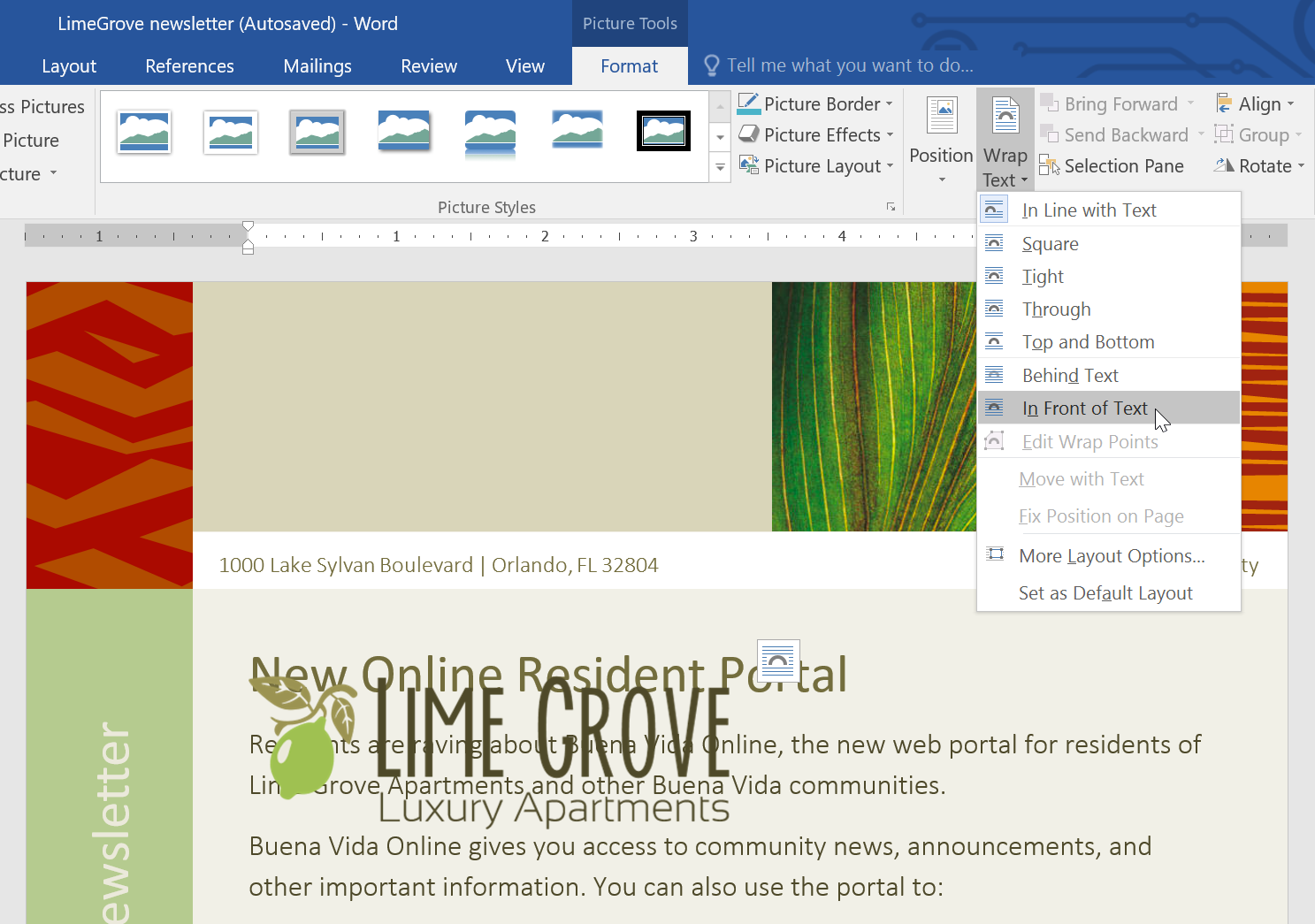
- ۳- متن در اطراف تصویر تنظیم میشود. حالا میتوانید در صورت تمایل تصویر را حرکت دهید. برای این کار کافیست که روی تصویر کلیک کرده و بکشید. در همین حین ترازبندی سند به شما کمک میکند تا بتوانید تصویر را بر اساس تراز بکشید.

- نکته: به علاوه شما میتوانید با انتخاب تصویر و کلیک بر روی گزینه Layout Options که ظاهر خواهد شد، به تنظیمات حالت متن دسترسی داشته باشید.
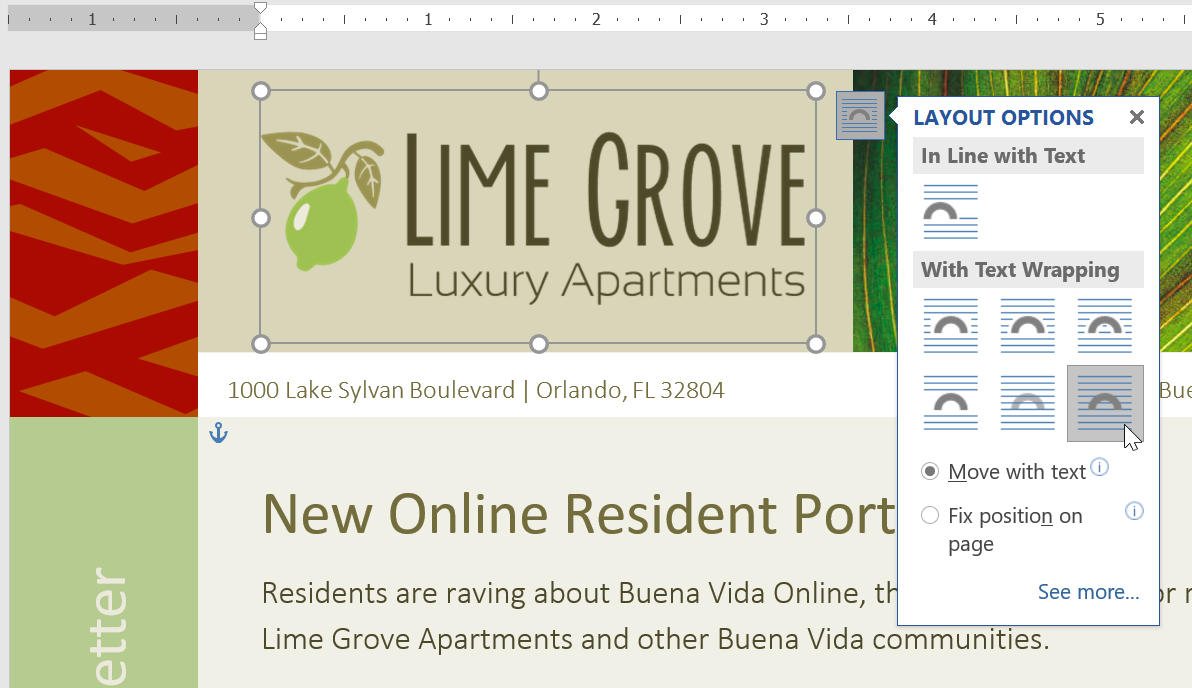
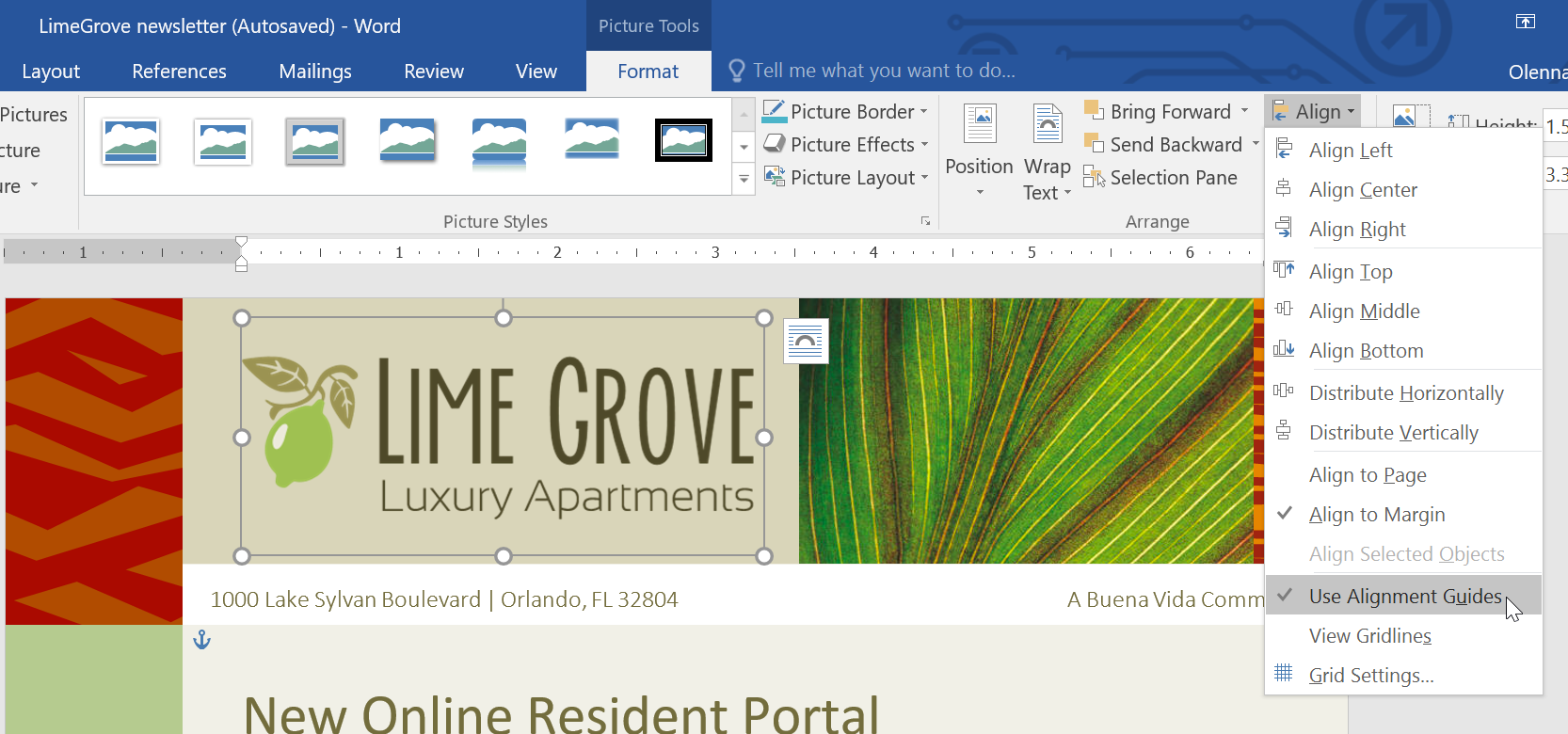
- نکته: اگر راهنمای ترازبندی ظاهر نشد، زبانه Page Layout را انتخاب کرده و بعد روی دستور Align کلیک کنید. از منوی کشویی ظاهر شده Alignment Guides را انتخاب کنید.
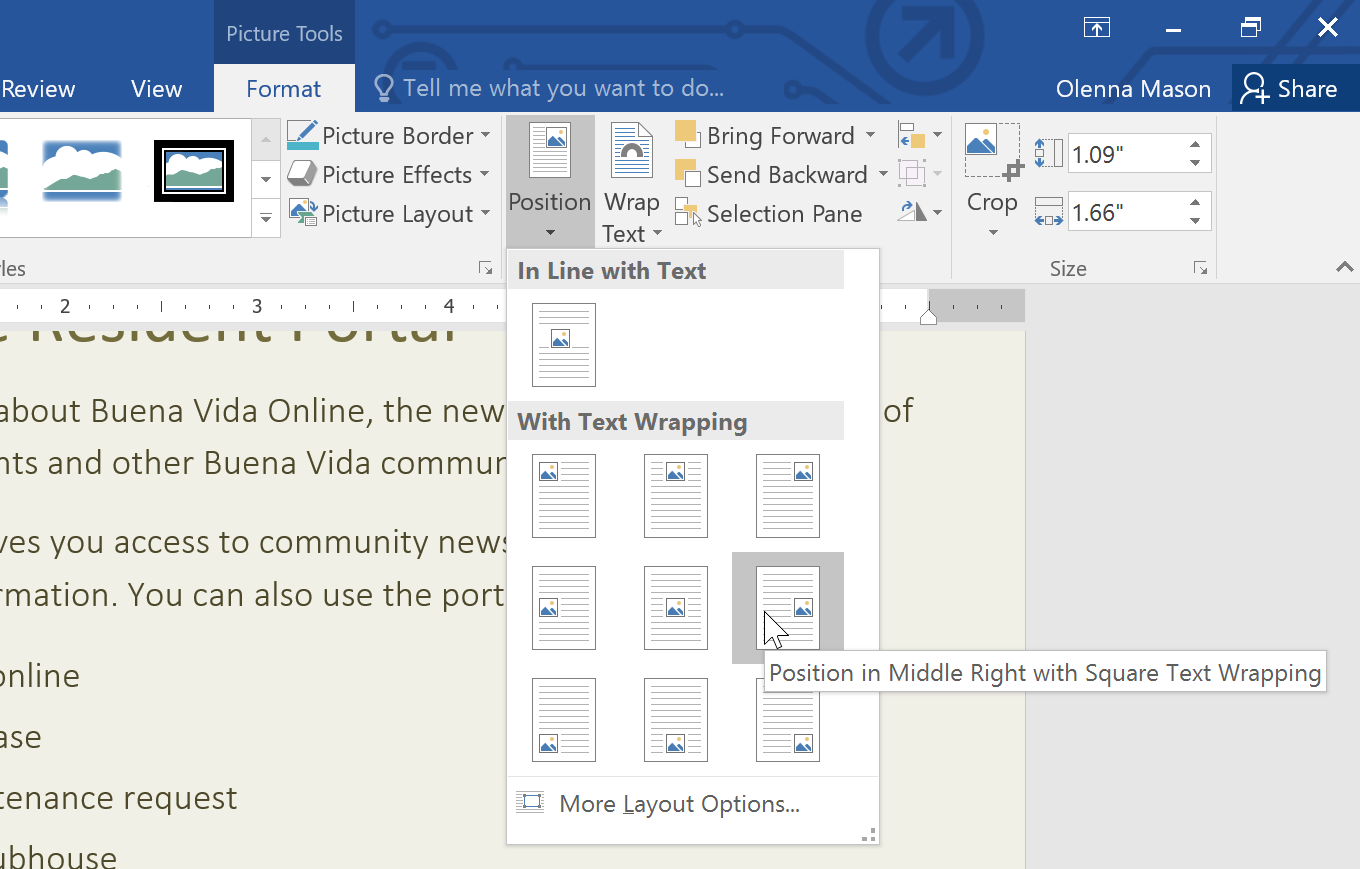
حالت متن از پیش تعیین شده به شما این امکان را میدهد تا سریعا تصویر را به مکان مناسب منتقل کنید. متن نیز به صورت خودکار در اطراف تصویر جای میگیرد و چیزی بهم ریخته و قبل قابل خوانش نمیشود.
آموزش 0 تا 100 Word
اگر به دنبال یادگیری 0 تا 100 Word هستید ما به شما جامع ترین دوره اموزشی ایران را پیشنهاد میکنیم ! دوره ورد Word + کتاب زراوند پلاس بهترین گزینه برای یادگیری ورد میباشد زیرا در کنار ویدیو های آموزشی یک کتاب چاپی به صورت رایگان برای شما ارسال میشود !