
تبدیل موس به لیزر در پاورپوینت
روش تبدیل موس به پوینتر لیزری در پاورپوینت
روش کار ساده است و میتوانید حین ارایه کردن پرزنتیشن هم به راحتی ظاهر موس را عوض کنید! برای این کار زمانی که فایل پاورپوینت را باز کردید و حالت ارایه به صورت تمام صفحه را فعال کردید، به صورت زیر عمل کنید:
کلید Ctrl کیبورد را نگه دارید و با کلید چپ موس کلیک کرده و آن را نگه دارید و موس را حرکت بدهید.

همانطور که مشاهده میکنید حالت پویینتر لیزری فعال میشود و میتوانید موس را به اطراف حرکت بدهید.
اگر کلیک معمولی انجام بدهید و کلید چپ را نگه ندارید هم برای لحظهای کوتاه نشانگر موس به صورت دایرهی سرخ نمایش داده میشود.
تغییر رنگ پوینتر لیزری در PowerPoint
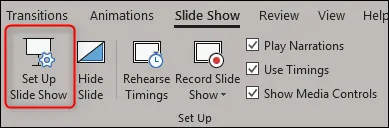
رنگ سرخ رنگ مناسبی است اما ممکن است بسته به تم کلی و رنگبندی اسلایدها، به خوبی روی صفحه دیده نشود. در این صورت میتوانید رنگ آن را تغییر بدهید. برای این مقصود روی تب Slide Show کلیک کنید و سپس روی دکمهی Set Up Slide Show کلیک کنید.
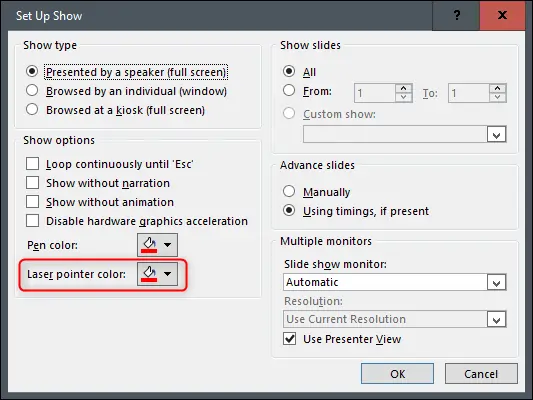
در پنجرهای که باز شده روی دکمهی انتخاب رنگ روبروی Laser pointer color در بخش Show options کلیک کنید.
سه رنگ پیشنهادی سبز و آبی و قرمز در اختیار شما قرار میگیرد. مورد دلخواه را انتخاب کرده و روی OK کلیک کنید.
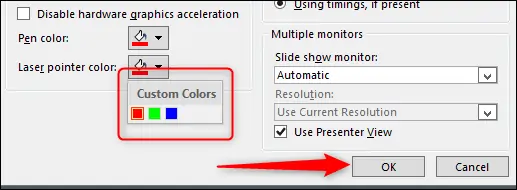
رنگ دیگری قابل انتخاب کردن نیست و همین سه رنگ اصلی را میتوانید انتخاب کنید. در صورت نیاز اگر همچنان پوینتر لیزری مصنوعی به خوبی دیده نمیشود، رنگبندی اسلایدها و تصاویر پسزمینه را تغییر بدهید.